Language
Powiązane rozszerzenia:
Jak używać motywów z najnowszych Windows w starszych Windows 7
Windows 8 wprowadził nowe szerokie tapety pulpitu, które można było jednocześnie wyświetlać na dwóch monitorach. Zmiana ta zmieniła także domyślne motywy z THEMEPACK na DESKTHEMEPACK i pozostaje to takie samo nawet w późniejszych Windows 8.1 oraz najnowszym Windows 10.
Kluczowa różnica między .themepack i .deskthemepack polega na tym, że oryginalne paczki zawierają tapety JPEG w rozdzielczości do ok. ~1920x1200, podczas gdy najnowsze paczki zawierają obrazy o rozdzielczości ok. ~3840x1200.
Oznacza to, że nowych motywów udostępnianych przez Microsoft nie można użyć na wcześniejszych maszynach z Windows 7, ale możesz swobodnie używać starszych motywów w Windows 10.
Istnieje wiele stron internetowych oferujących darmowe motywy pulpitu dla Windows 10. Paczki zawierające ładne, pojedynczo-monitorowe obrazy o wysokiej rozdzielczości ok. ~2560x1440 można ponownie wykorzystać na starszych maszynach z Windows 7, a ten artykuł pokaże, jak to zrobić.
Pamiętaj jednak, że nie możesz dodać obsługi motywu wielomonitorowego do Windows 7 — możesz jedynie przerobić obrazy z nowych plików .deskthemepack, aby dało się je używać w Windows 7.
Jak zamienić DESKTHEMEPACK na paczkę THEMEPACK
Niestety nie istnieje konwerter, który mógłby po prostu zamienić pliki .deskthemepack na pliki .themepack , więc musisz użyć poniższego obejścia.
Zdekompresuj pakiet motywu Windows 10
Znajdź i pobierz jakieś .deskthemepack , które chcesz wykorzystać w Windows 7. Niektóre strony internetowe oferują nawet wybór wersji dla Windows 7 oraz Windows 8/8.1/10, co może oszczędzić ci całych tych problemów.
Gdy masz już plik, możesz go zdekompresować za pomocą dowolnego narzędzia obsługującego format Windows CAB, na przykład popularnego 7-zip.
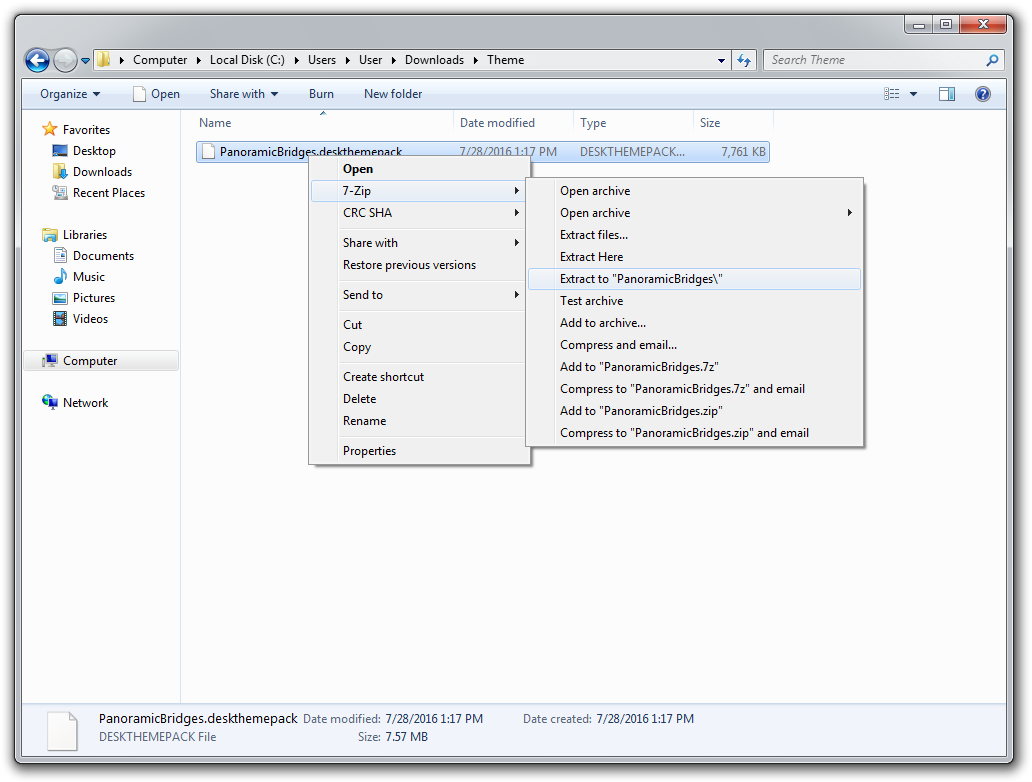
Po rozpakowaniu paczki możesz zobaczyć jej rzeczywistą zawartość, czyli jedną lub więcej folderów, zestaw ustawień i plików konfiguracyjnych ORAZ ładne, wysokiej rozdzielczości tapety znajdujące się w folderze DesktopBackground .
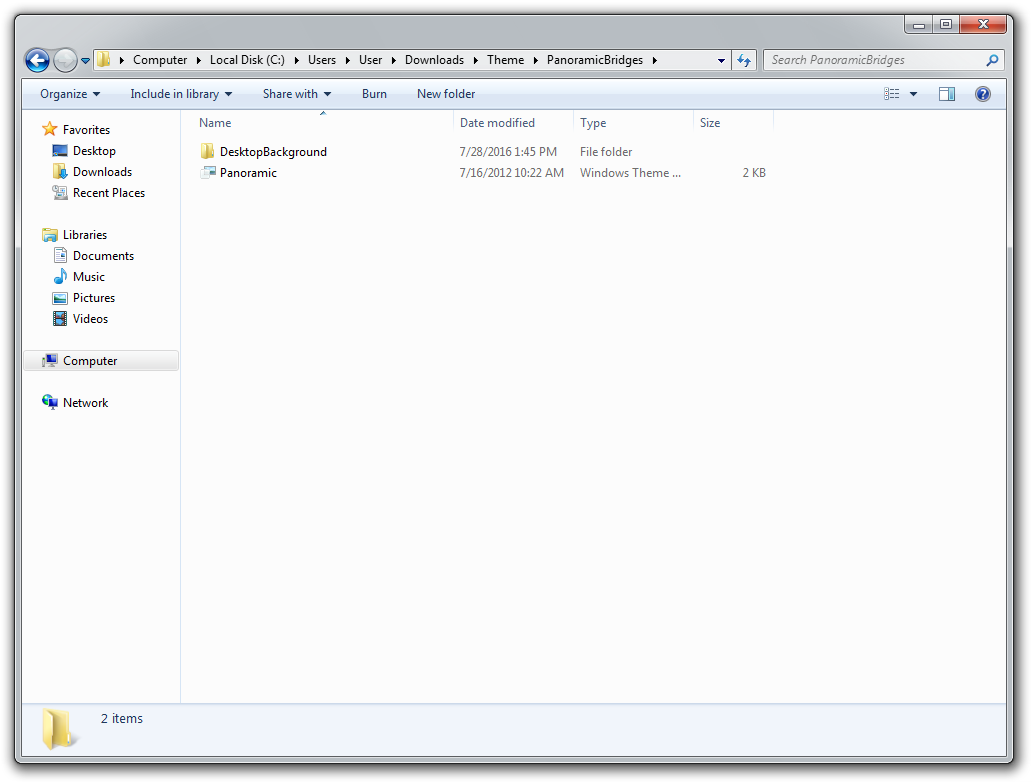
Zrób nową paczkę themepack
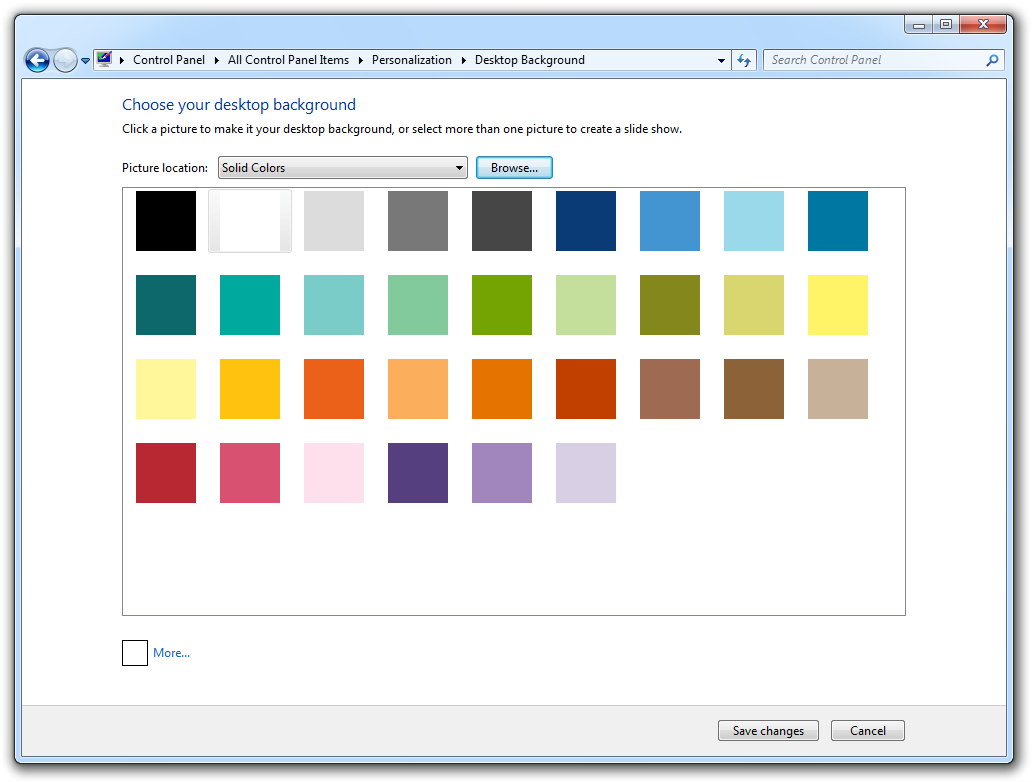
Gdy masz już obraz, pora przygotować nową paczkę themepack dla Windows 7. Otwórz Panel sterowania Personalizacja (lub kliknij prawym przyciskiem na pulpicie i wybierz Personalizuj) i kliknij opcję "Tła pulpitu" w dolnej części okna panelu sterowania.
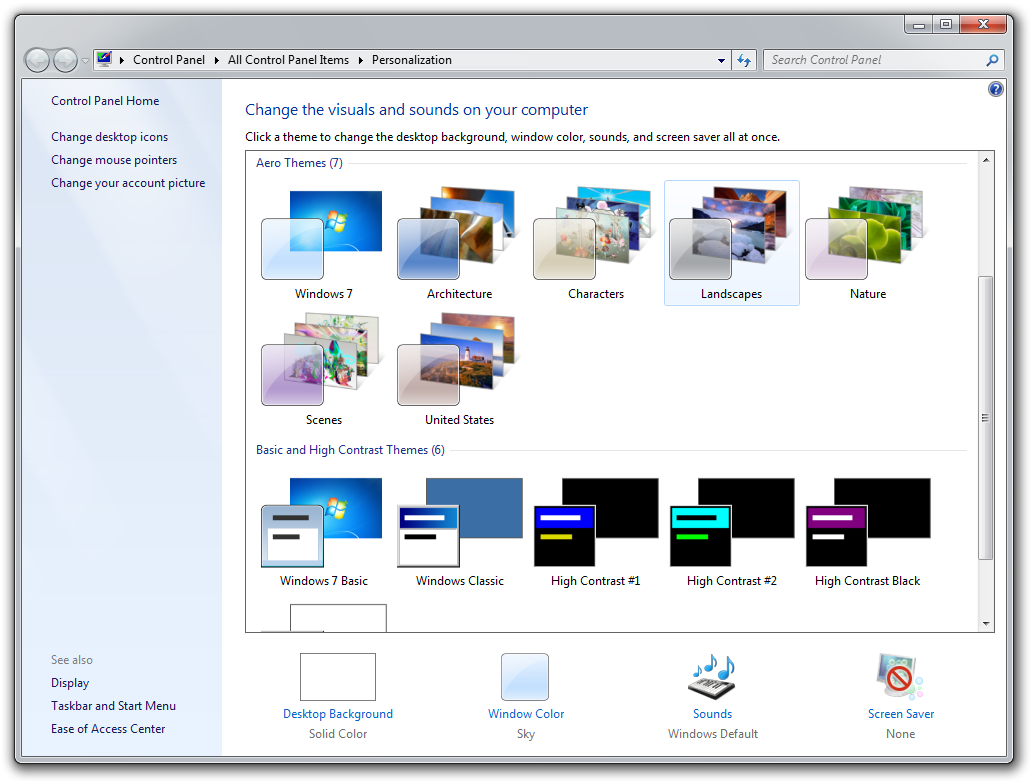
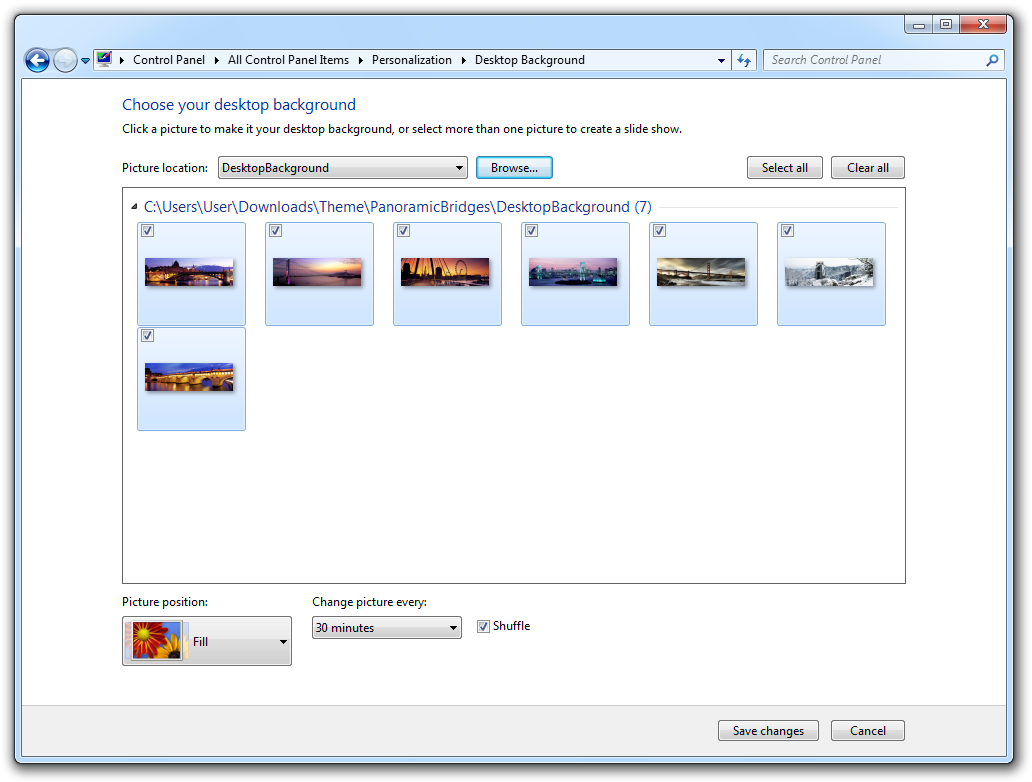
Na następnym ekranie kliknij "Przeglądaj..." i znajdź zdekompresowany DesktopBackground folder z obrazami z paczki .deskthemepack .
Po tym zobaczysz, że tapeta pulpitu została zmieniona. Teraz możesz je wybrać wszystkie albo wybrać tylko kilka, ale prawdopodobnie będziesz musiał zmienić ustawienia "Położenie obrazu", zwłaszcza jeśli twoje biurko ma ustawioną rozdzielczość niższą niż rozdzielczość tapet. Są też inne ustawienia, ale możesz je zmienić później.
Zapisz nową paczkę themepack
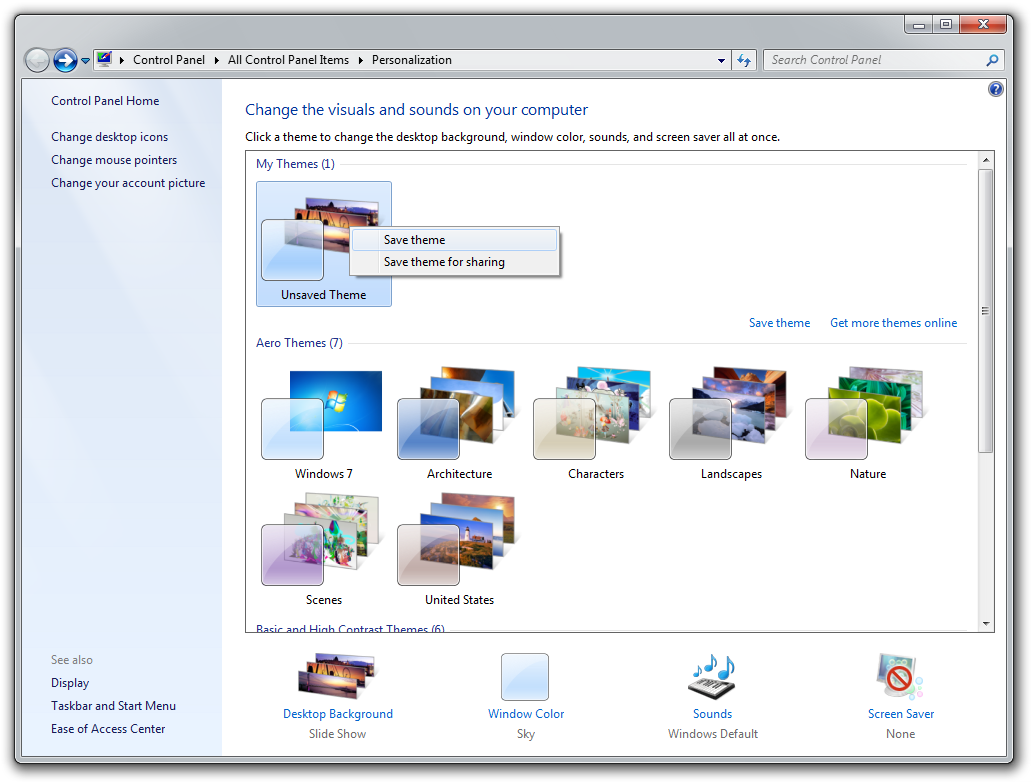
Gdy wszystko będzie ustawione i będziesz zadowolony ze zmian, po prostu kliknij przycisk "Zapisz zmiany", a wrócisz do Panelu sterowania Personalizacja. Następnie kliknij prawym przyciskiem na nowy motyw i wybierz opcję "Zapisz motyw".
Aby uzyskać plik .themepack, musisz wybrać opcję "Zapisz motyw do udostępniania", która zapisze plik na dysku twardym, dzięki czemu możesz go potencjalnie udostępnić innym albo zastosować na innym komputerze.
I w zasadzie tyle. Jak widać, oryginalna tapeta z Windows 8/10 może zostać zastosowana na komputerze z Windows 7.