
 Language
Extensões relacionadas:
Introdução
Perder trabalho não salvo é realmente um pesadelo. Anos atrás, quando os programas não tinham opções de salvamento automático e recuperação automática e, se você não salvasse seus documentos com frequência, corria o risco de perder seu progresso.
A maioria, senão todos, os suítes de produtividade de escritório modernas como Microsoft Office ou suas alternativas baseadas no padrão OpenDocument, como LibreOffice, OpenOffice.org etc., possuem uma função de salvamento automático que salva periodicamente seu documento enquanto você o escreve.
Além disso, programas modernos de escritório também podem recuperar e reparar seus documentos quando seu computador travar, seu laptop ficar sem energia ou em qualquer outra situação desagradável que, poucos anos atrás, significava perder todo o seu trabalho não salvo.
Utilizar as funções padrão desses programas deve ser o primeiro passo na tentativa de recuperar documentos não salvos ou corrompidos.
No entanto, fazer backups regulares de seus documentos é crucial, especialmente se você dedica muito tempo aos seus documentos. Sempre faça backup dos seus documentos!
Conteúdo do artigo:
- Opção AutoRecover e Reparar do Microsoft Office
- OpenOffice.org e outros programas baseados em OpenDocument
- Recuperação de arquivos de documentos excluídos
- Recuperação de dados de arquivos de documentos corrompidos
Opção AutoRecover e Reparar do Microsoft Office
AutoRecover do Microsoft Office
Os programas do Microsoft Office (Word, Excel, PowerPoint, Visio etc.) salvam seus documentos automaticamente a cada 10 minutos por padrão. Você pode verificar essas configurações em Arquivo ► Opções, na aba Salvar. No Microsoft Word mais recente, fica assim.
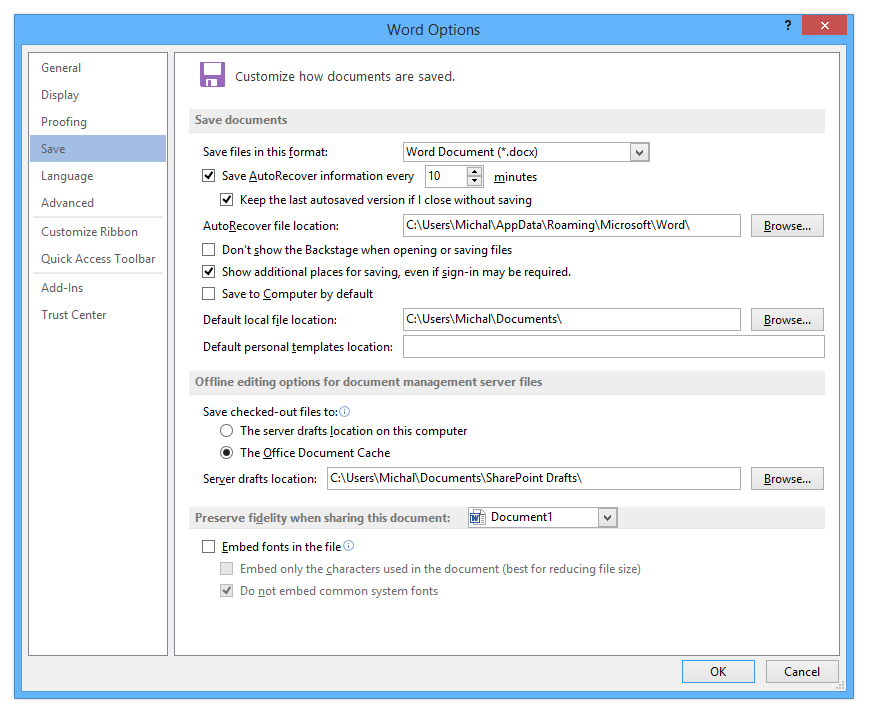
Opções do Microsoft Word com aba de configuração Salvar selecionada
Como você pode ver na captura de tela, o período de salvamento automático e os destinos padrão para os documentos salvos e possíveis documentos recuperados podem ser alterados.
Para usuários que digitam muito rápido, reduzir o período de salvamento pode ser útil, especialmente se trabalham em dispositivos móveis.
A função AutoRecover funciona muito bem. Se o Word (ou qualquer outro programa do Office) fechar inesperadamente, na próxima vez que você abrir o Word ele oferecerá a recuperação do documento anterior. Isso pode ser visto no lado esquerdo, no menu azul.
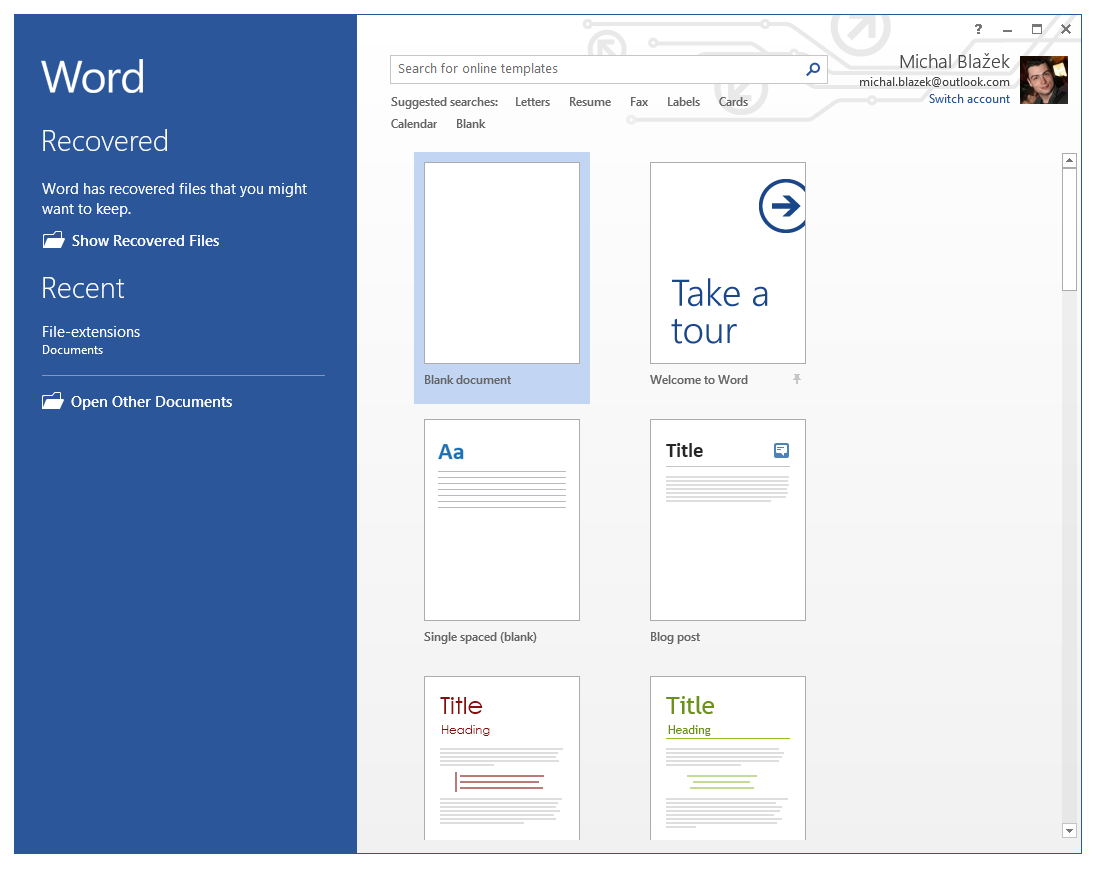
O Word mostra que alguns documentos foram recuperados
Quando você clica na opção "Mostrar Arquivos Recuperados", o Word abrirá e oferecerá todos os arquivos recuperados que encontrou. Pode haver várias versões do documento, pois ele salva continuamente seu trabalho. No nosso caso, há apenas uma entrada.

Documentos recuperados visíveis no Word
Você pode dar um duplo clique em qualquer arquivo disponível para recuperá-lo e abrir no Word, ou clicar com o botão direito para salvá-lo em um arquivo separado. Isso é provavelmente útil quando vários arquivos são recuperados e você os salva todos - por precaução.
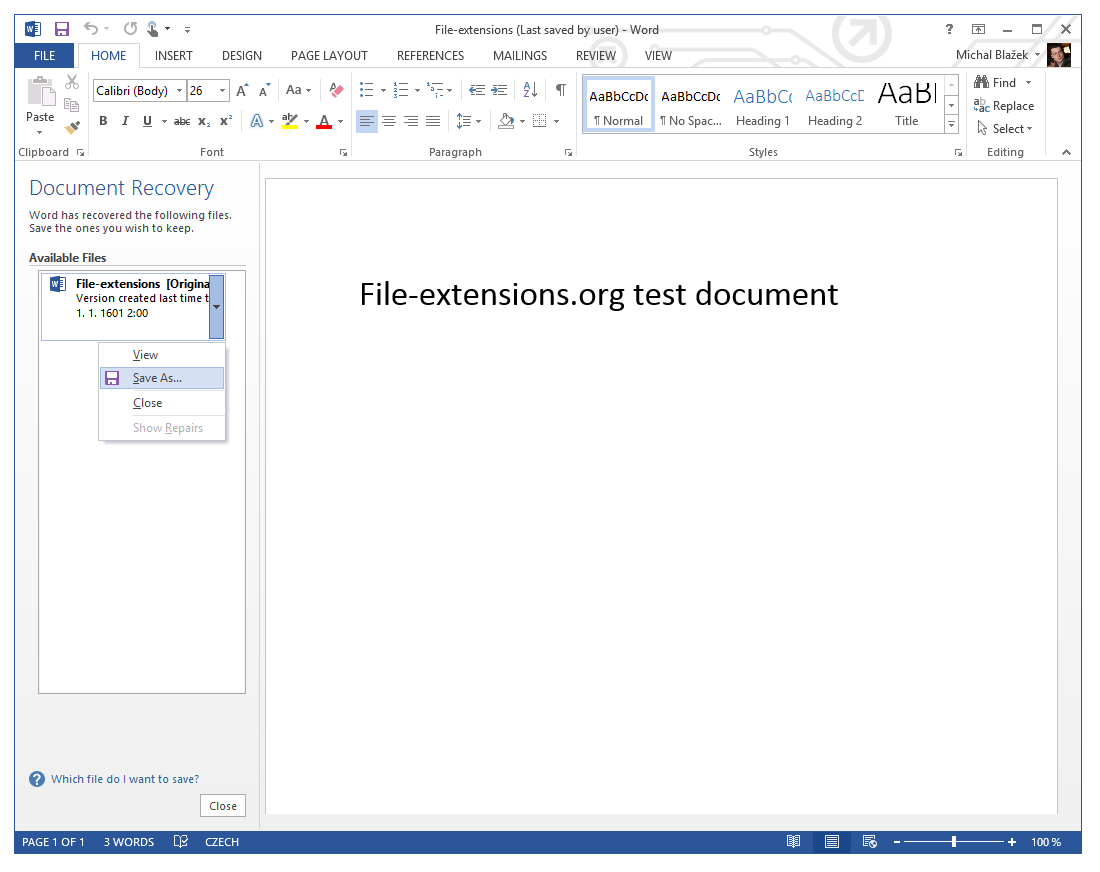
Documento de teste recuperado usando Microsoft Word
Funiona exatamente da mesma forma para o restante dos produtos mais recentes do Microsoft Office, incluindo Excel, PowerPoint, Visio, Publisher, Project ou Access.
Caso o documento esteja de alguma forma corrompido ou quebrado, o programa tentará corrigí-lo com sua função padrão de reparo.
Recuperação em versões anteriores do Office
As versões anteriores dos programas do Office funcionavam de uma forma um pouco diferente. O Microsoft Word salvava automaticamente documentos com extensão ASD, que substituiu o tipo de arquivo WBK usado anteriormente. Então, se você estiver usando esses programas, tente procurar no seu computador arquivos *.asd ou *.wbk que devem conter seus documentos do Word salvos automaticamente.
O Excel e outros programas geralmente utilizavam algum tipo de arquivos temporários, o que tornava a recuperação horrível, mas as versões posteriores não usavam arquivos separados para funções de salvamento automático, e tudo era mantido dentro do arquivo principal. Para versões anteriores, a única dica seria a localização padrão da planilha do Excel, que também pode conter uma ou mais versões salvas automaticamente.
OpenOffice.org e outros programas baseados em OpenDocument
Muito parecido com o Microsoft Office, mesmo suas alternativas contêm função de salvamento automático que pode ser ajustada nas opções do programa. O que esses programas não possuem, é uma opção sofisticada de recuperação automática como o Office.
Recuperando arquivos de documentos excluídos
Se você acidentalmente excluiu seus documentos e não tem backup, é necessário instalar algum software de recuperação de arquivos e tentar encontrar os arquivos excluídos.
Uma dessas ferramentas é, por exemplo, o FreeUndelete, que é um excelente software de recuperação de arquivos para Windows.
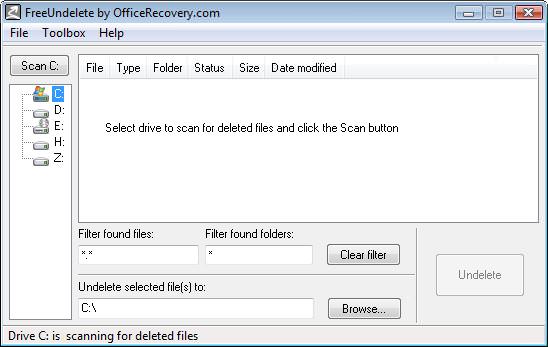
Programa FreeUndelete
Recuperando dados de arquivos de documentos corrompidos
Arquivos podem ser corrompidos facilmente por inúmeras razões. Vírus, erros de programa, falhas de hardware, desligamentos do computador, falhas no disco rígido e outras situações infelizes podem corromper seu documento. Comumente isso acontece durante o procedimento padrão de salvamento, sem o conhecimento do usuário.
Se você não tem acesso a uma versão previamente salva automaticamente ou qualquer outra forma de backup, e os procedimentos padrão no seu software de produtividade falharem, então a única escolha viável é tentar recuperar o máximo possível de dados intactos do documento corrompido para que você possa recriar seu trabalho com o menor esforço.
Recuperação manual
Os formatos de documentos mais recentes usados pelo MS Office ou por suítes baseadas em OpenDocument são basicamente arquivos ZIP que contêm arquivos XML. Então renomear a extensão de, digamos, DOCX para ZIP, permitirá que você simplesmente descompacte o documento em uma pasta.
O corpo principal do documento geralmente está localizado dentro do maior arquivo XML, chamado content.xml para formatos OpenDocument ou document.xml para Microsoft Office.
Nesses arquivos você pode localizar o texto que precisa e copiá-lo manualmente. Não é ideal, mas funciona bastante bem para documentos pequenos.
Se você não conseguir extrair documentos dessa maneira, a única opção seria usar um software especializado de recuperação, porque isso significaria que o documento está gravemente danificado.
Software de recuperação de documentos de terceiros
Para recuperar dados de documentos corrompidos você precisará de uma ferramenta de recuperação especial, ou entrar em contato com algum serviço de recuperação especializado em documentos corrompidos. Se você pesquisar um pouco na internet, encontrará muitos programas ou serviços online que oferecem isso, mas a maioria será comercial e nenhum deles barato.
No entanto, existem alternativas gratuitas e mostramos uma dessas opções. Elas funcionam mais ou menos da mesma forma e oferecem o mesmo serviço, então não há necessidade de apresentar dezenas delas. Aplicativos são lançados diariamente, então sempre tente pesquisar online pelas ferramentas de recuperação mais recentes.
Corrupt Office Salvager
O que o programa faz? Em resumo, ele tenta localizar e extrair o texto de arquivos Microsoft Office e OpenDocument corrompidos (*.doc, *.docx, *.xls, *.xlsx, *.ppt, *.pptx, *.odt, *.ods e *.odp) e recuperá-lo. A formatação também pode ser recuperada, mas isso funciona principalmente para o formato OpenDocument e somente a formatação básica do MS Office é suportada.
A função principal, entretanto, é recuperar o texto do corpo do documento. Ele também pode ser usado para visualizar o texto não formatado em documentos saudáveis.
Também é ótimo que o programa inclua ferramentas alternativas de recuperação por meio de links fornecidos no menu, para apontar os usuários para outras ferramentas úteis de recuperação de documentos.

Programa Corrupt Office Salvager
O autor dessa ferramenta também desenvolveu outros programas de recuperação mais especializados que focam em programas individuais das suítes Office, que também podem valer a pena conferir.
Uma opção freeware sempre vale a tentativa antes de comprar algo com seu dinheiro suado.
Serviços dedicados de recuperação de arquivos
Existem alguns serviços bastante caros que podem ajudar você a recuperar quase todo tipo de arquivo. Mas o custo pode ser bastante alto. Um exemplo é o serviço Office Recovery.