
 Language
Extensões relacionadas:
Como extrair imagens de documentos do Word
 Muitos usuários que trabalham com documentos podem se deparar com uma situação em que precisam apenas de uma imagem de um documento do MS Word (.doc, .docx) e no momento não têm acesso ao Microsoft Word, por exemplo, se dependem da versão online do Word e se encontram sem conexão com a internet. Ou alguém pode precisar copiar rapidamente imagens de vários documentos e levaria muito tempo para fazer isso um por um, especialmente ao carregar documentos grandes.
Existe uma solução relativamente simples, mas que funciona apenas para a variante mais recente dos documentos do Word (arquivos com extensão de arquivo docx). Se você tiver documentos no formato doc usado anteriormente, terá que salvá-los novamente em formato docx (no Word) ou converter doc para docx utilizando qualquer das soluções disponíveis caso não tenha Word no seu computador.
Se você tem acesso ao Word 2013 ou posterior, pode simplesmente abrir o documento, selecionar a imagem e usar a função Salvar imagem como... para salvar no seu drive local. Às vezes, a imagem resultante terá um tamanho de arquivo maior do que a original, porque o Word pode estar usando alguma especificação mais antiga para PNG/JPEG e não comprime ou aplica filtros corretamente.
Extrair arquivo DOCX do Word
Uma coisa que a maioria dos usuários do Word não sabe é que os documentos modernos do Word (.docx) são basicamente arquivos ZIP, que contêm o documento real em formato XML junto com qualquer objeto que faça parte dele. Esses objetos podem ser imagens, arquivos de áudio, animações Flash e outras coisas, mas para nossos propósitos estamos interessados apenas na imagem.
O que você precisa fazer é renomear o docx para zip e simplesmente extrair o arquivo, ou apenas navegar por ele como se fosse uma pasta. O conteúdo do documento ficará mais ou menos assim.
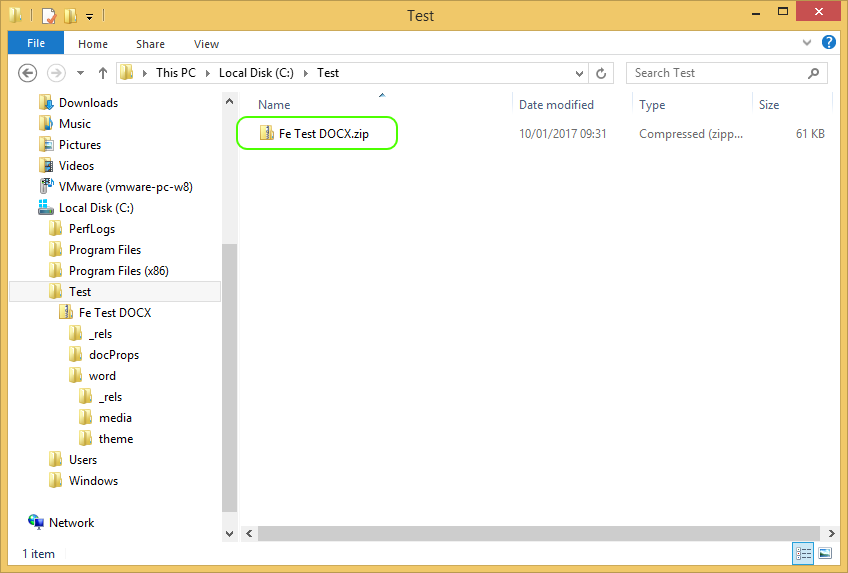
Nosso documento de teste "Fe Test DOCX.docx" foi renomeado para "Fe Test DOCX.zip", o que fez o Windows tratá-lo como qualquer outro arquivo ZIP e você pode facilmente navegar pelas pastas.
Para obter as imagens da pasta do documento, você deve navegar até a pasta word/media. Este é o local onde você deve procurar as imagens e outros arquivos multimídia, caso tenham sido usados como objetos no documento.

Agora basta copiar ou extrair quaisquer imagens (no nosso caso a image1.png) que desejar desta pasta e pronto.
O nome do arquivo da imagem indica sua posição no documento, então se houver 10 imagens, elas estarão ordenadas como image1, image2, etc.
Um aviso, no entanto: pode acontecer que, em certas circunstâncias, as imagens nessa pasta estejam com qualidade inferior (borradas) em comparação com a original usada. Isso geralmente ocorre quando você importa uma imagem enorme para o Word e ele automaticamente a redimensiona para resolução inferior. O Word não mantém a imagem original, apenas a versão redimensionada, então não há como recuperar a original do documento de qualquer forma.