
 Language
Extensões relacionadas:
Experimente uma versão beta do próximo macOS High Sierra!
macOS High Sierra 10.13 (disponível em beta desde 5 de junho de 2017) é uma atualização disponível através da App Store. Assim como nas atualizações anteriores, seus dados de usuário e configurações do sistema serão preservados ao atualizar seu OS.
No entanto, muitos usuários podem preferir fazer uma instalação limpa do macOS High Sierra e para isso será necessário criar um drive USB de instalação bootável e mostraremos várias formas de como você pode fazer isso.
Macs compatíveis com macOS High Sierra
- Mac: final de 2009 ou mais recente
- MacBook/MacBook (Retina): final de 2009 ou mais recente
- MacBook Pro: meados de 2010 ou mais recente
- MacBook Air: final de 2010 ou mais recente
- Mac Mini: meados de 2010 ou mais recente
- Mac Pro: meados de 2010 ou mais recente
macOS High Sierra está agora disponível na App Store apenas para beta testers registrados. A versão pública estará disponível neste outono.
Como criar um drive flash USB de instalação do macOS Sierra
- Criar drive flash USB de instalação com a ferramenta createinstallmedia
- Criar drive flash USB de instalação com Disk Utility e Finder
Primeiro passo - Obtenha o aplicativo de instalação do macOS High Sierra e prepare o drive USB flash
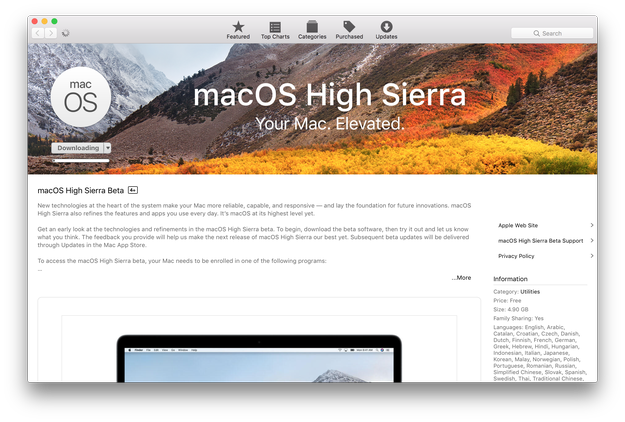
Baixe o instalador do macOS High Sierra (Install macOS High Sierra.app na pasta Applications) na Mac App Store.
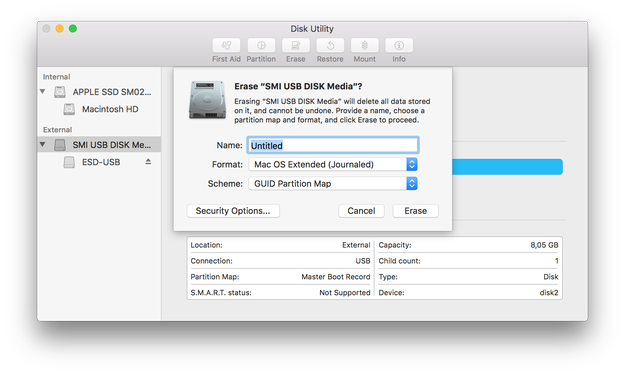
Prepare um drive flash USB com o Apple Disk Utility. Caso ainda não tenha feito, será necessário formatar o drive USB com o esquema GUID Partition Table selecionado e nomeá-lo como Untitled. A capacidade mínima do drive USB deve ser de pelo menos 8 GB.
Criar drive flash USB de instalação do macOS Sierra com a ferramenta createinstallmedia
A createinstallmedia é uma ferramenta de linha de comando que permite aos usuários criar facilmente o drive de instalação, distribuída junto com o instalador do macOS High Sierra.
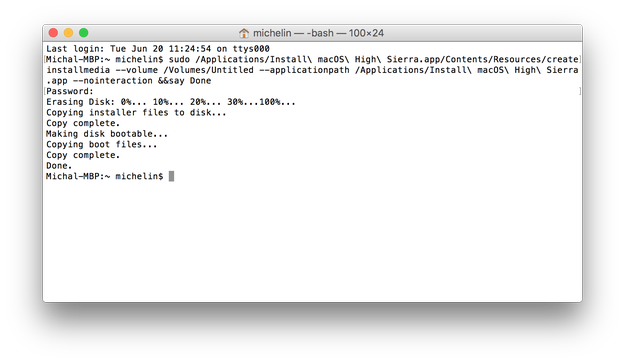
Depois de preparar o drive USB flash e baixar o Instalador do macOS High Sierra na App Store, abra o Terminal e digite o comando:
sudo /Applications/Install\ macOS\ High\ Sierra.app/Contents/Resources/createinstallmedia --volume /Volumes/Untitled --applicationpath /Applications/Install\ macOS\ High\ Sierra.app --nointeraction &&say Done
No nosso caso, "Untitled" é o nome do drive flash USB! Substitua "Untitled" pelo nome do seu drive flash.
Aguarde alguns minutos até que o drive de instalação do macOS High Sierra esteja pronto.
Para instalar o macOS High Sierra ► reinicie o computador ► mantenha pressionada a tecla Option (ALT) e selecione o drive USB de instalação no menu.
Criar drive flash USB de instalação do macOS High Sierra com Disk Utility e Finder
Depois de preparar o drive USB flash e baixar o Instalador do macOS High Sierra na App Store, abra o Terminal e digite o comando:
defaults write com.apple.finder AppleShowAllFiles 1 && killall Finder
Este comando permite que você visualize arquivos ocultos no Finder.
Agora abra o Finder ► Applications ► Install macOS High Sierra.app ► clique com o botão direito ► selecione a opção Show Package Contents.
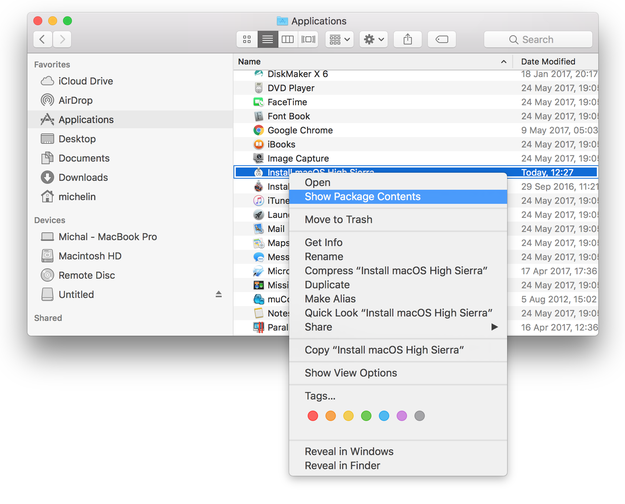
Navegue para Contents/SharedSupport ► monte o arquivo InstallESD.dmg e o arquivo BaseSystem.dmg
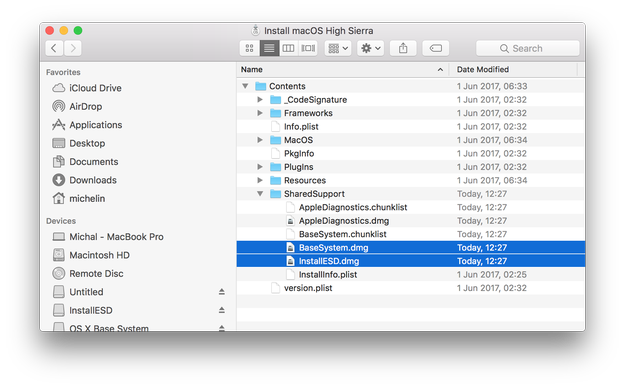
Conecte o drive USB e abra o Disk Utility (/Applications/Utilities)
Selecione o drive USB na lista de discos, clique no ícone Restore e use a opção OS X Base System como fonte. Quando estiver pronto, clique no botão Restore.

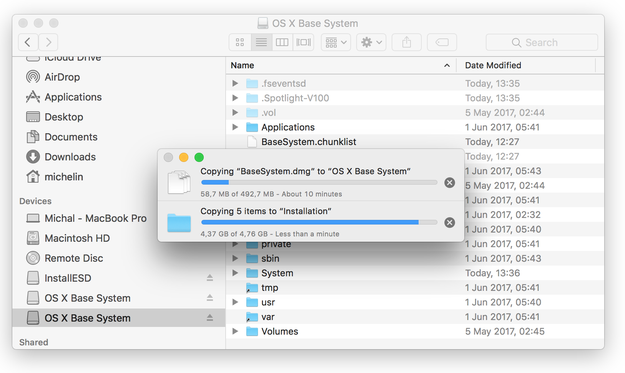
Abra o volume InstallESD no Finder, selecione a pasta Packages e copie-os para a pasta System/Installation no drive USB (OS X Base System).
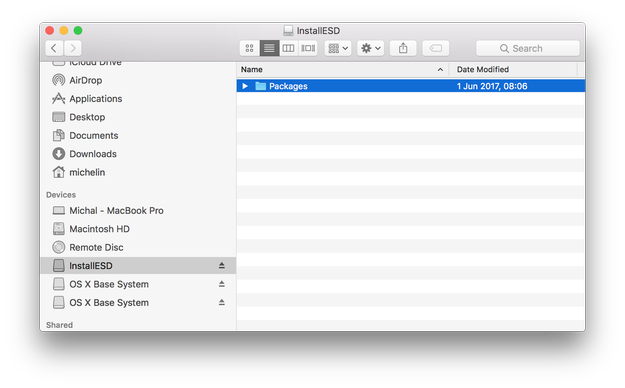
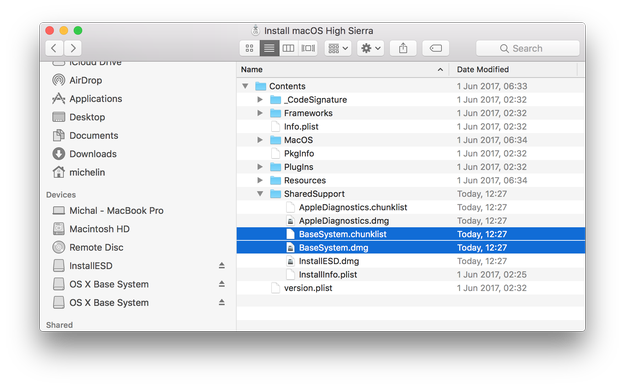
Você também precisará copiar os arquivos BaseSystem.chunklist e BaseSystem.dmg do pacote Install macOS High Sierra.app para a raiz do drive flash USB (OS X Base System).
E é isso. Seu drive USB de instalação do macOS High Sierra está pronto para uso.
Para instalar o macOS High Sierra ► reinicie o computador ► mantenha pressionada a tecla Option (ALT) e selecione o drive USB de instalação no menu.