
 Language
Extensões relacionadas:
Instalar macOS Sierra limpo a partir de USB
macOS Sierra 10.12 (anteriormente conhecido como OS X) foi lançado em setembro de 2016 como uma atualização disponível através da App Store. Você não precisa se preocupar, assim como no caso das atualizações anteriores, seus dados de usuário, bem como configurações do sistema e aplicativos instalados serão preservados quando você atualizar seu SO.
No entanto, alguns usuários podem preferir fazer uma instalação limpa do macOS Sierra e para isso será necessário criar um drive USB de instalação bootável. Este artigo cobre várias formas de como você pode conseguir isso.
Quatro formas de criar um drive flash USB de instalação do macOS Sierra
- Criar drive flash USB de instalação com a ferramenta createinstallmedia
- Criar drive flash USB de instalação com Terminal
- Criar drive flash USB de instalação com Disk Utility e Finder
- Criar drive flash USB de instalação com DiskMaker X
Primeiro passo - Obtenha o app de instalação do OS X Sierra e prepare o drive flash USB
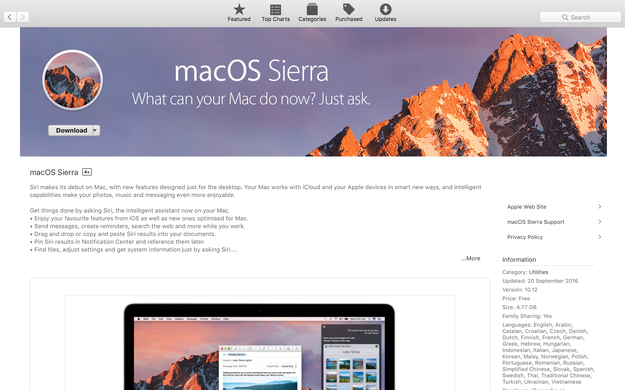
Baixe o instalador do macOS Sierra (Install macOS Sierra.app na pasta Applications) na Mac App Store.
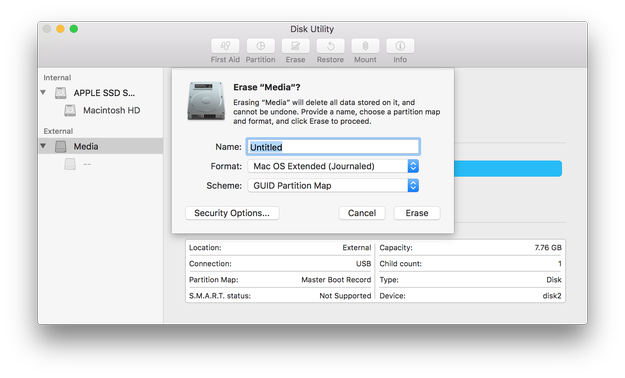
Prepare um drive flash USB com o Apple Disk Utility. Se ainda não o fez, será necessário formatar o drive USB com o esquema de GUID Partition Table selecionado e nomeá-lo como Untitled. A capacidade mínima do drive USB deve ser de pelo menos 8 GB.
Como criar um drive flash USB de instalação do macOS Sierra com a ferramenta createinstallmedia
A createinstallmedia é uma ferramenta de linha de comando que permite aos usuários criar facilmente um drive de instalação, distribuído com o instalador do macOS Sierra.
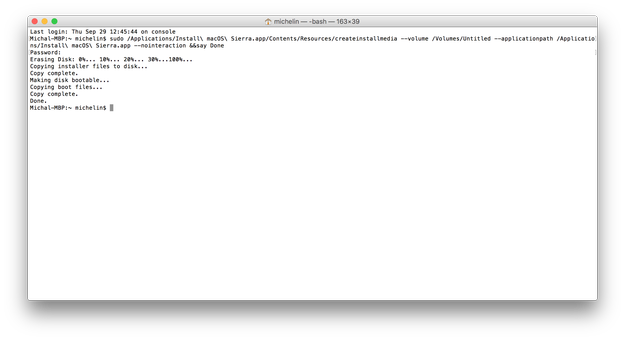
Quando você preparou seu drive flash USB e o instalador do macOS Sierra foi baixado da App Store ► abra o Terminal e digite o comando:
sudo /Applications/Install\ macOS\ Sierra.app/Contents/Resources/createinstallmedia --volume /Volumes/Untitled --applicationpath /Applications/Install\ macOS\ Sierra.app --nointeraction &&say Done
No nosso caso, "Untitled" é o nome do drive flash USB! Substitua "Untitled" pelo nome do seu flash drive.
Espere alguns minutos até que o seu drive USB de instalação do macOS Sierra esteja pronto.
Para instalar o macOS Sierra ► reinicie o computador ► mantenha a tecla Option pressionada e selecione o drive USB de instalação no menu.
Como criar um drive flash USB de instalação do macOS Sierra com Terminal
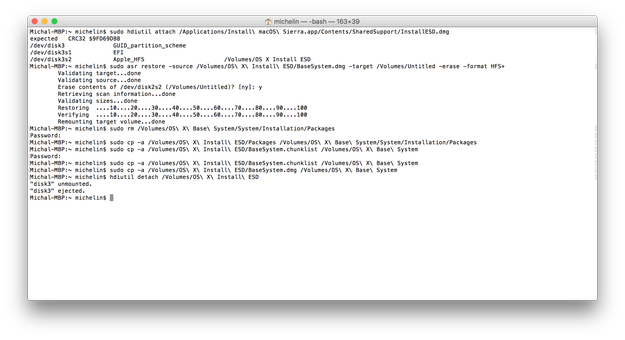
Quando seu drive flash USB estiver pronto e o instalador do macOS Sierra baixado da App Store ► Abra o Terminal e digite a seguinte sequência de comandos:
sudo hdiutil attach /Applications/Install\ macOS\ Sierra.app/Contents/SharedSupport/InstallESD.dmg
sudo asr restore -source /Volumes/OS\ X\ Install\ ESD/BaseSystem.dmg -target /Volumes/Untitled -erase -format HFS+
sudo rm /Volumes/OS\ X\ Base\ System/System/Installation/Packages
sudo cp -a /Volumes/OS\ X\ Install\ ESD/Packages /Volumes/OS\ X\ Base\ System/System/Installation/Packages
sudo cp -a /Volumes/OS\ X\ Install\ ESD/BaseSystem.chunklist /Volumes/OS\ X\ Base\ System
sudo cp -a /Volumes/OS\ X\ Install\ ESD/BaseSystem.chunklist /Volumes/OS\ X\ Base\ System
sudo cp -a /Volumes/OS\ X\ Install\ ESD/BaseSystem.dmg /Volumes/OS\ X\ Base\ System
hdiutil detach /Volumes/OS\ X\ Install\ ESD
Agora, espere até que seu drive flash de instalação bootável com macOS 10.12 Sierra seja criado.
Para instalar o macOS Sierra ► reinicie o computador ► mantenha a tecla Option pressionada e selecione o drive USB de instalação no menu.
Como criar um drive flash USB de instalação do macOS Sierra com Disk Utility e Finder
Quando seu drive flash USB estiver pronto e o instalador do macOS Sierra baixado da App Store ► Abra o Terminal e digite:
defaults write com.apple.finder AppleShowAllFiles 1 && killall Finder
Este comando permite que você visualize arquivos ocultos no Finder.
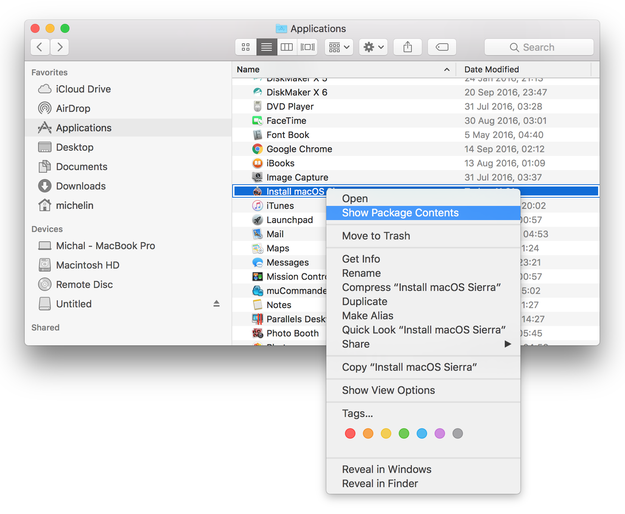
Agora abra o Finder ► Applications ► Install macOS Sierra.app ► clique com o botão direito ► Selecione a opção Show Package Contents.
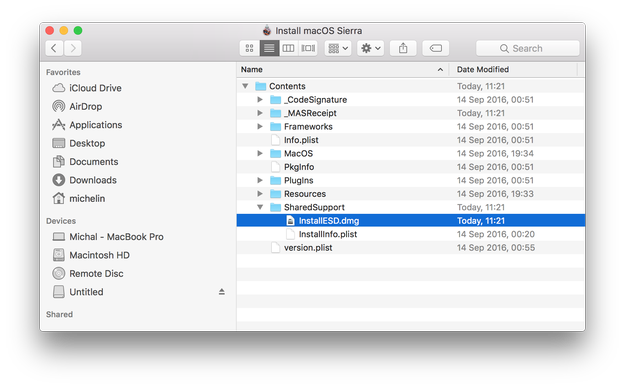
Navegue até Contents/SharedSupport ► Monte o arquivo InstallESD.dmg
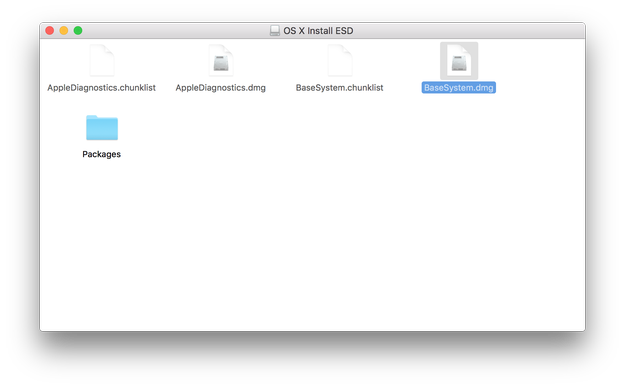
Abra o arquivo OS X (apesar do sistema agora ser chamado de macOS) Install ESD no Finder e monte o arquivo BaseSystem.dmg
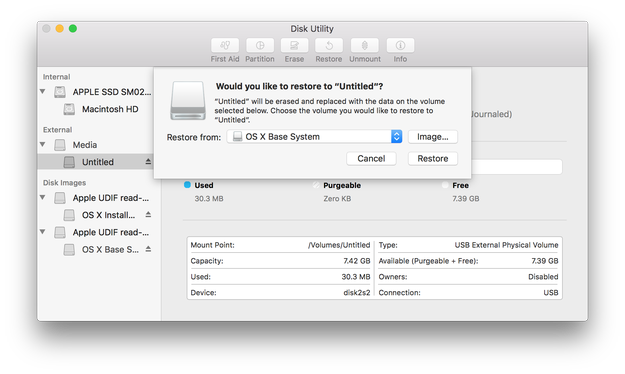
Conecte o drive USB e abra o Disk Utility (/Applications/Utilities)
Selecione o drive USB na lista de discos, clique no ícone Restore e use a opção OS X Base System como fonte. Quando estiver pronto, clique no botão Restore.
Após o processo de Restore terminar, abra o Finder ► abra o drive USB (OS X Base System) ► vá para a pasta System/Installation e selecione o arquivo Packages e o delete.
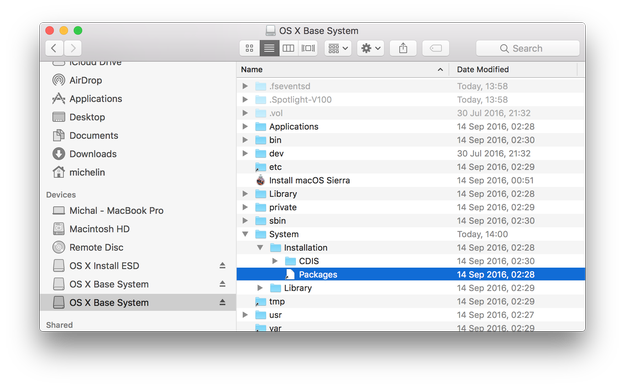
Abra o volume OS X Install ESD no Finder, selecione a pasta Packages e copie-a para a pasta System/Installation no drive USB.
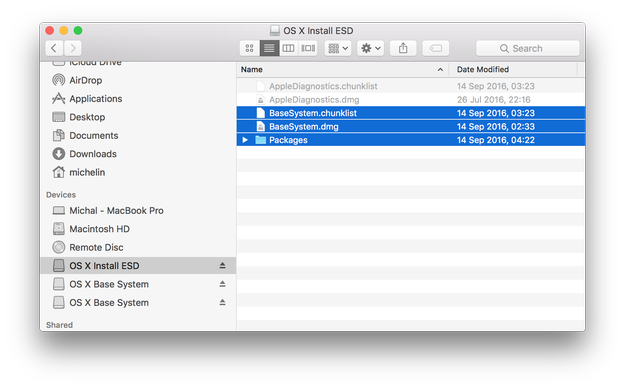
Também copie os arquivos BaseSystem.chunklist e BaseSystem.dmg do volume InstallESD.dmg para a raiz do drive flash USB (OS X Base System).
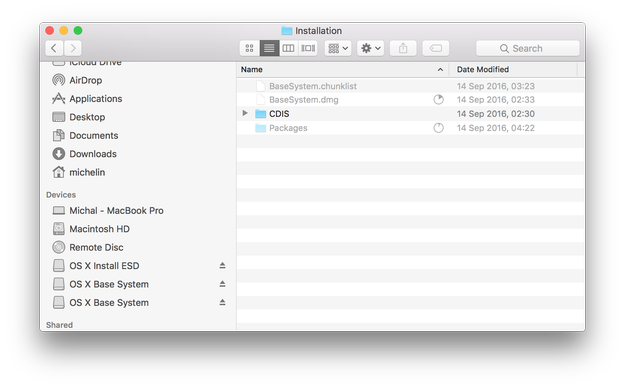
Agora seu drive USB de instalação do macOS Sierra está preparado e pronto para uso.
Para instalar o macOS Sierra ► reinicie o computador ► mantenha a tecla Option pressionada e selecione o drive USB de instalação no menu.
Como criar um drive flash USB de instalação do macOS Sierra com DiskMaker X
DiskMaker X é uma ferramenta do tipo Wizard que permite criar um disco de instalação macOS. Baixe o DiskMaker X para seu Mac e copie-o para a pasta Applications.
Quando você preparou seu drive flash USB e o instalador do macOS Sierra foi baixado da App Store ► abra o DiskMaker X.
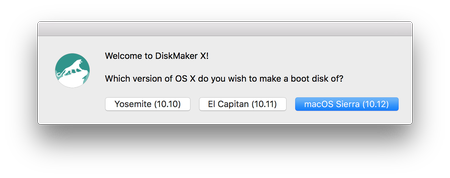
Selecione a versão do macOS (no nosso caso macOS Sierra).
Selecione a cópia do app de instalação do macOS.
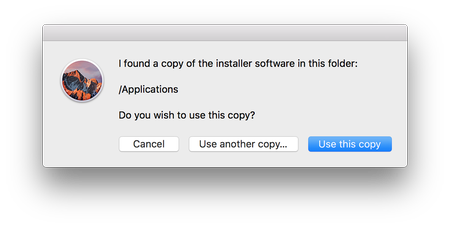
Selecione o drive USB que será usado para a instalação USB.
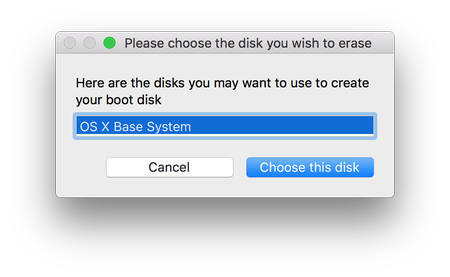
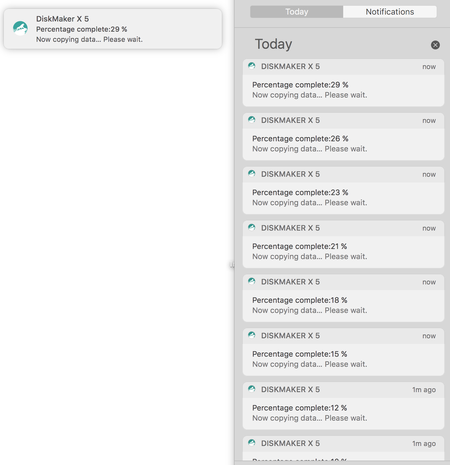
E espere alguns minutos até o DiskMaker X concluir o processo de criação. As informações sobre o progresso são exibidas no Centro de Notificações.
Para instalar o macOS Sierra ► reinicie o computador ► mantenha a tecla Option pressionada e selecione o drive USB de instalação no menu.