
 Language
Extensões relacionadas:
 A expansibilidade dos computadores portáteis Apple Mac é muito limitada. Na maioria dos casos, você pode atualizar apenas os módulos de memória RAM e o disco rígido. No entanto, nos últimos anos, os preços dos discos flash SSD (Solid State Drive) muito rápidos diminuíram para um nível aceitável até mesmo para usuários domésticos.
Se você substituir o disco rígido convencional por um disco flash SSD, seu Mac ficará mais rápido sem a necessidade de atualizar quaisquer outros componentes.
Solid-state drive (SSD) é um dispositivo de armazenamento de dados que utiliza circuitos integrados como memória para armazenar dados. A tecnologia SSD usa interfaces eletrônicas compatíveis com os discos rígidos tradicionais de entrada/saída (I/O) em blocos. Os SSDs não possuem componentes mecânicos móveis, o que os diferencia dos discos magnéticos convencionais, como discos rígidos (HDDs) ou disquetes, que são dispositivos eletromecânicos contendo discos giratórios e cabeças de leitura/gravação móveis. Comparados aos discos eletromecânicos, os SSDs são tipicamente menos suscetíveis a choques físicos, possuem menor tempo de acesso e latência, são silenciosos e consomem menos energia.
Conteúdo:
- Substituir disco rígido por SSD no MacBook Pro Late 2008 e Early 2009
- Substituir disco rígido por SSD no MacBook Pro Mid 2009 e posteriores
- Instalação do sistema operacional Mac OS X
Requisitos
Primeiro você precisa preparar um disco flash de instalação do Mac OS X, ou DVD, e também fazer backup dos seus dados sensíveis a maiúsculas/minúsculas!
As instruções de como criar USB/DVD de instalação estão disponíveis em nossos artigos
Como criar um disco flash USB de instalação do Mac OS X Lion e
Como criar DVD de instalação do Mac OS X Lion.
Recomendamos que você instale a partir do disco flash, porque é muito mais rápido que o DVD.
Substituição do disco rígido no MacBook Pro Late 2008 e Early 2009
Ferramentas necessárias:
- Chave de fenda Phillips 00
- Chave de fenda Torx T6
Coloque o MacBook Pro com a parte superior virada para baixo. Libere a trava para liberar a porta de acesso à bateria.
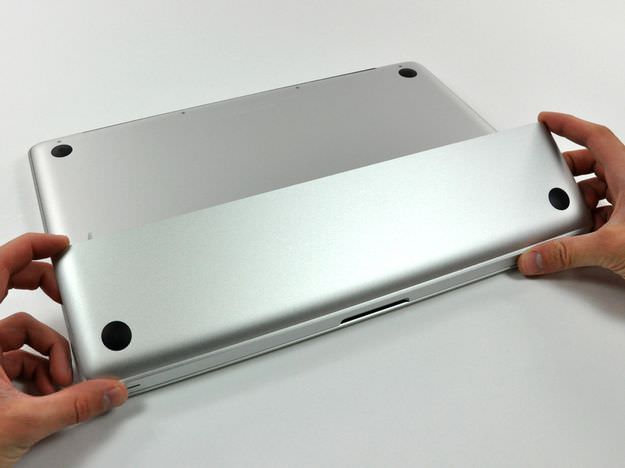
MacBook Pro Late 2008 e Early 2009 removendo porta de acesso da bateria
Puxe a bateria para cima e para fora do MacBook Pro.
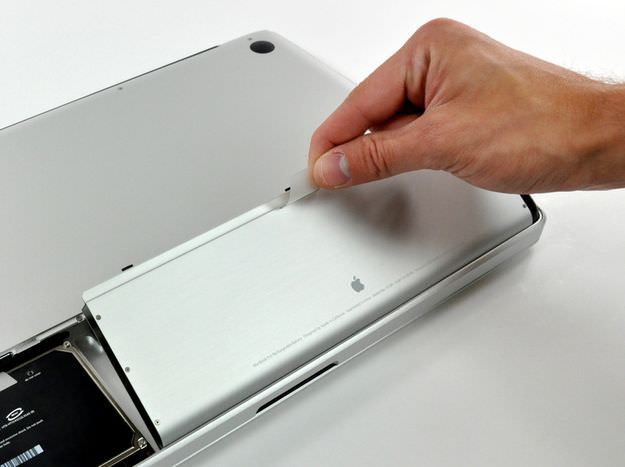
MacBook Pro Late 2008 e Early 2009 removendo bateria
Remova o único parafuso Phillips que fixa o suporte do disco rígido e remova-o.
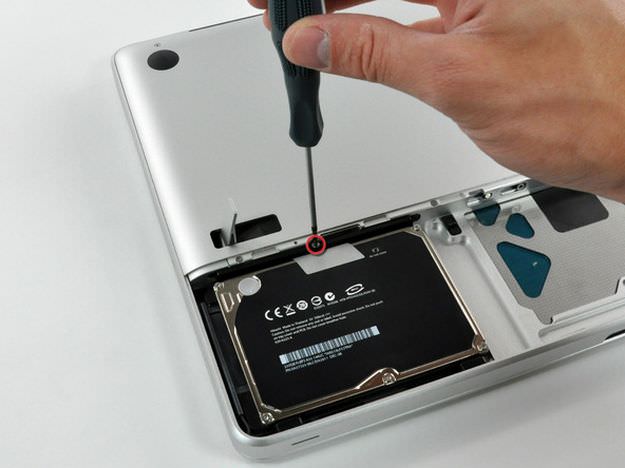
MacBook Pro Late 2008 e Early 2009 removendo suporte do HDD
Remova o disco rígido do cabo.
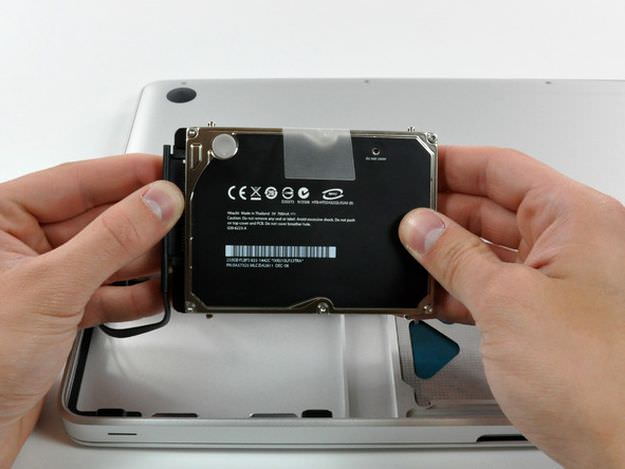
MacBook Pro Late 2008 e Early 2009 removendo cabo de dados
Remova dois parafusos Torx T6 de ambos os lados do disco rígido.
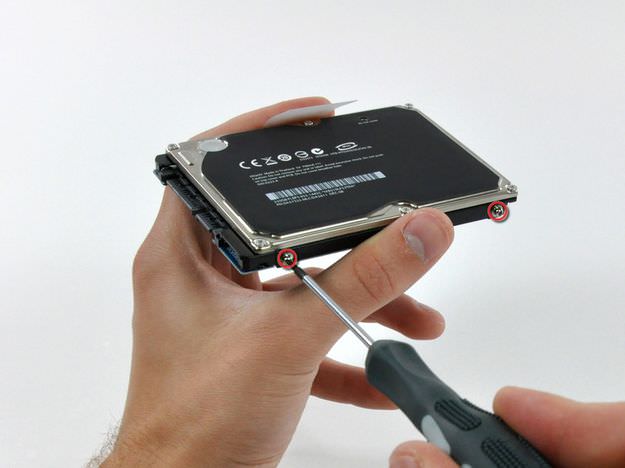
MacBook Pro Late 2008 e Early 2009 removendo parafusos Torx
Agora parafuse os parafusos Torx T6 no disco SSD, conecte o cabo de dados e coloque-o no MacBook Pro. Recoloque o suporte do disco rígido e a bateria. Prenda a porta de acesso da bateria com a trava de liberação.
Substituição do disco rígido por SSD no MacBook Pro Mid 2009 e posteriores
Ferramentas necessárias:
- Chave de fenda Phillips 00
- Chave de fenda Pentalobe Torx Plus de 5 pontas
No MacBook Pro Unibody Mid 2009 e posteriores, você precisa remover toda a tampa inferior removendo 10 parafusos Phillips.
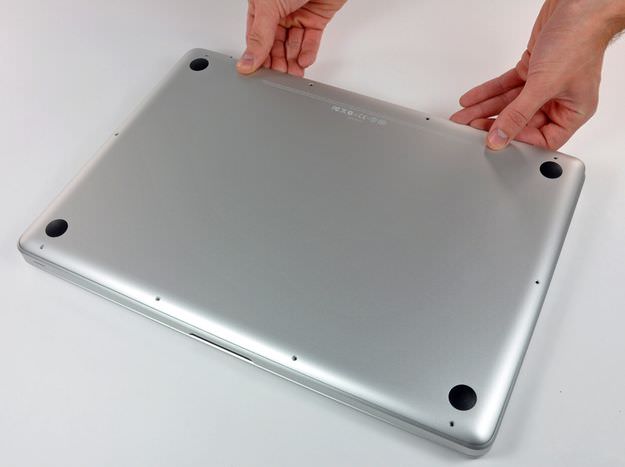
MacBook Pro Mid 2009 e posteriores removendo tampa inferior
Desaparafuse três parafusos Pentalobe para liberar a bateria.
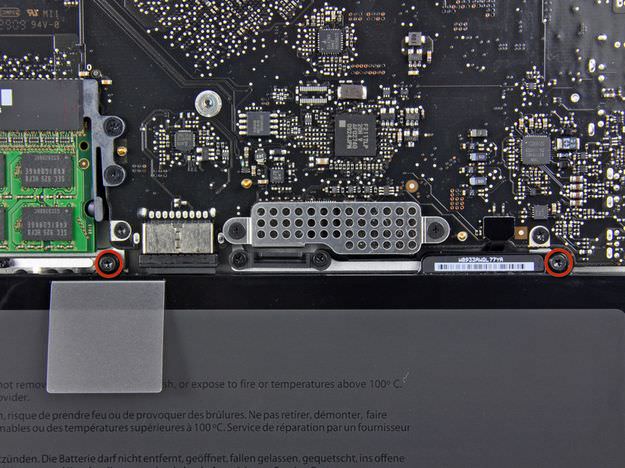
MacBook Pro Mid 2009 e posteriores removendo parafusos na bateria
Levante a bateria pelo puxador de plástico.
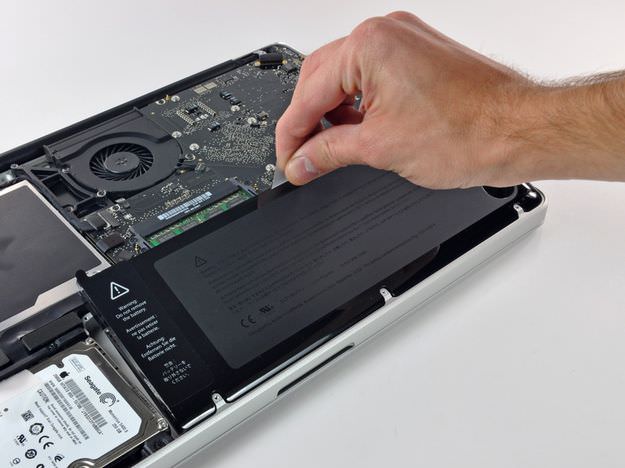
MacBook Pro Mid 2009 e posteriores levantando bateria
Puxe o conector do cabo da bateria.
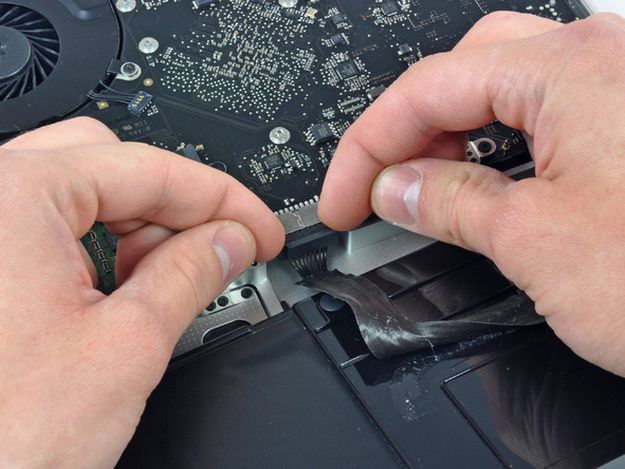
MacBook Pro Mid 2009 e posteriores puxando conector da bateria
Remova dois parafusos Phillips que fixam o suporte do disco rígido.
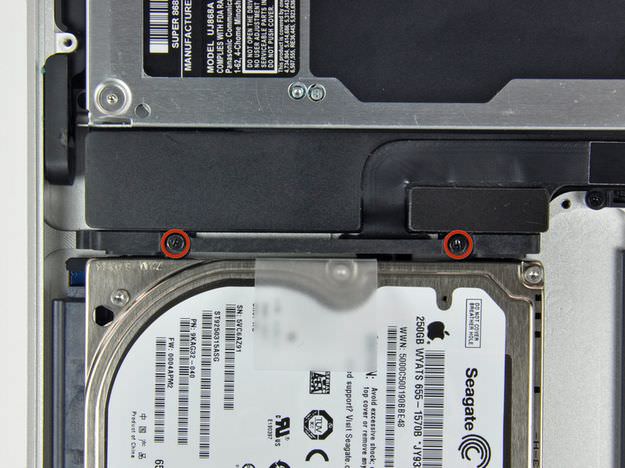
MacBook Pro Mid 2009 e posteriores removendo suporte do disco rígido
Levante o disco rígido pelo puxador e remova o cabo de dados.
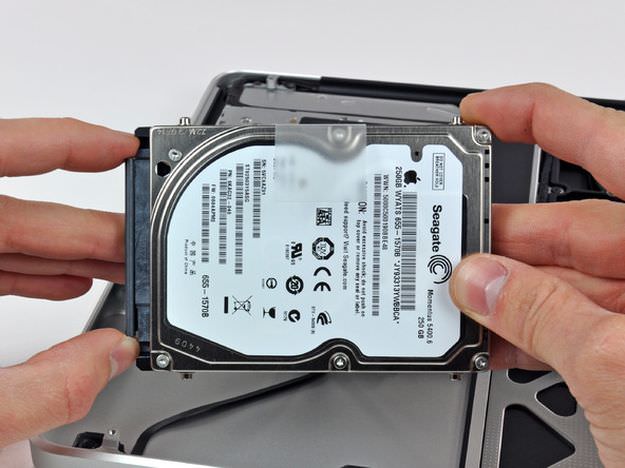
MacBook Pro Mid 2009 e posteriores removendo cabo
Remova quatro parafusos Torx T6 do disco.
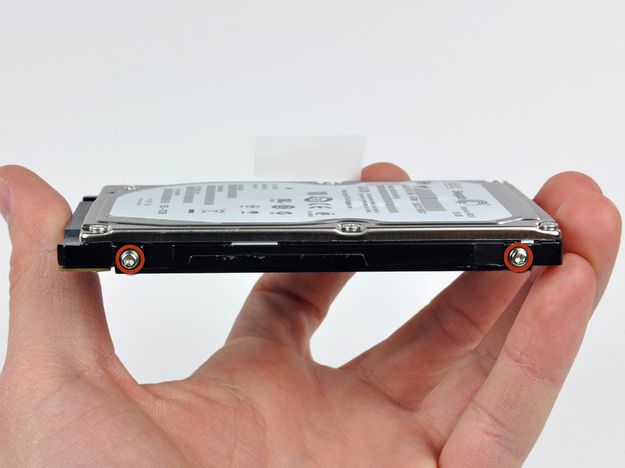
MacBook Pro Mid 2009 e posteriores removendo parafusos Torx
Agora parafuse novamente os parafusos Torx T6 no disco SSD, conecte o cabo de dados e coloque-o no MacBook Pro. Recoloque o suporte do disco rígido, a bateria e parafuse novamente a tampa inferior.
Imagens e algum conteúdo retirados do site iFixit.com.
Instalação do sistema operacional Mac OS X
Conecte seu MacBook Pro no carregador elétrico.
Insira o disco flash na porta USB.
Ligue o laptop e mantenha pressionada a tecla Option (alt).
Selecione a fonte inicializável do disco flash USB de instalação e aguarde até que as Utilitários do OS X carreguem.
A instalação a partir do DVD é a mesma que a partir do disco flash USB. A única diferença é inserir o DVD de instalação no SuperDrive após iniciar o MacBook Pro e manter pressionada a tecla C para forçar a inicialização a partir do drive de CD/DVD.
Se você criou um backup do Time Machine em um disco rígido externo, também pode restaurar o sistema através das Utilitários do OS X pela opção Restaurar de Backup do Time Machine.
Você também pode clonar seu disco rígido antigo para um novo disco SSD. Coloque o disco rígido antigo na estação USB para HDD, conecte-o ao seu Mac. Conecte o disco flash de instalação do Mac OS X. Inicie as Utilitários do OS X → Abra o Disk Utility → aba Restore → Como fonte defina o disco rígido antigo na estação HDD e como destino o novo SSD recém-instalado.
Clique em Restore. A descrição detalhada está em nosso artigo Clone seu disco do sistema Mac para um novo disco rígido (SSD).
Lembre-se que a partição fonte deve ser igual ou menor que o destino.
Inicialização do disco SSD e instalação do novo MAC OS X
Primeiro você precisa selecionar o aplicativo Disk Utility, porque o novo disco deve ser inicializado e formatado para o formato de arquivo Mac OS Extended.
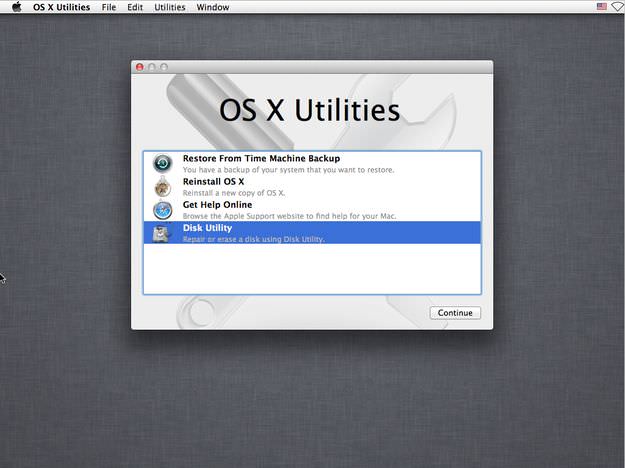
Menu principal do OS X Utilities
Se você não fizer isso, o instalador do Mac OS X não reconhecerá o novo disco SSD e recusará instalar o sistema no seu Mac.
Depois, no Disk Utility, clique em o novo disco SSD instalado no seu Mac e clique em na aba Erase. Defina o formato para a opção Mac OS Extended (Journaled). Defina o nome do disco e clique em o botão Erase....
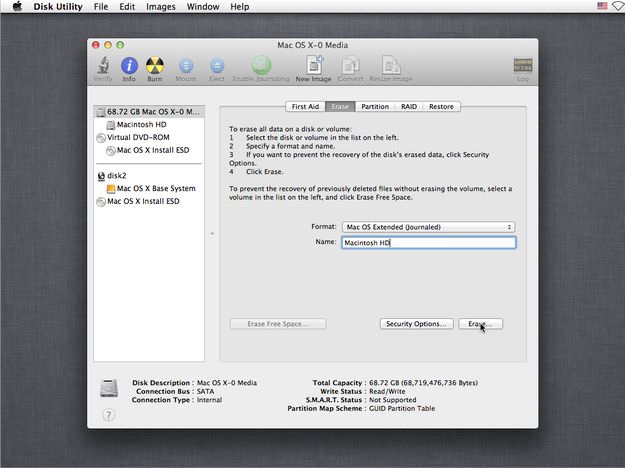
Configurações do Disk Utility para formatar disco SSD
Clique no botão Erase e aguarde até que a formatação termine.
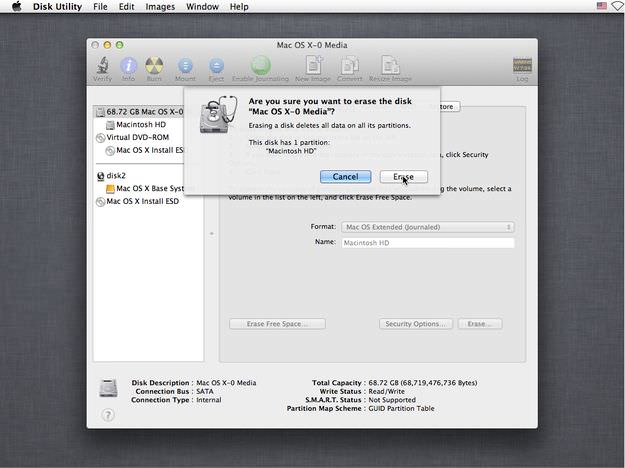
Formatação do disco SSD no Disk Utility
Feche o Disk Utility e selecione a opção Reinstalar OS X.
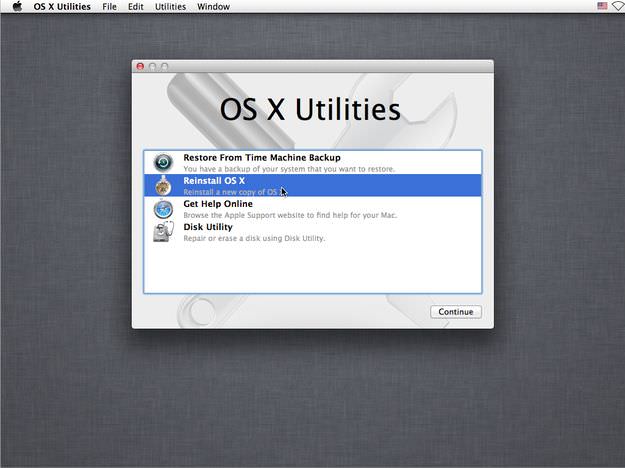
Opção Reinstalar OS X no OS X Utilities
Agora você passará por um processo de instalação orientado do Mac OS X e poderá selecionar seu disco SSD como o disco alvo para o sistema.
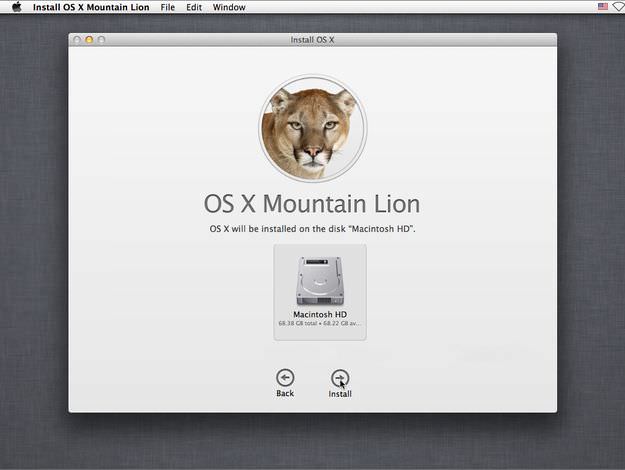
Instalação do Mac OS X selecionando o disco
Se você substituiu seu disco rígido por um disco SSD não Apple, como OCZ, Kingston, Intel, Corsair etc., você precisará ativar manualmente o recurso TRIM (comando usado para reduzir a degradação de desempenho dos SSDs) no Mac OS X. Isso é possível através de um utilitário chamado Trim Enabler.