
 Language
Extensões relacionadas:
Introdução
A Apple lançou oficialmente o sistema operacional OS X 10.11 El Capitan em setembro de 2015 como uma atualização através da Apple App Store. Esta atualização vai atualizar o núcleo do seu sistema e preservar os dados do usuário.
No entanto, se você deseja fazer uma instalação limpa do El Capitan no seu Mac, será necessário criar um pendrive USB de instalação especial e, neste artigo, mostraremos como.
Quatro maneiras de criar um pendrive USB de instalação do El Capitan:
- Usar a ferramenta createinstallmedia
- Usar comandos do Terminal
- Usar o Disk Utility e o Finder
- Usar o DiskMaker X
Preparação - obtenha o instalador do OS X El Capitan e um pendrive USB
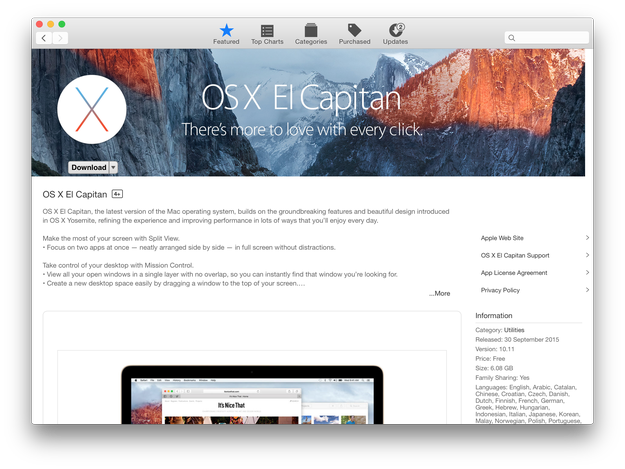
Baixe o instalador do El Capitan (Install OS X El Capitan.app na pasta Applications) disponível na Mac App Store.
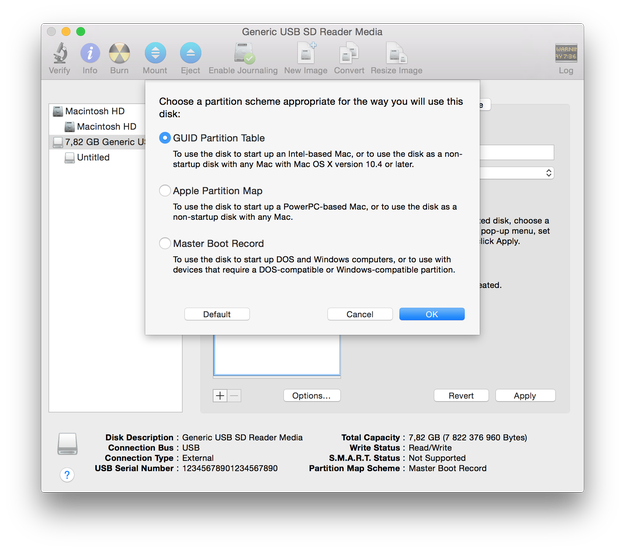
Prepare um pendrive com o OS X Disk Utility. Formate-o com GUID Partition Table e nomeie-o como Untitled. A capacidade mínima do pendrive deve ser 8 GB.
Como criar um pendrive USB de instalação do El Capitan com a ferramenta createinstallmedia
A createinstallmedia é uma ferramenta de linha de comando distribuída com o instalador do OS X.
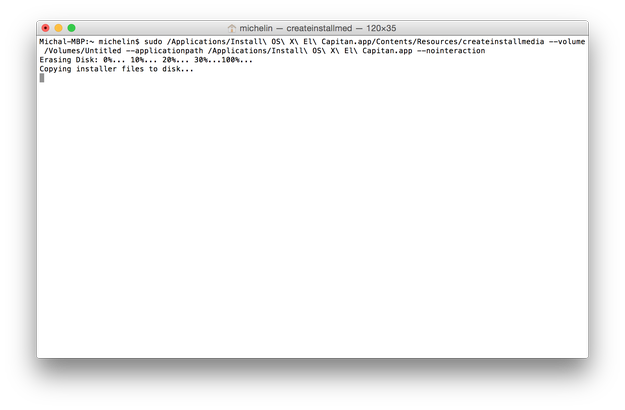
Quando você preparou seu pendrive USB e o instalador do El Capitan foi baixado da App Store ► abra o Terminal e digite o comando:
sudo /Applications/Install\ OS\ X\ El\ Capitan.app/Contents/Resources/createinstallmedia --volume /Volumes/Untitled --applicationpath /Applications/Install\ OS\ X\ El\ Capitan.app --nointeraction
No nosso caso "Untitled" é o nome do pendrive USB! Substitua "Untitled" pelo nome do seu pendrive.
espere alguns minutos e seu pendrive USB de instalação do El Capitan estará pronto.
Para instalar o OS X El Capitan ► reinicie o computador ► mantenha a tecla Option pressionada e selecione o pendrive USB de instalação no menu.
Como criar um pendrive USB de instalação do El Capitan com comandos do Terminal
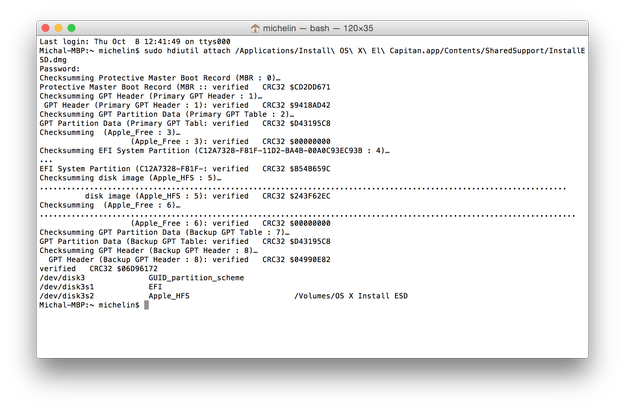
Quando seu pendrive USB estiver pronto e o instalador do El Capitan baixado da App Store ► abra o Terminal e digite a seguinte sequência de comandos:
sudo hdiutil attach /Applications/Install\ OS\ X\ El\ Capitan.app/Contents/SharedSupport/InstallESD.dmg
sudo asr restore -source /Volumes/OS\ X\ Install\ ESD/BaseSystem.dmg -target /Volumes/Untitled -erase -format HFS+
sudo rm /Volumes/OS\ X\ Base\ System/System/Installation/Packages
sudo cp -a /Volumes/OS\ X\ Install\ ESD/Packages /Volumes/OS\ X\ Base\ System/System/Installation/Packages
sudo cp -a /Volumes/OS\ X\ Install\ ESD/BaseSystem.chunklist /Volumes/OS\ X\ Base\ System
sudo cp -a /Volumes/OS\ X\ Install\ ESD/BaseSystem.chunklist /Volumes/OS\ X\ Base\ System
sudo cp -a /Volumes/OS\ X\ Install\ ESD/BaseSystem.dmg /Volumes/OS\ X\ Base\ System
hdiutil detach /Volumes/OS\ X\ Install\ ESD
Agora espere até que seu pendrive de instalação bootável com o OS X 10.11 El Capitan esteja pronto.
Para instalar o OS X El Capitan ► reinicie o computador ► mantenha a tecla Option pressionada e selecione o pendrive USB de instalação no menu.
Como criar um pendrive USB de instalação do El Capitan com Disk Utility e Finder
Quando seu pendrive USB estiver pronto e o instalador do El Capitan baixado da App Store ► abra o Terminal e digite:
defaults write com.apple.finder AppleShowAllFiles 1 && killall Finder
Este comando permite visualizar arquivos ocultos no Finder.
Agora abra o Finder ► Applications ► Install OS X El Capitan.app ► clique com o botão direito ► selecione a opção Show Package Contents.
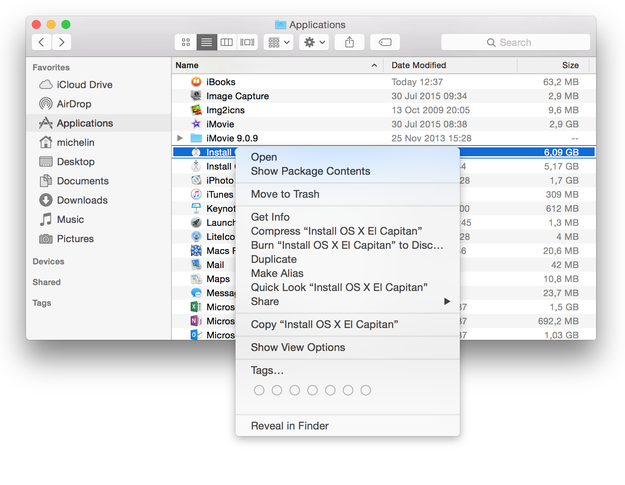
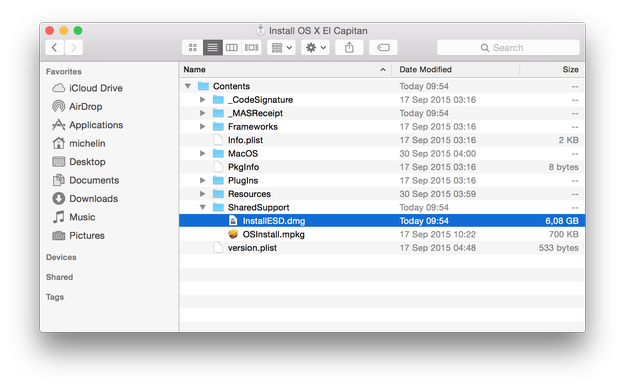
Navegue até Contents/SharedSupport ► monte o arquivo InstallESD.dmg
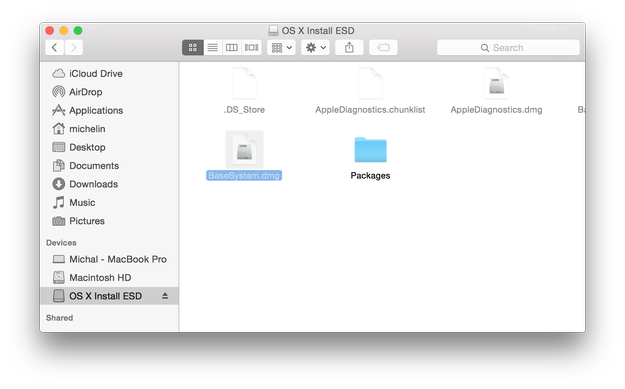
Abra o arquivo OS X Install ESD no Finder e monte o arquivo BaseSystem.dmg
Conecte o pendrive USB e abra o Disk Utility (/Applications/Utilities)
Selecione o pendrive USB na lista de discos, selecione a aba Restore e escolha Select OS X Base System archive como fonte e o pendrive USB como destino. Quando estiver pronto, clique no botão Restore.
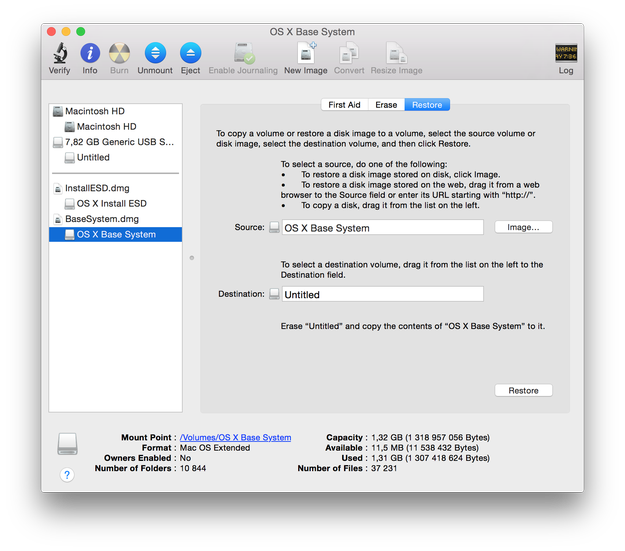
Após o processo de Restore ser concluído, abra o Finder ► abra o pendrive USB (OS X Base System) ► vá para a pasta System/Installation e selecione o arquivo Packages e exclua-o.
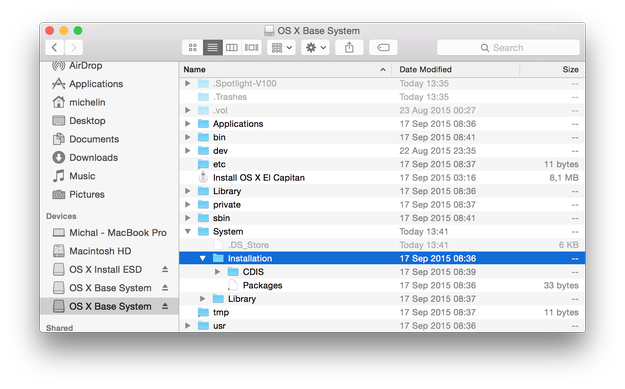
Abra o volume OS X Install ESD no Finder, selecione a pasta Packages e copie-a para a pasta System/Installation no pendrive USB.
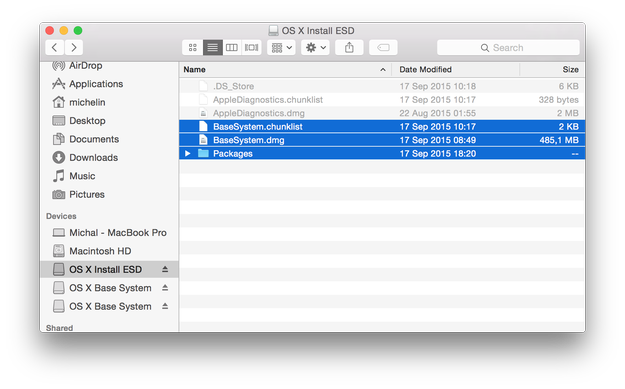
Também copie os arquivos BaseSystem.chunklist e BaseSystem.dmg do volume InstallESD.dmg para a raiz do pendrive USB (OS X Base System).
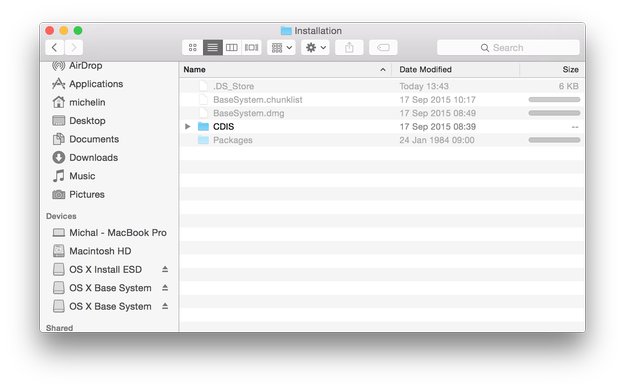
Agora seu pendrive USB de instalação do El Capitan está preparado e pronto para uso.
Para instalar o OS X El Capitan ► reinicie o computador ► mantenha a tecla Option pressionada e selecione o pendrive USB de instalação no menu.
Como criar um disco USB de instalação do El Capitan com o DiskMaker X
A ferramenta DiskMaker X é um assistente que permite criar discos de instalação do OS X. Baixe o DiskMaker X para seu Mac e copie-o para a pasta Applications.
Quando você tiver preparado seu pendrive USB e o instalador do El Capitan foi baixado da App Store ► abra o DiskMaker X.
Selecione a versão do OS X (no nosso caso El Capitan)
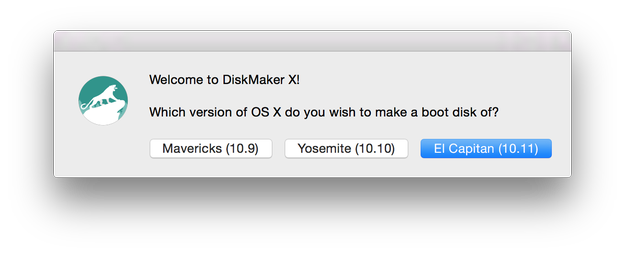
Selecione a cópia do app de instalação do OS X
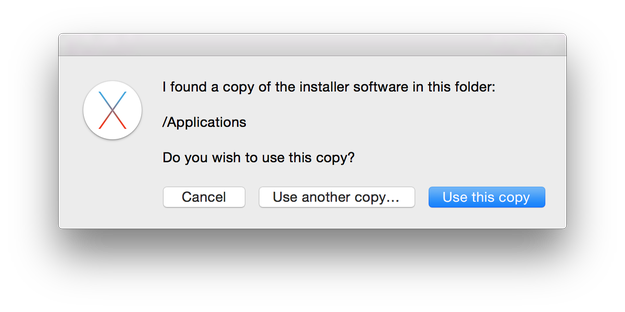
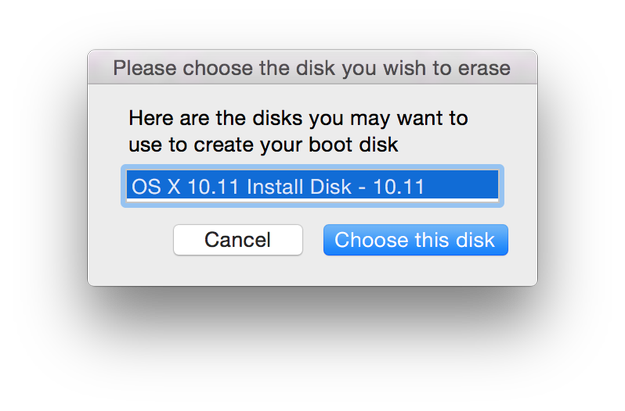
Selecione o pendrive USB que será usado para a instalação USB
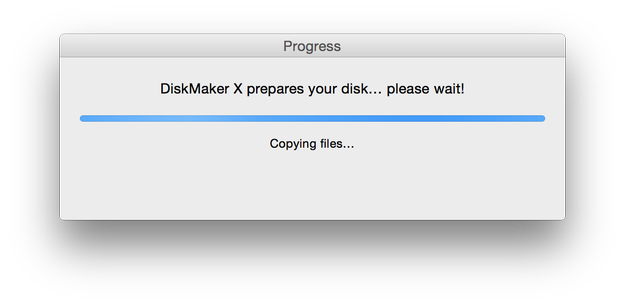
E espere alguns minutos até que o DiskMaker X termine o processo de criação.
Para instalar o OS X El Capitan ► reinicie o computador ► mantenha a tecla Option pressionada e selecione o pendrive USB de instalação no menu.