
 Language
Extensões relacionadas:
OS X Mountain Lion
 Em 25 de julho de 2012, a Apple iniciou a distribuição da nova versão Mac OS X Mountain Lion (versão 10.8). Comparado à versão 10.7. Lion, ele contém cerca de 200 novos recursos e melhorias (descrição detalhada das principais novas funcionalidades do Mountain Lion pode ser encontrada aqui). É distribuído através da Apple App Store por $19,99 como um aplicativo, compatível com OS X 10.6 e 10.7, que você pode usar para atualizar seu OS X atual para Mountain Lion.
Infelizmente, a partir da versão 10.7, a Apple não vende mais o Mac OS X em DVDs, que eram úteis para reinstalar o sistema em estado limpo e limpar a bagunça do disco rígido. Em vez da mídia física, o Mac OS X tem a nova Recovery Utility integrada ao sistema. Essa adição é instalada em uma parte oculta do disco rígido do Mac, onde, infelizmente, não está protegida contra falhas no disco rígido ou nas partições.
No entanto, você ainda pode criar e gravar seu próprio DVD de instalação ou unidade flash USB com o Mountain Lion e este é nosso artigo que mostra como você pode instalar um sistema limpo no seu Mac, mesmo na versão 10.8.
O guia está dividido em três capítulos:
- Como criar um DVD de instalação com Mac OS X Mountain Lion
- Como criar uma unidade flash USB de instalação com Mac OS X Mountain Lion
- Instalar o Mac OS X Mountain Lion limpo
Como criar um DVD de instalação com Mac OS X Mountain Lion
Antes de instalar o Mac OS X Mountain Lion, verifique a compatibilidade dos seus aplicativos, pois alguns deles, como versões mais antigas do Parallels Desktop ou Adobe Creative Suite, precisam ser atualizados para versões atuais para evitar problemas de compatibilidade. A lista de aplicativos incompatíveis pode ser encontrada aqui.
Primeiro, você precisará comprar e baixar o Mountain Lion pela Apple App Store online. Se você atualizou seu sistema anteriormente e não consegue baixar o Mac OS X Mountain Lion pela App Store, pressione a tecla Option (Alt) e clique no botão Purchased. A App Store irá oferecer que você baixe novamente o instalador do Mountain Lion.
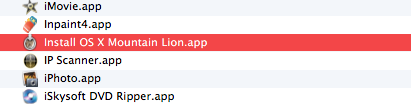
Após o download ser concluído, não execute o aplicativo de atualização. Vá para a pasta Applications → clique com o botão direito no instalador do Mac OS X Mountain Lion → selecione a opção Show Package Contents
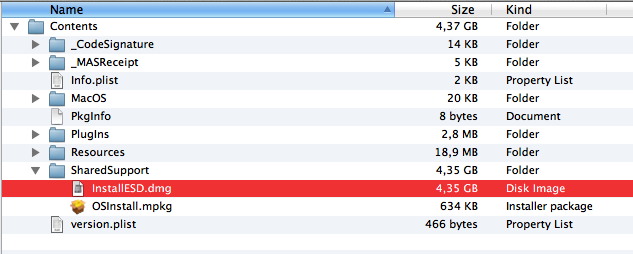
Vá para a pasta Contents → SharedSupport, onde você encontrará o arquivo InstallESD.dmg. Copie este arquivo para qualquer pasta em seu disco rígido, por exemplo Documentos, Downloads etc.
Abra o Mac OS X Disk Utility (Applications/Utilities/Disk Utility). Arraste o arquivo InstallESD.dmg e solte-o na barra lateral branca esquerda do Disk Utility.
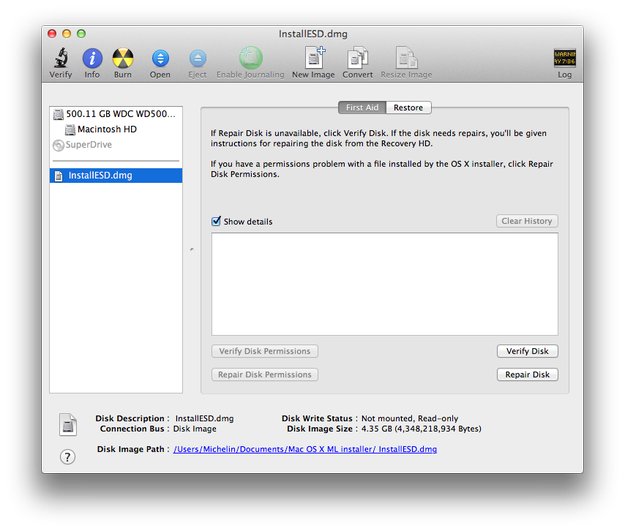
Clique no InstallESD.dmg na barra lateral esquerda e selecione a opção Burn no menu superior de ícones do Disk Utility.
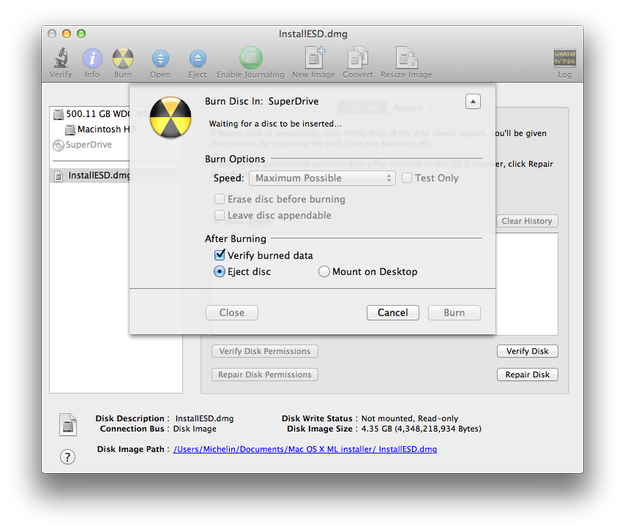
Insira um DVD-DL (Dual Layer) limpo no drive de DVD e clique no botão Burn. Aguarde até o término da gravação.
Como criar uma unidade flash USB de instalação com Mac OS X Mountain Lion
Uma unidade flash de instalação é necessária para instalar o Mountain Lion limpo em computadores Apple sem drive de DVD, como o MacBook Air. Outra vantagem é que a instalação é mais rápida do que pelo DVD. O procedimento é similar à parte anterior deste artigo, apenas alguns passos são diferentes no Disk Utility.
Após importar o arquivo InstallESD.dmg para o Disk Utility, insira a unidade flash USB na porta USB. É necessário pelo menos 8GB de capacidade.
Clique na unidade flash USB exibida na barra lateral branca e selecione a aba Partition e configure a opção Partition Layout para 1 Partition e o Partition Format para Mac OS Extended (Journaled).
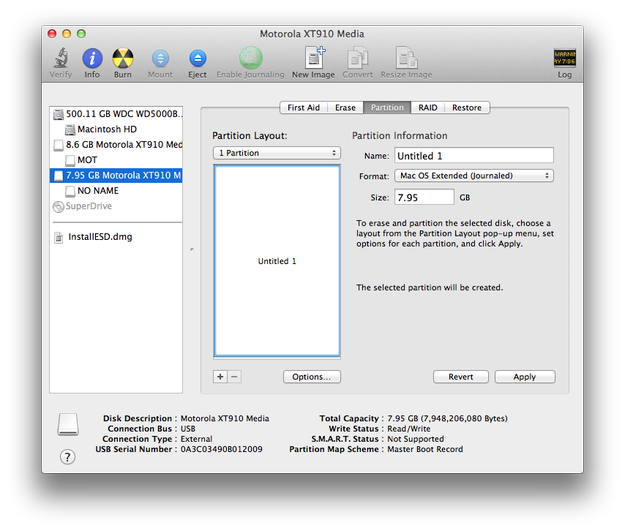
Clique no botão Options e selecione GUID Partition Table e pressione o botão OK.
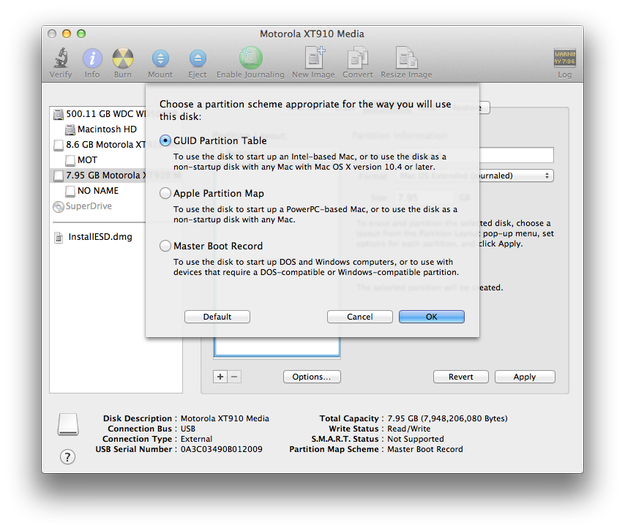
Clique no botão Apply e aguarde até que o Disk Utility termine a formatação da unidade flash bootável. Cuidado e faça backup dos seus dados da unidade flash. Após a formatação, todos os dados do disco serão perdidos!
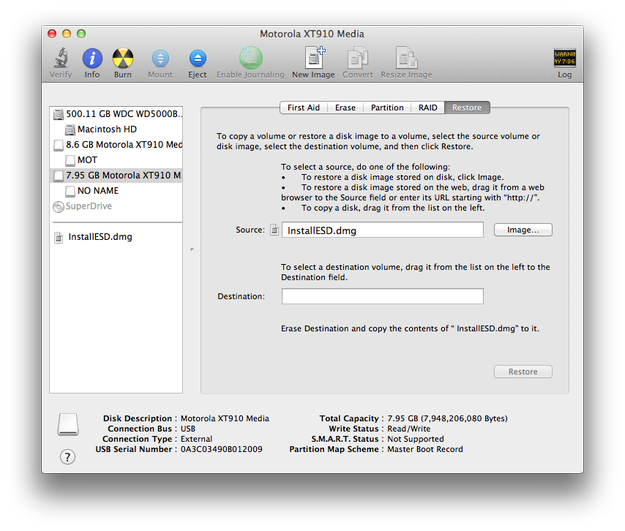
Agora clique na aba Restore e selecione o arquivo InstallESD.dmg como disco de Source e a unidade flash USB como Destination. Pressione o botão Restore. Aguarde um momento e sua unidade flash USB de instalação com Mountain Lion estará preparada.
Instalar o Mac OS X Mountain Lion limpo
A instalação limpa significa que todos os dados do disco rígido do Mac serão apagados e o disco será formatado. Não há como restaurar seus dados depois. Antes da instalação limpa, faça backup dos seus dados importantes para qualquer unidade flash ou disco portátil!
Após preparar o DVD de instalação, a unidade flash USB e fazer backup dos seus dados, você poderá instalar o Mac OS X Mountain Lion limpo no seu Mac. Reinicie o Mac e mantenha pressionada a tecla C para inicializar o sistema pelo CD, DVD ou USB. Também é possível manter pressionada a tecla Option para executar o Startup Manager e selecionar qual mídia será usada para inicializar o sistema. Outras teclas de boot estão listadas na tabela no final deste artigo.
Aguarde até que o DVD/unidade flash inicie o instalador do Mac OS X. Clique na opção Utility no menu superior e selecione o Disk Utility. Clique no disco rígido do Mac na barra lateral esquerda. Selecione a aba Erase → Configure o formato para Mac OS Extended (Journaled) → defina o nome do disco e clique no botão Erase.... Aguarde a formatação terminar, feche o Disk Utility e continue com a instalação do Mac OS X.
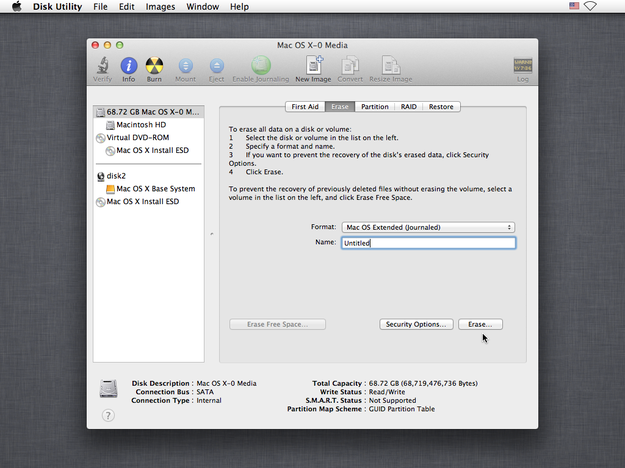
O instalador do Mac OS X copia o novo sistema no disco limpo e também cria uma nova partição com dados de recuperação.
Aqui está uma tabela útil com outras teclas que podem ser utilizadas no processo de boot do Mac com Mac OS X.
| Tecla | Descrição |
| Pressione C durante a inicialização | Inicializa a partir de um CD, DVD ou unidade USB bootável (como mídia de instalação do OS X). |
| Pressione D durante a inicialização | Inicia o Apple Hardware Test (AHT). |
| Pressione Option-Command-P-R até ouvir o som de inicialização pela segunda vez. | Redefine a NVRAM |
| Pressione Option durante a inicialização | Inicia o Startup Manager, onde você pode selecionar uma volume de OS X para inicializar. Nota: Pressione N para mostrar também o primeiro volume de rede bootável. |
| Pressione Eject, F12, ou mantenha pressionado o botão do mouse ou trackpad | Ejecta qualquer mídia removível, como um disco óptico. |
| Pressione N durante a inicialização | Tente inicializar a partir de um servidor de rede compatível (NetBoot). |
| Pressione T durante a inicialização | Inicializa no Target Disk Mode. |
| Pressione Shift durante a inicialização | Inicializa no modo Safe Boot e desativa temporariamente os itens de login. |
| Pressione Command-V durante a inicialização | Inicializa no modo Verbose. |
| Pressione Command-S durante a inicialização | Inicializa no modo Single-User. |
| Pressione Option-N durante a inicialização | Inicializa a partir de um servidor de rede NetBoot usando a imagem de boot padrão. |
| Pressione Command-R durante a inicialização |
Inicia o Lion Recovery |