
 Language
Extensões relacionadas:
Você acabou de comprar uma filmadora AVCHD como a Sony Handycam HDR-XR100, JVC Everio GZ-MG330, Canon FS10, Sharp VLAH151U Hi8, Panasonic DV PROLINE, ou alguma das muitas outras disponíveis e gravou seus primeiros vídeos AVCHD com ela, que salvou seus arquivos no formato de arquivo MTS, MTS2 ou TS.
AVCHD é o novo formato de vídeo em alta definição para câmeras de vídeo. AVCHD significa Advanced Video Codec, High Definition e foi desenvolvido conjuntamente pela Sony e Panasonic, mas os fabricantes JVC e Canon também estão usando AVCHD para suas filmadoras de vídeo de consumo em alta definição.
Os arquivos AVCHD são muito difíceis de reproduzir no QuickTime Player ou iTunes, e geralmente você não pode simplesmente importá-los para o iMovie, Final Cut Pro ou alguma outra ferramenta de edição de vídeo para trabalhar com eles. Por causa disso, os usuários precisam de um software prático que possa ler, editar e converter os arquivos AVCHD. O conversor AVCHD da Doremisoft para Mac é uma excelente escolha para isso e, em um simples tutorial passo a passo abaixo, mostraremos como você pode converter seus arquivos caseiros MTS2, MTS ou TS para algum outro formato de arquivo, para que você possa mostrar mais facilmente os vídeos em HD para sua família, colegas e amigos.
Como converter facilmente arquivos de vídeo AVCHD no Mac
Passo 1: Adquira o conversor AVCHD para Mac
Baixe e execute a versão de teste gratuita do software AVCHD Converter para Mac. Assim que o download for concluído, execute o arquivo "DoremisoftMacAVCHDConverterTrial3.0.1.dmg" e instale o aplicativo para Mac.
Passo 2: Copie os arquivos AVCHD (MTS, MTS2 ou TS) da sua filmadora para o seu Mac
Conecte a filmadora ao seu computador com um cabo USB e transfira os vídeos AVCHD que você deseja editar ou converter para o disco rígido.
Passo 3: Inicie o Doremisoft AVCHD Converter para Mac
Inicie o aplicativo, depois clique em Add Files e selecione os arquivos AVCHD que deseja converter para outro formato. O Doremisoft AVCHD Converter para Mac possui uma interface fácil de usar e suporta os formatos de arquivo mais populares, incluindo arquivos iDVD. Além disso, inclui um conversor em lote, para que você possa converter múltiplos arquivos com um clique de botão.
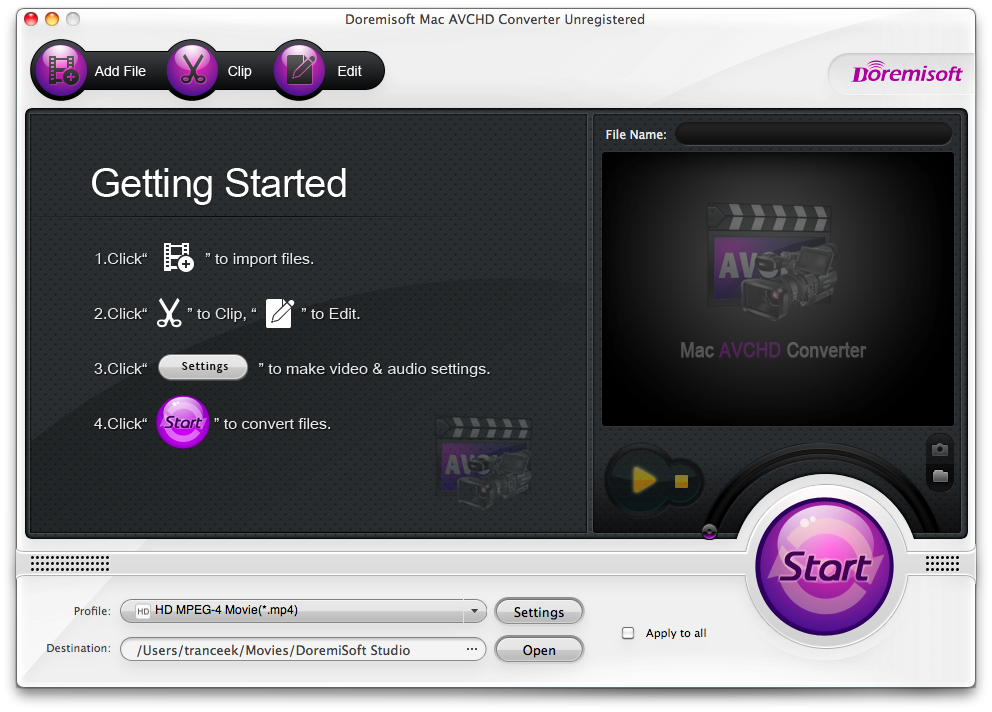
Passo 4: Selecione o formato de vídeo para o qual você deseja converter seus arquivos
Clique em Profile para selecionar o formato de saída para seu vídeo AVCHD e usando o botão de navegação selecione o local desejado para os arquivos convertidos. O Doremisoft AVCHD converter para Mac é capaz de converter seus arquivos de vídeo em múltiplos formatos, incluindo:
- MPEG-4 formato de filme para editar o vídeo AVCHD no iMovie
- MOV formato de arquivo para reproduzir os filmes AVCHD no QuickTime player
- FLV formato para fazer upload dos seus vídeos no YouTube e reproduzir com o Flash Player
- AVI formato para Windows Movie Maker e Windows Media Player
O conversor AVCHD da Doremisoft para Mac também suporta muitos outros formatos para vários players de vídeo e dispositivos, como você pode ver na captura de tela abaixo.
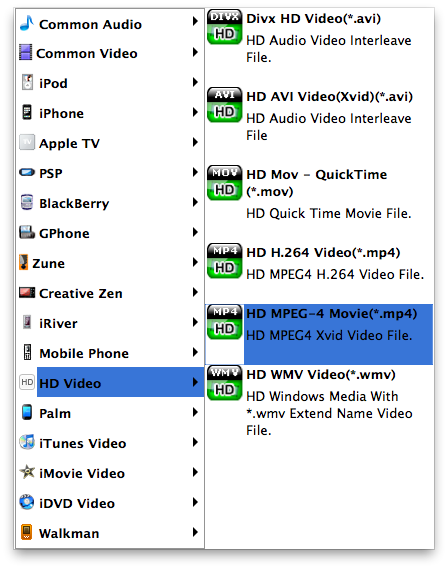
Passo 5: Converta seus arquivos AVCHD
Clique no botão Start na parte inferior da janela do aplicativo e converta seus arquivos AVCHD para o formato de vídeo desejado. Você pode verificar seus arquivos convertidos com o botão Open.
Agora você pode copiar o arquivo AVCHD convertido da filmadora para seu iPhone, iPod ou iPad e aproveitá-lo.
Conecte seu iPhone ao computador e copie o arquivo de vídeo convertido em MP4 para seu iPhone ou outro dispositivo Apple, para que você possa desfrutar dele em qualquer lugar.
Você também pode enviar seus arquivos para o YouTube!
No passo 4 do nosso guia, tudo o que você precisa fazer é converter seu vídeo da filmadora (MTS, M2TS, TS, TP, TRP) para o formato FLV (formato de vídeo do YouTube), então faça login no YouTube e envie o vídeo FLV convertido para o YouTube e compartilhe com o mundo!