
 Language
Extensões relacionadas:
DICA: Aprenda como fazer backup e restaurar extensões do Chrome
O navegador Chrome oferece aos usuários muitas extensões (add-ons) que podem melhorar significativamente a funcionalidade do navegador ou adicionar algumas funções úteis. Alguns usuários podem então ficar tão acostumados a algumas extensões que não conseguem imaginar trabalhar sem elas.
Infelizmente, quando seu computador precisa ser reinstalado (problemas no hd, por exemplo) ou você precisa trocar para outro computador, procurar todas as extensões do Chrome pode ser bastante demorado e algumas podem não estar mais disponíveis.
Neste artigo, mostraremos como você pode fazer backup rapidamente e transferir extensões do Chrome de uma máquina para outra.
Transferência manual de extensões do Chrome
Se por algum motivo você não usa Conta Google e não faz login no navegador Chrome, você pode criar um backup manual de suas extensões e transferi-las para outro computador.
Você pode navegar até a pasta de Extensões manualmente ou usar a combinação de teclas Win+R e copiar a seguinte linha para ela:
%UserProfile%\AppData\Local\Google\Chrome\User Data\Default
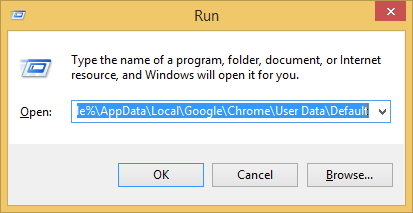
Modo rápido de acessar a pasta Extensões
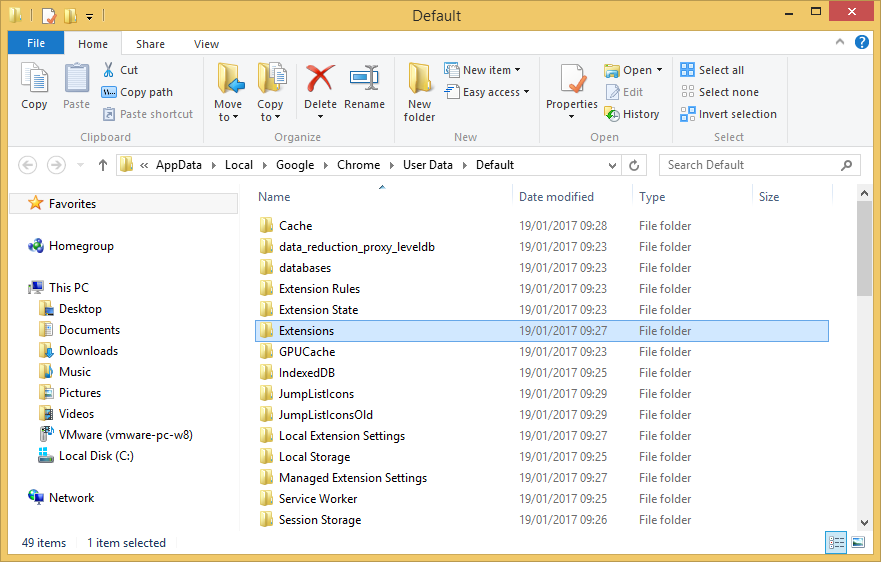
Localização da pasta Extensões no Disco Local
De qualquer forma, você chegará na pasta Extensões que contém todos os add-ons usados no seu navegador Chrome. Para transferi-los para outro computador, você precisará copiá-los (por exemplo, via pendrive USB) e colocá-los exatamente na mesma pasta do outro computador. Quando abrir o Chrome, todas as extensões deverão ser carregadas em seu navegador.
Isso pode não funcionar 100% das vezes, extensões mais antigas podem não ser compatíveis com versões mais recentes do Chrome e algumas configurações específicas ou outros dados locais usados por esses add-ons podem estar salvos em outro lugar e, portanto, não carregarem corretamente.
Backup e restauração automáticos das extensões do Chrome
Para usuários que usam ativamente a Conta Google e fazem login no Chrome, existe uma maneira muito simples de transferir todos os tipos de dados, incluindo Extensões, entre computadores.
Para isso, primeiro certifique-se de que sua Conta Google está sincronizando as Extensões do Chrome. Você pode verificar isso nas configurações do Chrome. Fizemos algumas capturas de tela para mostrar os passos necessários para acessar as configurações adequadas.
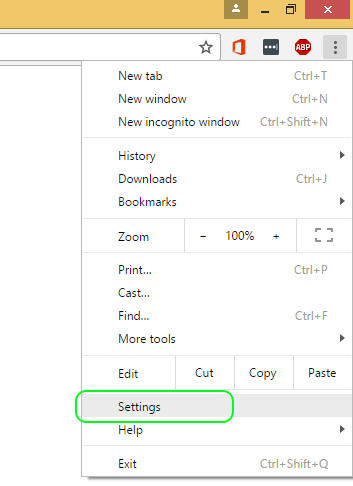
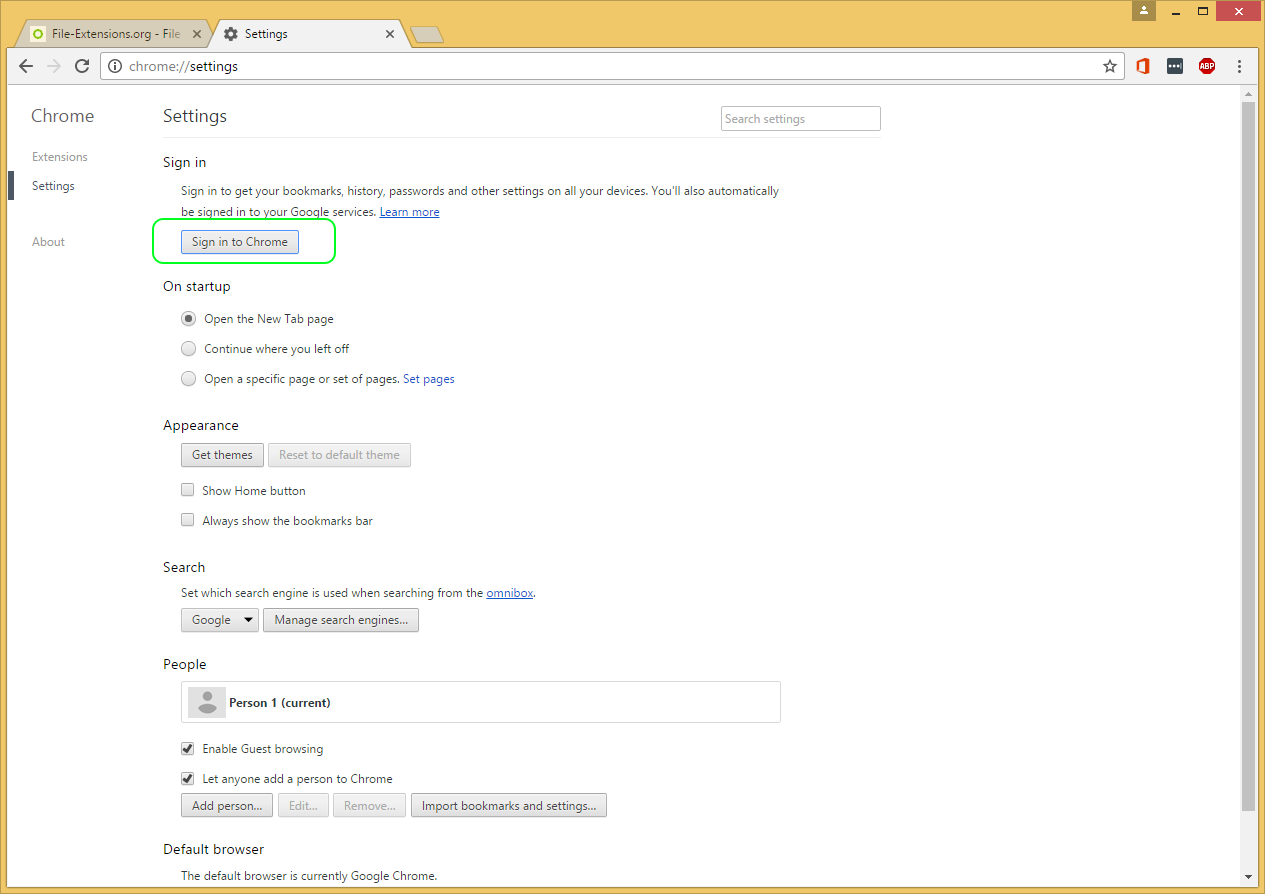
Localização das configurações de sincronização no Google Chrome
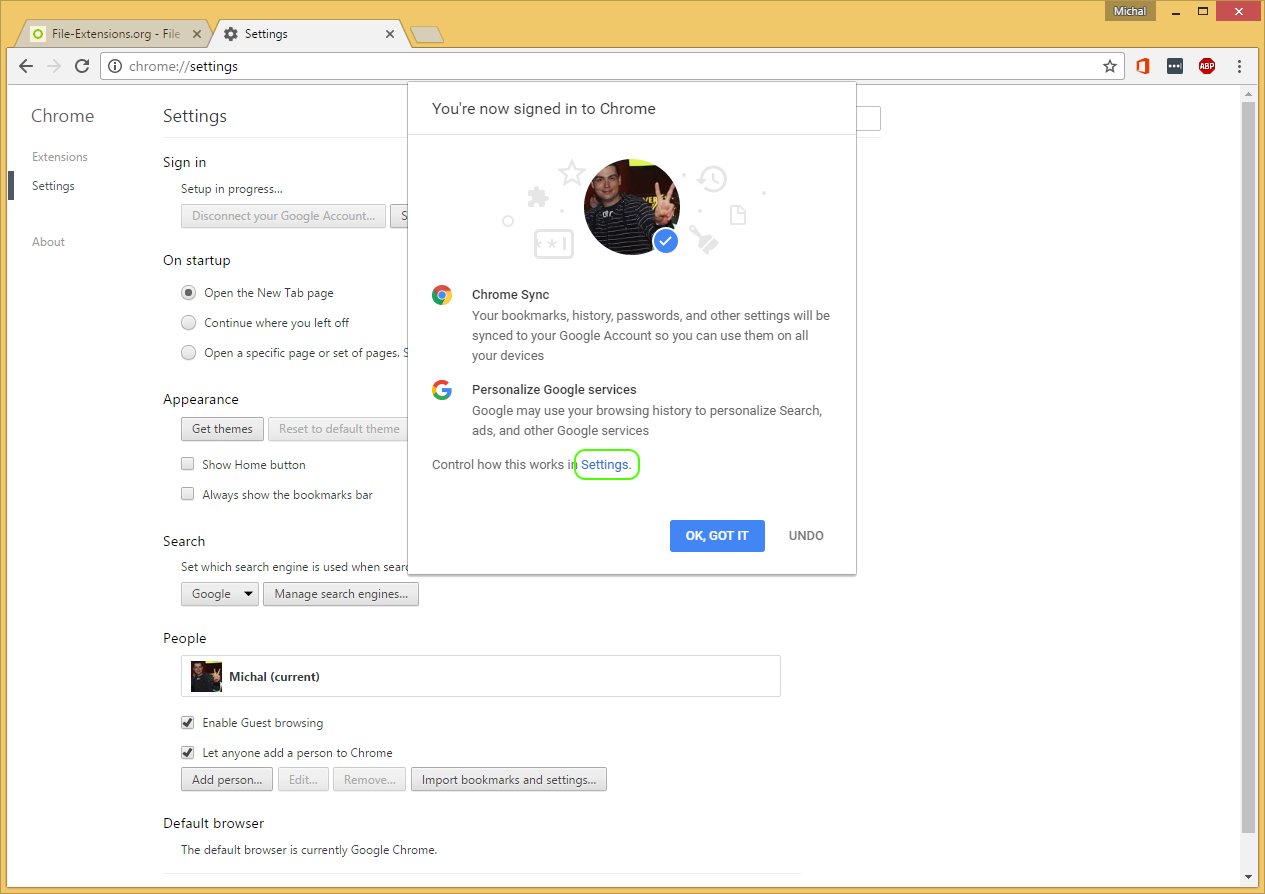
Login nos serviços do Google
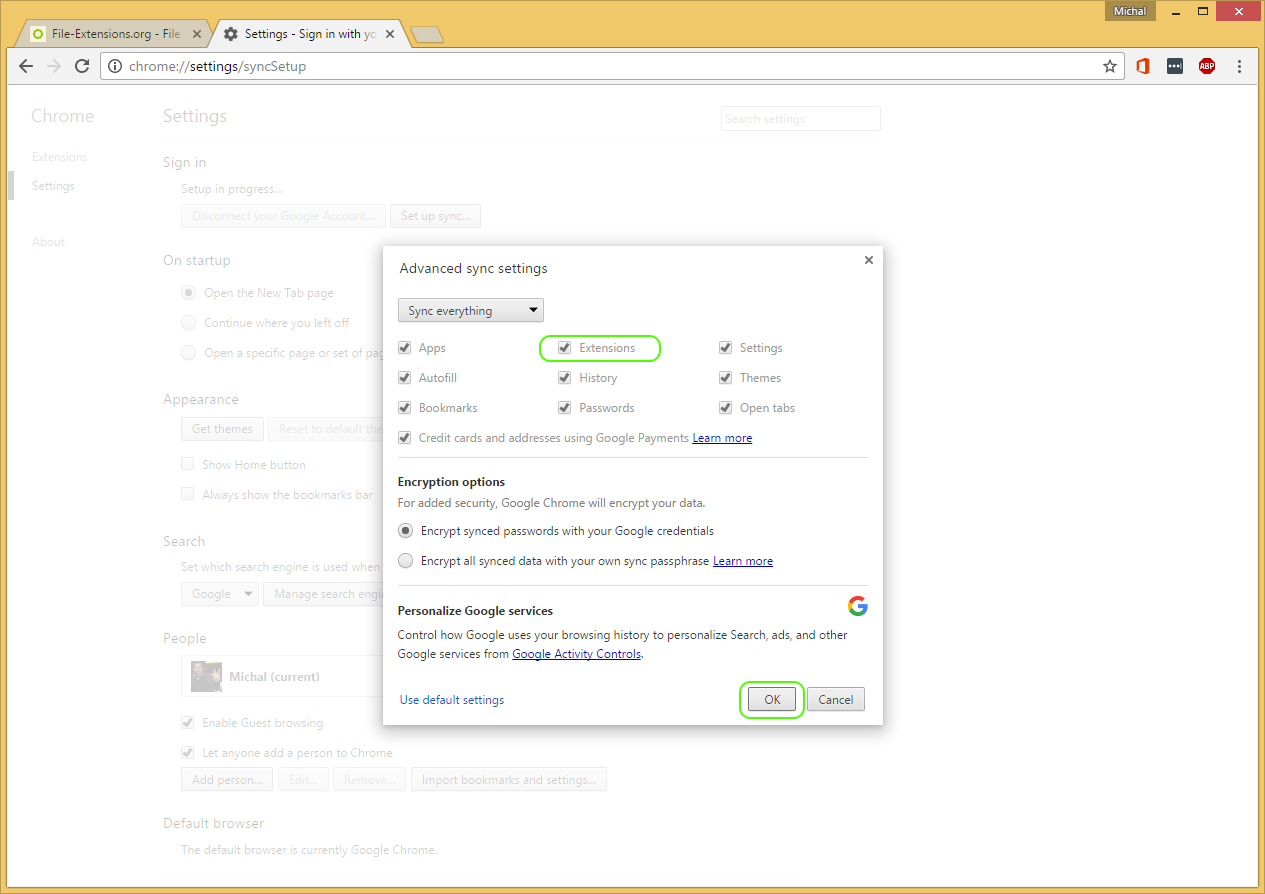
Configurações de sincronização da Conta Google
Isso significa que, se as Extensões estiverem sincronizadas pela Conta Google, toda vez que você fizer login em um navegador Chrome com sua conta Google, suas extensões serão automaticamente baixadas e adicionadas ao seu navegador.