Language
Extensões relacionadas:
Como usar temas do Windows mais recente no Windows 7 antigo
O Windows 8 introduziu novos papéis de parede largos para desktop que podiam ser exibidos simultaneamente em monitores duplos. Essa mudança também alterou os temas padrão de THEMEPACK para DESKTHEMEPACK e isso permanece igual mesmo nas versões posteriores do Windows 8.1 e no Windows 10 mais recente.
A principal diferença entre .themepack e .deskthemepack é que os pacotes originais contêm papéis de parede JPEG em resolução de até ~1920x1200, enquanto os pacotes mais recentes contêm imagens em resolução de ~3840x1200.
Isso significa que os novos temas distribuídos pela Microsoft não podem ser usados em máquinas com Windows 7 anteriores, mas você pode usar livremente temas mais antigos no Windows 10.
Muitos sites existem que oferecem temas de desktop gratuitos para Windows 10. Pacotes que contêm belas imagens de alta resolução para monitor único ~2560x1440 podem ser reutilizados em máquinas com Windows 7 antigas e este artigo mostrará como.
Tenha em mente que você não pode adicionar suporte a temas de desktop para múltiplos monitores no Windows 7, você pode apenas reaproveitar as imagens dos novos arquivos .deskthemepack para que possam ser usados no Windows 7.
Como transformar o pacote DESKTHEMEPACK em pacote THEMEPACK
Infelizmente, não existe um conversor que simplesmente transforme arquivos .deskthemepack em .themepack, então você terá que usar a seguinte solução alternativa.
Descompacte o pacote de tema do Windows 10
Encontre e baixe algum arquivo .deskthemepack que deseje usar no Windows 7. Alguns sites até oferecem a opção entre versões para Windows 7 e Windows 8/8.1/10, o que pode poupar todo esse trabalho.
Uma vez que você tenha o arquivo, pode descompactá-lo utilizando qualquer ferramenta que suporte o formato CAB do Windows, por exemplo, o popular 7-zip.
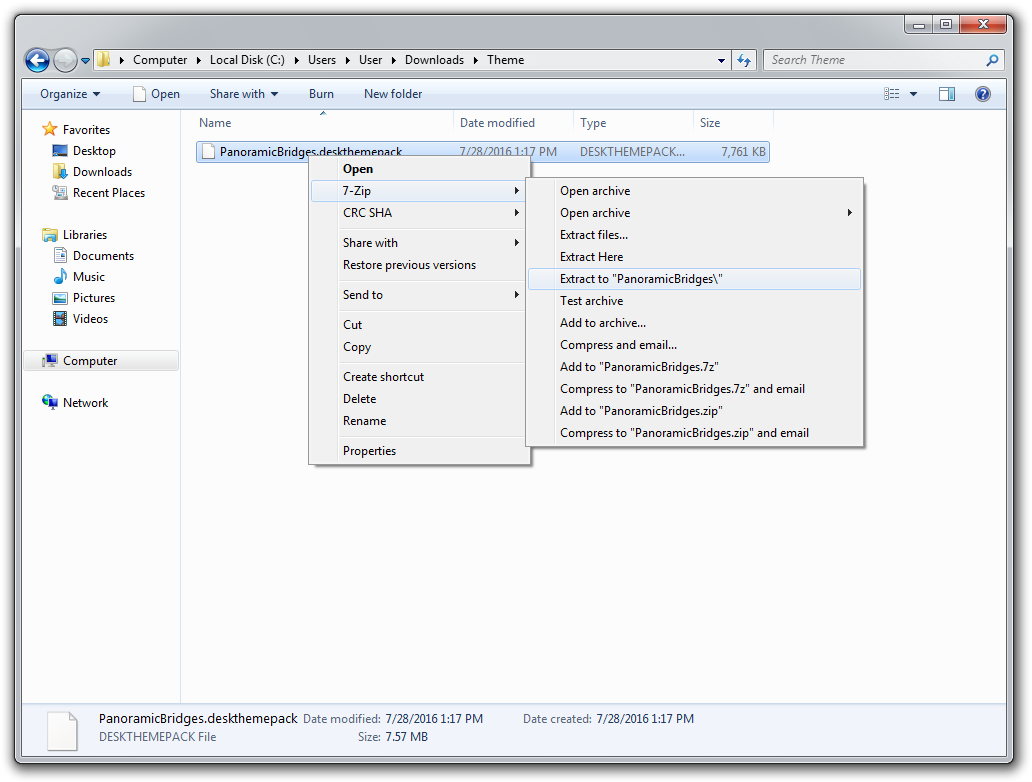
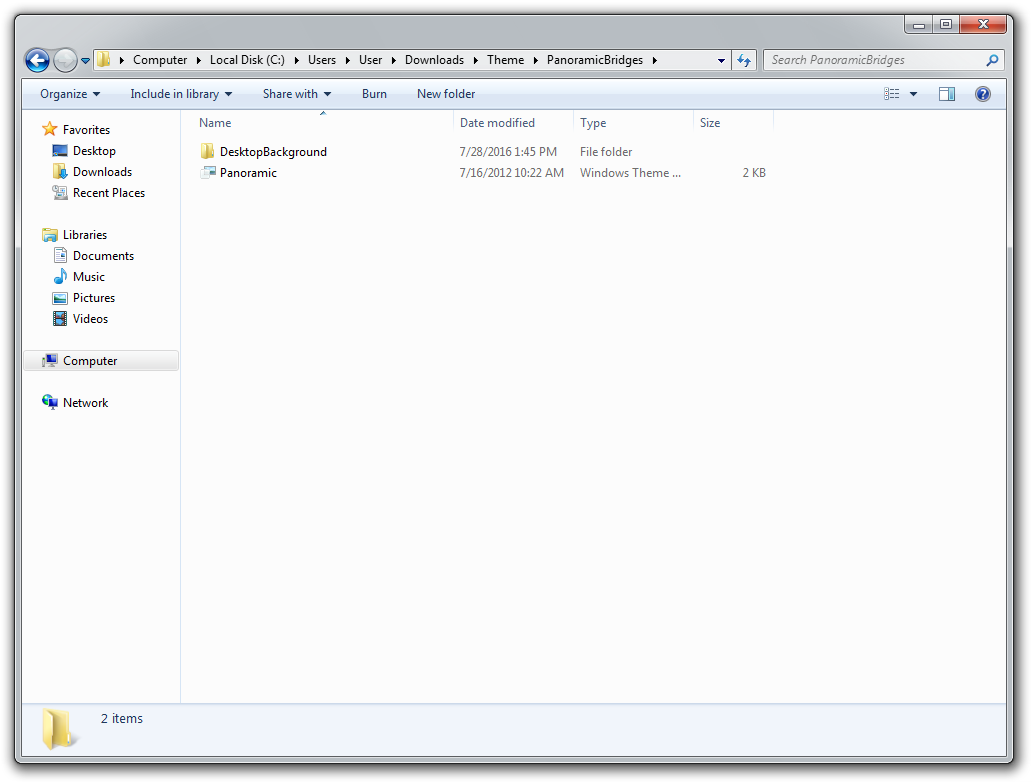
Quando o pacote for extraído, você poderá ver o conteúdo real, ou seja, uma ou mais pastas, vários arquivos de configurações e arquivos de configuração E as belas imagens em alta resolução localizadas na pasta DesktopBackground.
Crie um novo pacote themepack
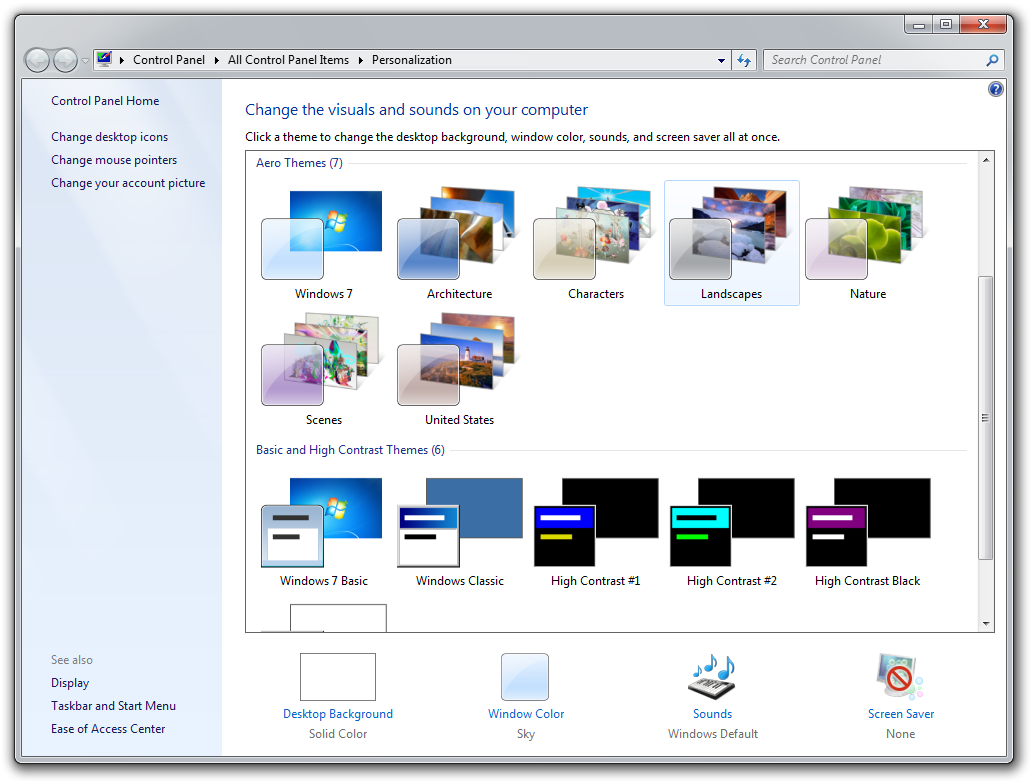
Uma vez que você tenha as imagens, é hora de criar um novo themepack para Windows 7. Abra o Painel de Controle de Personalização (ou clique com o botão direito na área de trabalho e selecione Personalizar) e clique na opção "Plano de Fundo da Área de Trabalho" na parte inferior da janela do painel de controle.
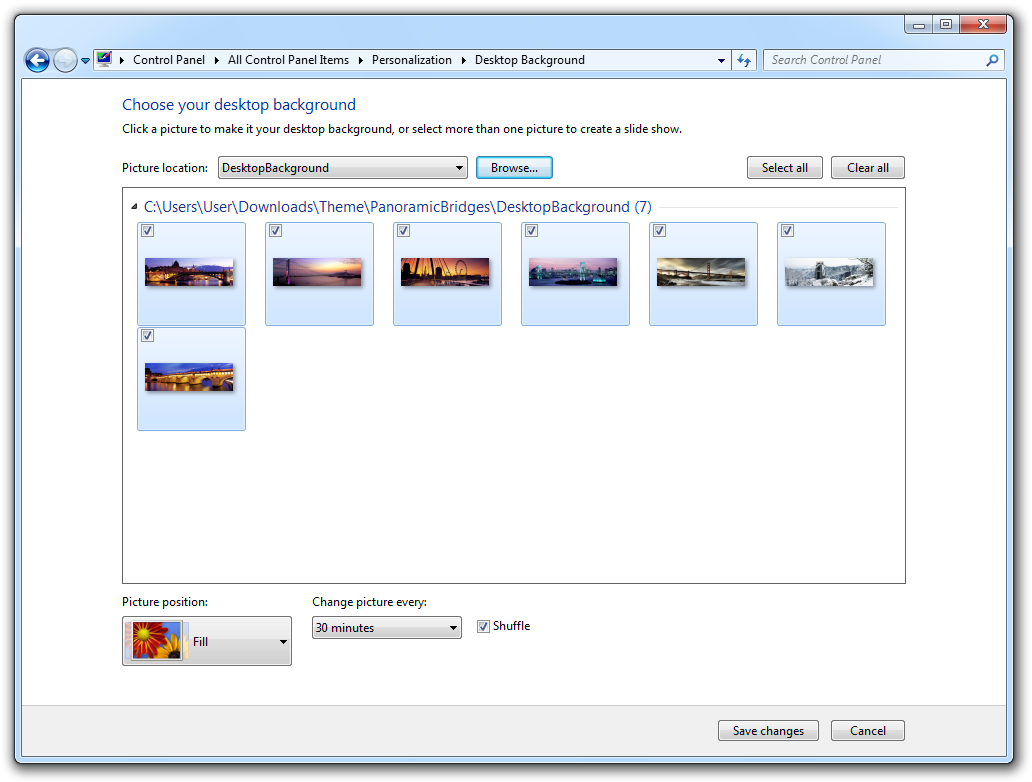
Clique em "Procurar..." na próxima tela e encontre a pasta descompactada DesktopBackground com as imagens do pacote .deskthemepack.
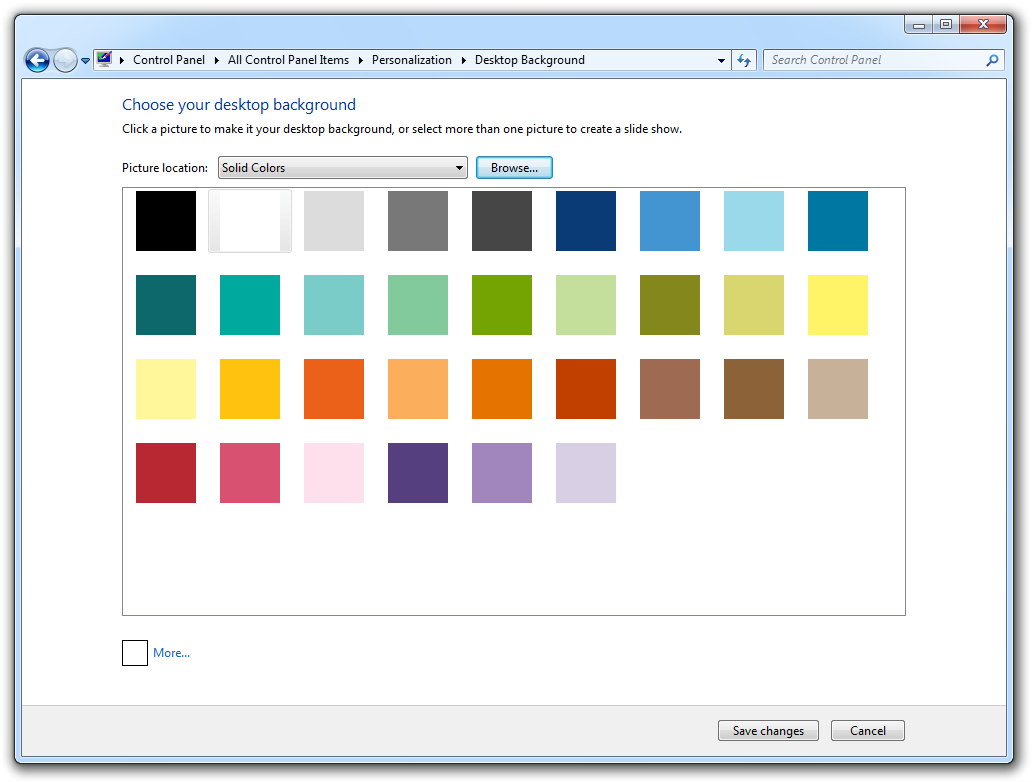
Quando fizer isso, verá o papel de parede da área de trabalho alterado. Agora você pode selecionar todas as imagens ou apenas algumas, mas provavelmente precisará alterar as configurações de "Posição da Imagem", especialmente se a resolução da sua área de trabalho for menor que a resolução dos papéis de parede. Existem outras configurações, mas você pode alterá-las depois.
Salve o novo pacote themepack
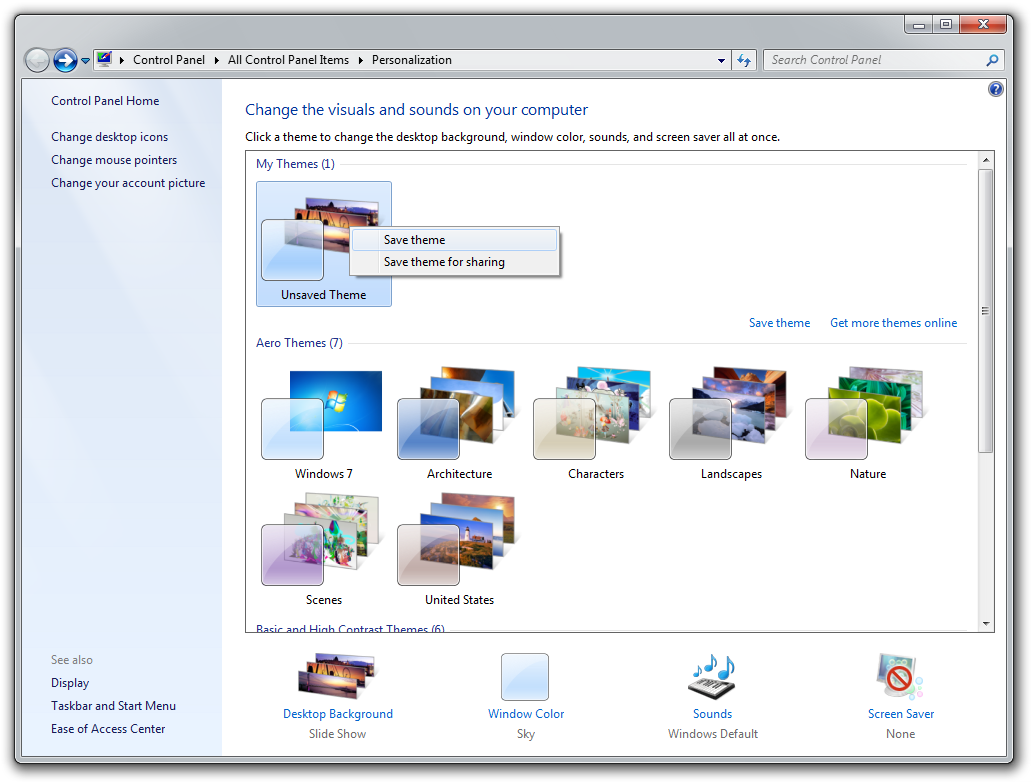
Quando tudo estiver configurado e você estiver satisfeito com as alterações, basta clicar no botão "Salvar alterações" e você voltará para o Painel de Controle de Personalização. Uma vez lá, clique com o botão direito no seu novo tema e selecione a opção "Salvar tema".
Para obter o arquivo .themepack, você deve selecionar a opção "Salvar tema para compartilhamento", que salvará o arquivo no seu disco rígido para que você possa compartilhá-lo com outras pessoas ou aplicá-lo em outro computador.
E é basicamente isso. Como pode ver, o papel de parede original do Windows 8/10 pode ser aplicado em uma máquina com Windows 7.