
 Language
Extensões relacionadas:
WhatsApp Messenger está disponível apenas para plataformas móveis e até agora não houve nenhum anúncio de um cliente oficial para desktop.
No entanto, existem várias soluções para rodar WhatsApp em computadores desktop e mostraremos algumas delas.
Você provavelmente pode encontrar mais formas na internet e, conforme a popularidade do WhatsApp aumenta, provavelmente surgirão mais. Nós focamos apenas naquelas que são fáceis, rápidas e preferencialmente gratuitas.
Rodar WhatsApp através de Emulador Android
É possível instalar o WhatsApp para Android no Microsoft Windows ou OS X através de um emulador Android. A vantagem disso é que essa solução requer seu telefone apenas uma vez e depois você pode usar o WhatsApp confortavelmente do seu computador.
Bluestacks App Player
Primeiro você precisa baixar e instalar o Bluestacks App Player, que é um software muito fácil de usar que permite aos usuários rodar apps Android no computador e está disponível tanto para Windows quanto para OS X.
Informações mais detalhadas sobre o Bluestacks podem ser encontradas em outro dos nossos artigos chamados Como rodar apps Android no Windows e Como rodar apps Android no Mac.
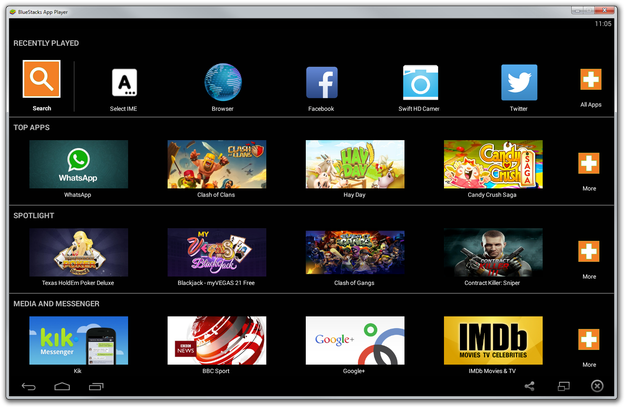
Aplicação BlueStacks
Após instalar o Bluestacks e configurar as opções básicas, clique em Search → encontre o app WhatsApp Messenger na Google Play → Instale o app no Bluestacks.
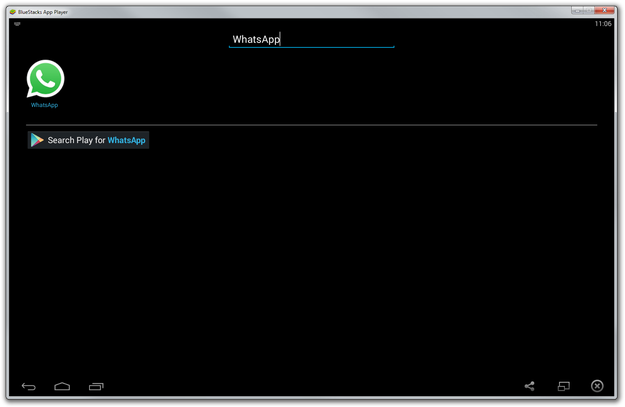
Encontre WhatsApp no BlueStacks
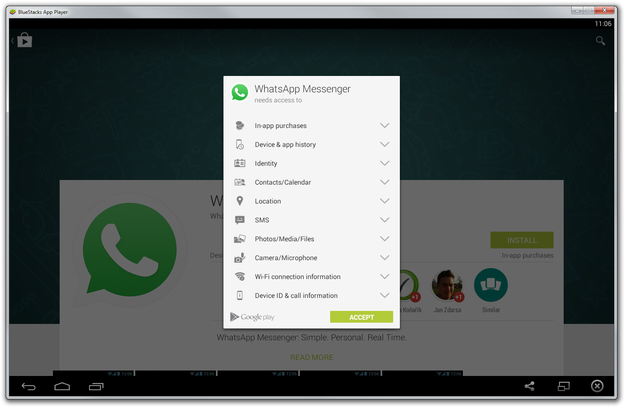
Instale WhatsApp no BlueStacks
Abra o WhatsApp no Bluestacks e prepare seu telefone com o número de telefone que deseja usar no WhatsApp.
Não importa o tipo de plataforma móvel que seu telefone usa → clique no botão Agree and Continue.
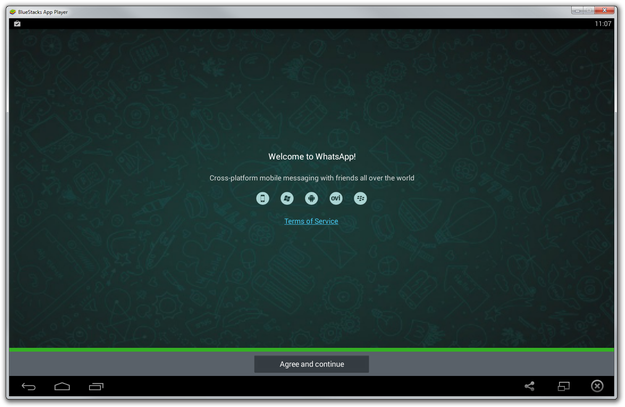
WhatsApp no BlueStacks
Preencha o código do país e número de telefone → clique no botão OK
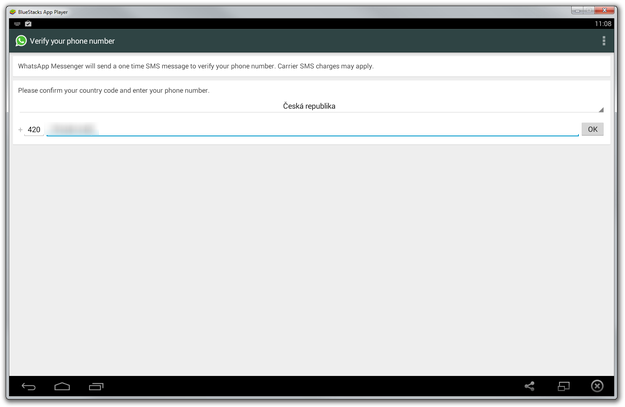
Verifique seu número de telefone no WhatsApp
Espere 5 minutos até que o WhatsApp Messenger tente verificar o telefone via código SMS.
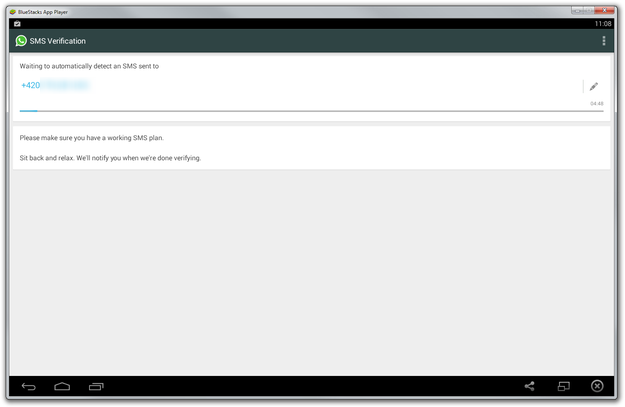
Espere até que a verificação por SMS falhe
Clique no botão Call me e espere até que o telefone comece a tocar. Atenda a chamada e ouça a voz automática que lhe dirá seu código de verificação. Preencha a caixa de verificação com ele.
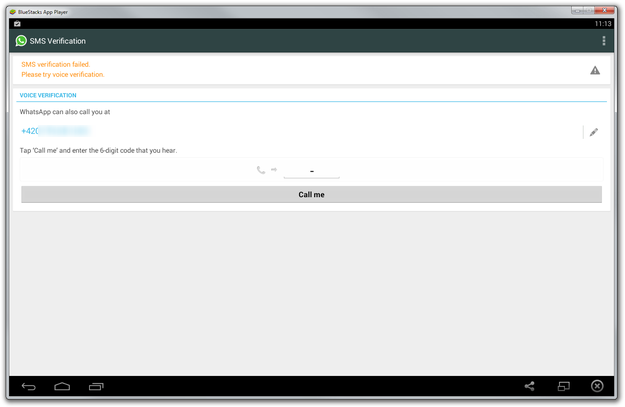
espere pela chamada do WhatsApp
Se você tiver armazenado backups de mensagens no seu WhatsApp do Bluestacks, será solicitado a recuperá-los.
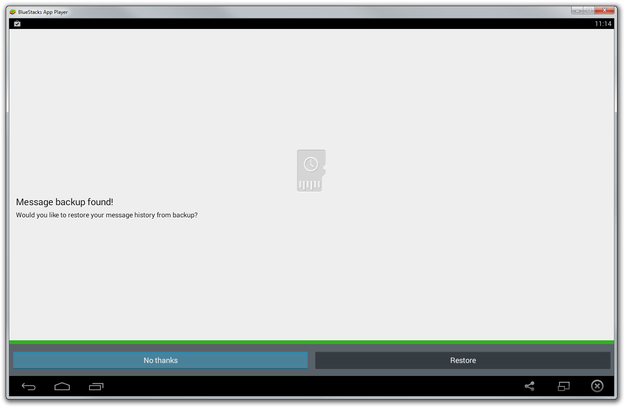
Restaure mensagens antigas do WhatsApp
Preencha as informações do perfil e clique no botão Next no canto superior direito.
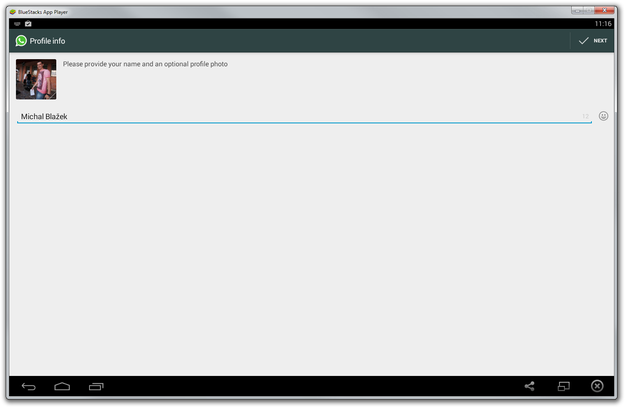
Informações do perfil do WhatsApp
Espere alguns segundos até que o WhatsApp finalize os processos de inicialização e clique no botão Continue.
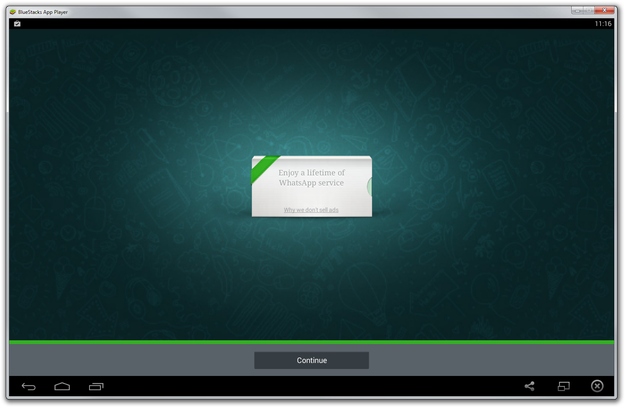
Configuração do WhatsApp completa
E é isso. Você pode abrir sua lista de contatos e iniciar conversas com seus amigos no WhatsApp.
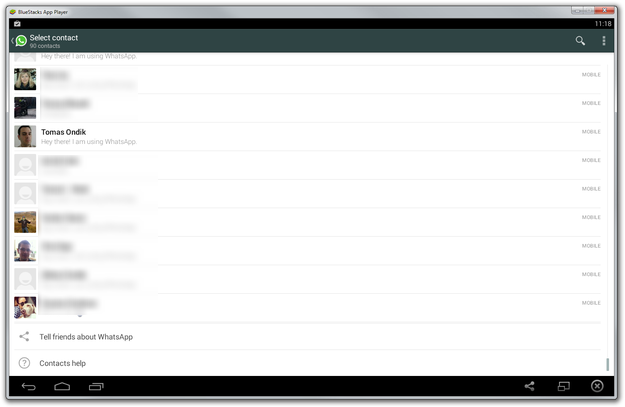
Lista de contatos do WhatsApp
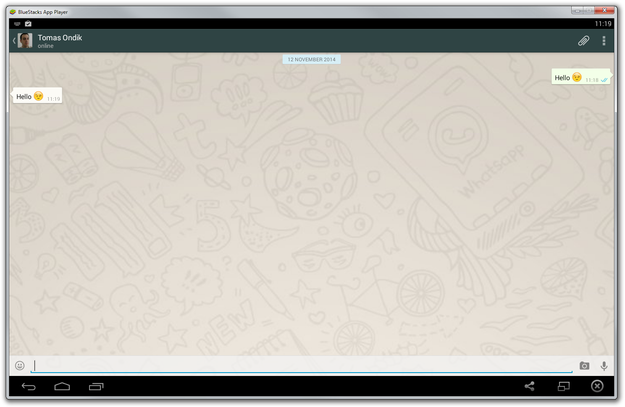
Chat do WhatsApp
O cliente WhatsApp precisa de acesso à sua agenda para encontrar seus contatos com WhatsApp. Você pode importar seus contatos para o Bluestacks do Gmail, Facebook etc.
Você também pode importar de arquivos *.vcf usando Configurações do BlueStacks → Import Windows/Mac Files → Selecione arquivo *.vcf com contatos → Gerenciar Contatos → botão Opções no canto superior direito → Importar/Exportar → opção Importar do armazenamento.
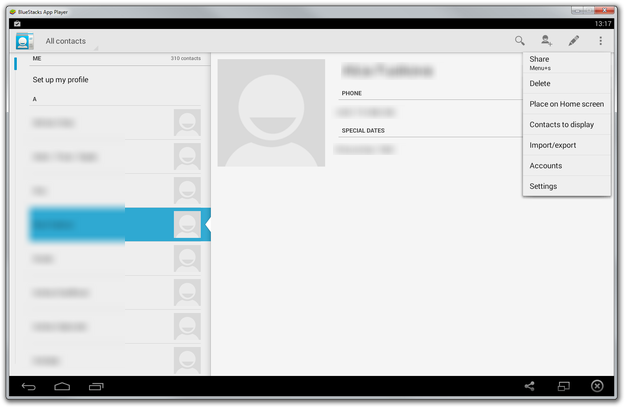
Importar contatos para o Bluestacks
Rodar WhatsApp no navegador web
Outra opção seria usar uma solução web fornecida pelos desenvolvedores do WhatsApp e encontrada no site WhatsApp Web. Até agora só funciona no Google Chrome e apenas com certos dispositivos móveis, excluindo dispositivos iOS.
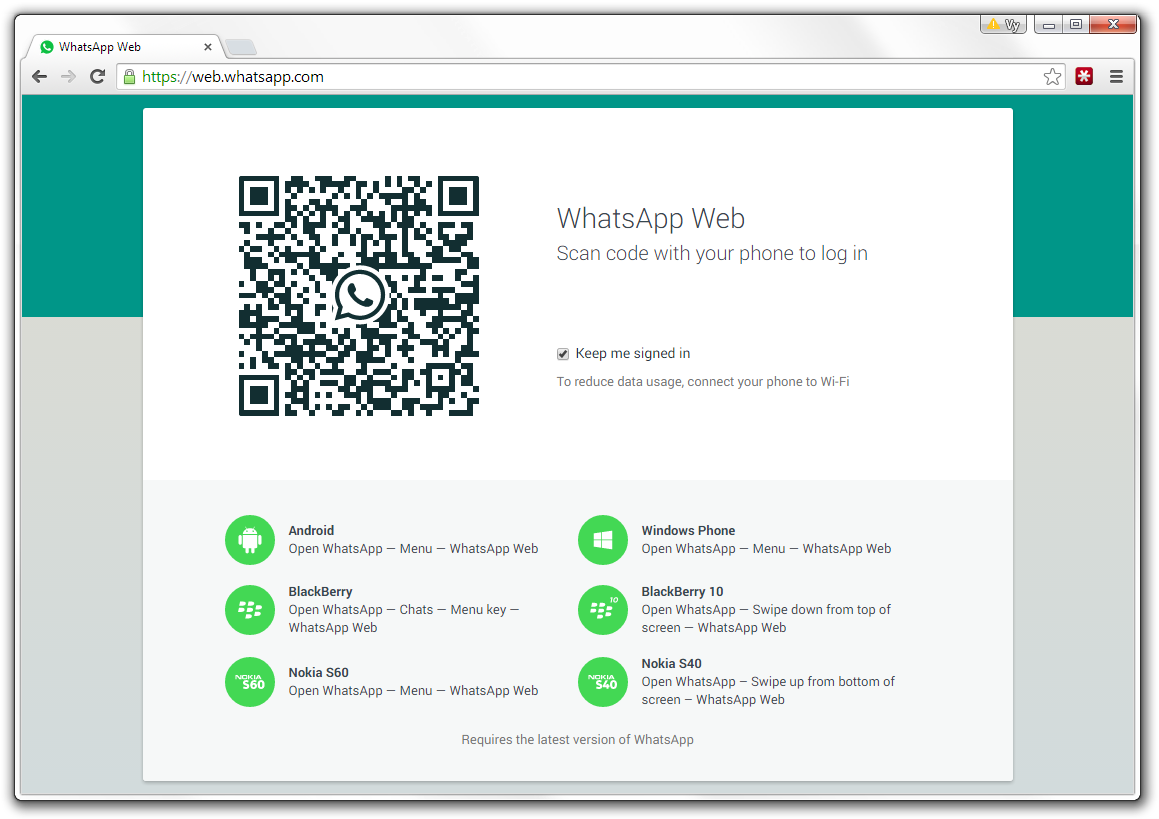
App WhatsApp Web
Uma grande desvantagem é que seu telefone precisa estar conectado à internet o tempo todo que você usa o Whatsapp na web, porque tanto seu dispositivo quanto o cliente web devem estar conectados. Também não funciona para usuários de iPhone.
O uso é simples, você emparelha seu navegador web e telefone via código QR mostrado na tela e então pode escrever mensagens diretamente na web.