
 Language
Extensões relacionadas:
Mensagens de bate-papo do WhatsApp
 O WhatsApp é atualmente um dos programas de mensagens instantâneas mais populares e provavelmente também o melhor, que permite aos usuários se comunicarem ou conversarem rapidamente em dispositivos móveis.
As conversas são salvas na forma de backups (arquivos *.crypt8 nas versões mais recentes), no entanto, o próprio processo e as várias opções para ele variam de plataforma para plataforma.
Algumas conversas valem muito a pena serem salvas, seja pelo seu valor memorável, conteúdo ou imagens, e perder tais conversas seria uma grande perda, especialmente se você as excluir acidentalmente.
Sempre é bom conhecer a função de backup e restauração de bate-papos no WhatsApp e neste artigo descrevemos como essas funções funcionam nas versões do WhatsApp para Android, iOS, Windows Phone e BlackBerry.
Conteúdo:
- Como fazer backup e restaurar bate-papos do WhatsApp no Android
- Como fazer backup e restaurar bate-papos do WhatsApp no iPhone
- Como fazer backup e restaurar bate-papos do WhatsApp no Windows Phone
- Como fazer backup e restaurar bate-papos do WhatsApp no BlackBerry 10
WhatsApp para Android
Normalmente, o WhatsApp para Android faz automaticamente um backup diário das suas conversas e as salva na pasta padrão do WhatsApp no cartão SD/memória interna. Entretanto, você também pode fazer o backup manualmente.
Fazer backup das conversas no WhatsApp para Android
Abra o aplicativo WhatsApp e vá para Opções (... — ou o que seu Android usar) ► Configurações ► Configurações de bate-papo ► Fazer backup das conversas. Isso criará um backup chamado "msgstore.db.crypt7" na pasta /WhatsApp/Databases.
O melhor que você pode fazer é renomear o arquivo e rotulá-lo caso tenha algo importante salvo no backup. Por exemplo "msgstore.db.crypt7.latest" ou algo parecido.
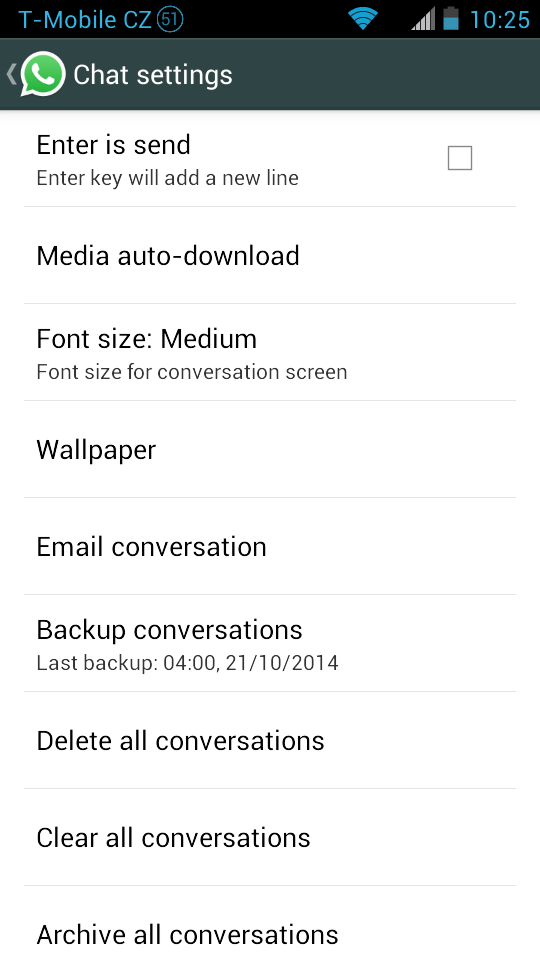
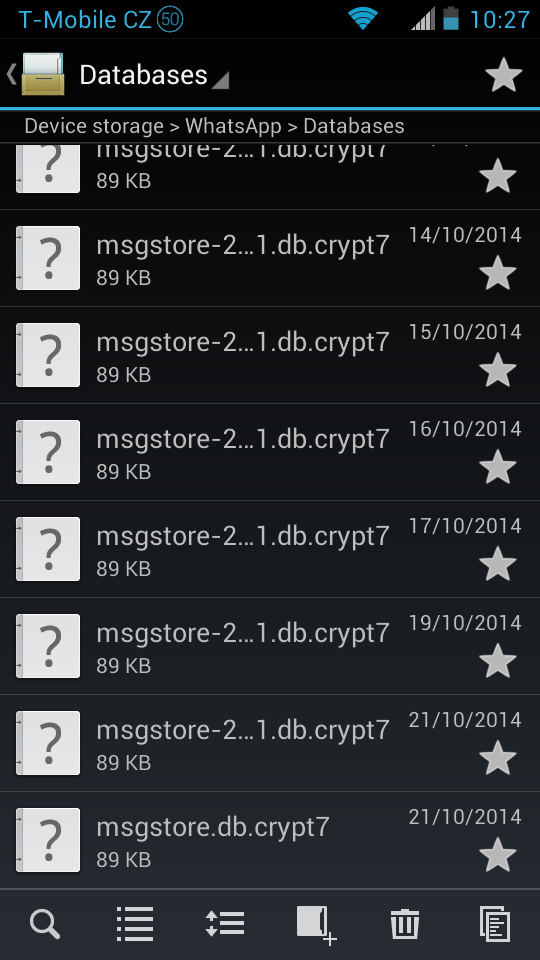
Configurações de backup de bate-papo do WhatsApp e arquivos de backup no Android
Restaurar conversas no WhatsApp para Android
Para restaurar os backups de bate-papo, simplesmente desinstale o WhatsApp e restaure o backup desejado da pasta padrão de backups do WhatsApp.
Como o WhatsApp mudou várias versões e até as convenções de nomenclatura dos backups, se você tentar restaurar backups antigos, precisará primeiro renomeá-los para "msgstore.db.crypt7" antes de poder restaurá-los.
WhatsApp para iPhone
O WhatsApp para iPhone usa o serviço iCloud da Apple para fazer backup das conversas. Isso faz backup de tudo, exceto arquivos de vídeo. Mas ele cria apenas um backup que sempre sobrescreve o anterior, então não é possível manter várias versões.
Fazer backup das conversas no WhatsApp para iPhone
- No seu iPhone, selecione Configurações ► iCloud ► Documentos & Dados ► Ativar. Essa função precisa estar ativada para salvar as conversas do WhatsApp.
- Abra o WhatsApp, toque no botão Configurações e selecione Configurações de bate-papo ► Backup de bate-papo ► Fazer backup agora.
- No mesmo local há também uma função chamada Backup Automático. Ao tocar nela, você pode alterar com que frequência o WhatsApp faz backups automáticos das conversas. Função muito útil, especialmente se você definir para Diário.
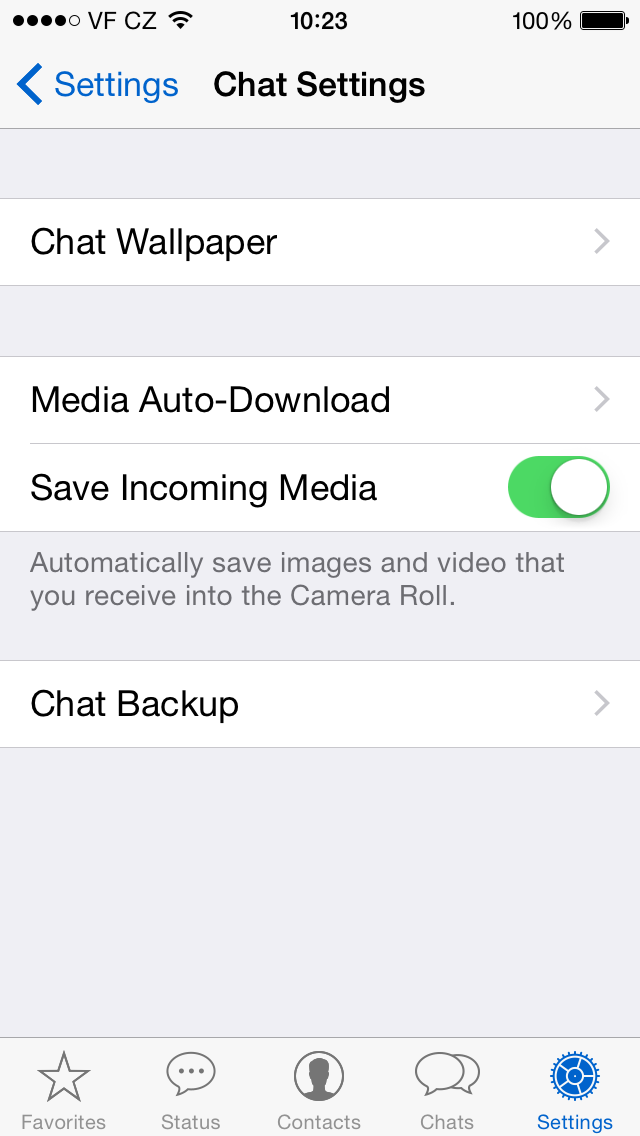

Configurações de backup de bate-papo do WhatsApp em dispositivo iOS
Restaurar conversas no WhatsApp para iPhone
- Desinstale e reinstale o WhatsApp e verifique seu número de telefone.
- Quando o aplicativo perguntar se você quer restaurar os backups de bate-papo, escolha SIM. E pronto.
WhatsApp para Windows Phone
O WhatsApp para Windows Phone provavelmente possui o conjunto de funções mais limitado para backup de mensagens de bate-papo. Você pode fazer apenas um backup que é sobrescrito a cada vez. Portanto, você tem apenas um único backup para restaurar e não pode nem mesmo transportá-lo para outro dispositivo.
Fazer backup das conversas no WhatsApp para Windows Phone
- Abra o WhatsApp e toque nos ... no canto inferior direito.
- Selecione configurações ► configurações de bate-papo ► backup, que criará um backup das suas conversas do WhatsApp com carimbo de data/hora.
Caso você exclua suas conversas acidentalmente, NÃO faça um novo backup. Isso sobrescreverá seu backup anterior com um novo (vazio). Em vez disso, verifique o carimbo de data/hora do seu último backup e, se as conversas excluídas estiverem nele, você pode restaurá-las com um truque simples.
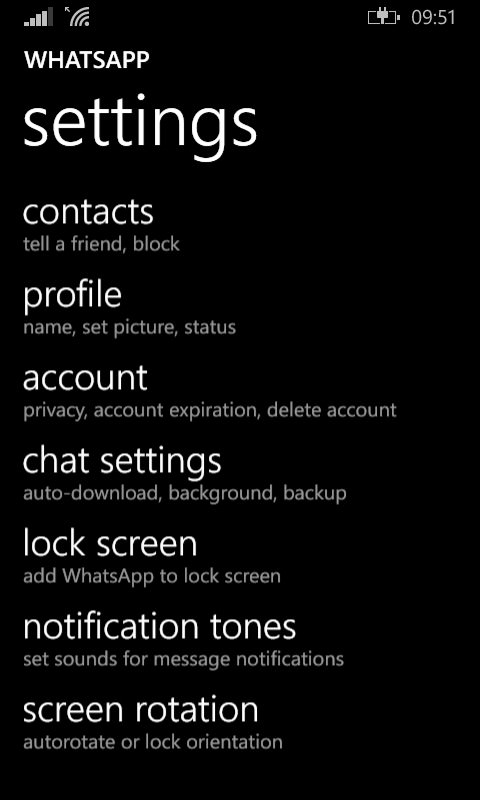
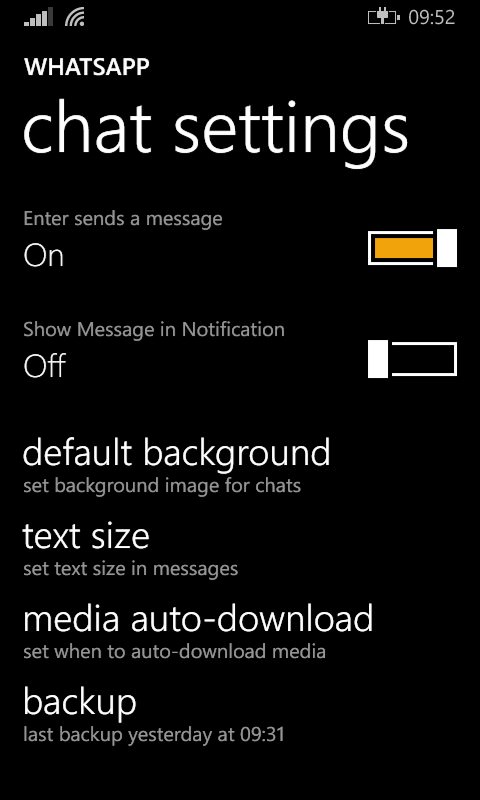
Configurações de backup de bate-papo do WhatsApp em dispositivo Windows Phone
Restaurar conversas no WhatsApp para Windows Phone
- Desinstale e reinstale o WhatsApp e verifique seu número de telefone.
- Quando o aplicativo perguntar se você quer restaurar os backups de bate-papo, escolha SIM. E pronto.
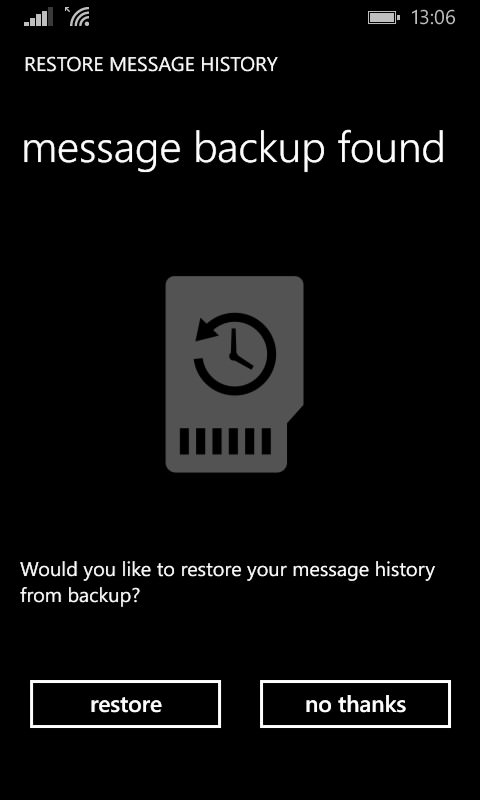
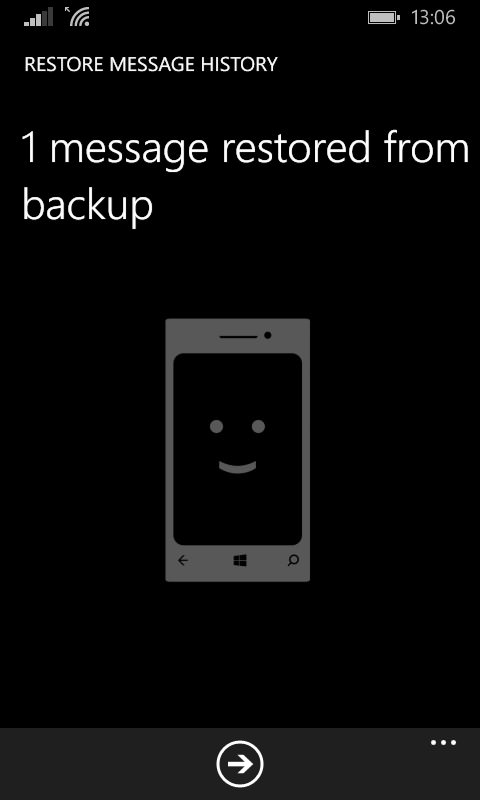
Processo de restauração do backup no WhatsApp para Windows Phone
WhatsApp para BlackBerry 10
O último BlackBerry 10 é baseado em Android, portanto o mesmo vale para o WhatsApp para BlackBerry, que é bastante semelhante à sua versão para Android.
Fazer backup das conversas no WhatsApp para BlackBerry 10
No BB10, o processo de backup é muito parecido com o do Android, com a diferença do caminho do arquivo para os backups e que os backups são nomeados de forma semelhante aos usados anteriormente no Android, ou seja, "messageStore-YYYY-MM-DD.1.db.crypt".
Restaurar conversas no WhatsApp para BlackBerry 10
O processo de restauração é o mesmo da versão Android. Simplesmente reinstale, verifique o número de telefone e selecione o backup que deseja restaurar.