
 Language
Extensões relacionadas:
Guia: Aprenda como transferir o histórico de chats do WhatsApp entre diferentes dispositivos
 O WhatsApp é um dos clientes de mensagens instantâneas mais usados em várias plataformas, como iOS, Android, Windows Phone e outros, usados para substituir os serviços de mensagens SMS e MMS.
O histórico de chats do WhatsApp é armazenado em diferentes formatos (.crypt, .crypt12, .db) e em vários locais dependendo das plataformas móveis.
Este artigo aborda a transferência do histórico de chats do WhatsApp entre dispositivos antigo e novo na mesma plataforma. Esta operação parece ser difícil, no entanto, se seguir nossas instruções, poderá resolver o problema em poucos passos fáceis.
É importante saber que, para restaurar seu histórico de chats no novo telefone, você precisará usar a conta do WhatsApp com o mesmo número de telefone.
Conteúdo:
- Como transferir chats do WhatsApp em telefones Android
- Como transferir chats do WhatsApp no iPhone
- Como transferir chats do WhatsApp no Windows Phone
- Como transferir chats do WhatsApp no BlackBerry 10
Como mover chats do WhatsApp no Google Android
Primeiro você precisa criar um backup de sua conversa no WhatsApp no seu telefone antigo:
Vá para WhatsApp → Botão Menu → Configurações → Configurações de chat → Backup de conversas.
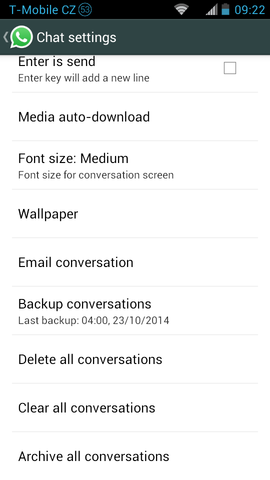
WhatsApp para Android cria backup
Agora, se você tiver um telefone Android antigo e novo com slot para cartão SD, pode usar o cartão SD para transportar os chats do WhatsApp.
Abra qualquer ferramenta de gerenciamento de arquivos no seu telefone antigo, como Astro Manager, Root Explorer etc., e verifique onde está armazenada a sua pasta WhatsApp.
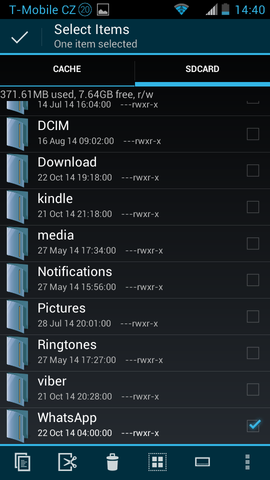
Pasta de banco de dados do WhatsApp para Android
Se estiver no cartão SD, desligue o telefone antigo, remova o cartão SD dele e insira o cartão SD no novo telefone.
Instale o aplicativo WhatsApp no novo telefone.
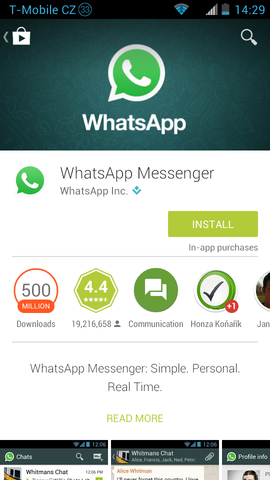
Instale o WhatsApp para Android
Abra o WhatsApp e você será solicitado a restaurar seu histórico de mensagens.
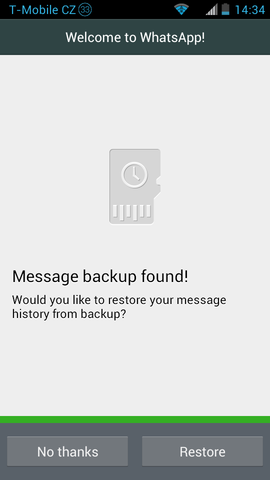
Restaurar chats no WhatsApp para Android
Se você tem a pasta WhatsApp armazenada na memória interna do telefone, é necessário transportá-la para o mesmo local na memória interna do novo telefone.
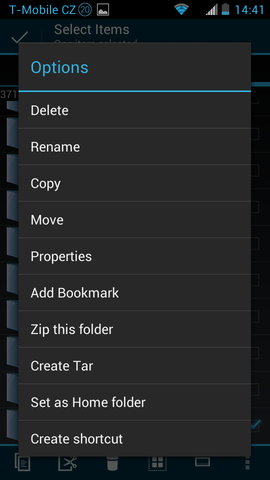
Copiar a pasta de banco de dados do WhatsApp no Root Explorer
Se ambos os telefones tiverem slot para cartão SD, você pode copiar a pasta WhatsApp da memória interna para o cartão SD usando uma ferramenta de gerenciamento de arquivos.
Você pode fazer isso removendo o cartão SD do telefone antigo → inserindo o cartão SD no novo telefone → copiando a pasta WhatsApp de volta para a memória interna → instalando o WhatsApp → iniciando o WhatsApp e você será solicitado a restaurar seu histórico de mensagens.
Se você não tiver telefone(s) com slot para cartão SD, pode usar um computador. Conecte o telefone antigo via USB ao computador → abra o armazenamento interno → copie a pasta WhatsApp para o computador → conecte o novo telefone ao computador → copie a pasta WhatsApp para o armazenamento interno do novo telefone → instale o WhatsApp → inicie o WhatsApp e você será solicitado a restaurar seu histórico de mensagens.
Como mover chats do WhatsApp de um iPhone antigo para um novo iPhone
Existem algumas formas de restaurar seus chats do WhatsApp em um novo iPhone.
Backup no iCloud
Abra Configurações → iCloud → Backup No iOS 8 ou Configurações → iCloud → Armazenamento & Backup No iOS 7 e anteriores.
Toque em Backup do iCloud para ativá-lo → Toque em Fazer Backup Agora.
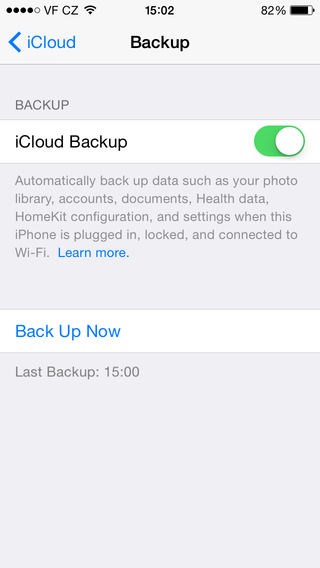
Ativar backup do iCloud
Espere até que o backup do telefone antigo seja concluído.
Ligue o novo iPhone e o Assistente de Configuração do iOS irá solicitar como configurar seu novo iPhone → selecione a opção Restaurar a partir do Backup do iCloud. Depois disso, suas conversas estarão disponíveis no WhatsApp instalado no novo iPhone.
Backup no iTunes
A maneira mais conveniente no iPhone é usar backups mais antigos feitos no Apple iTunes.
Conecte seu iPhone antigo ao PC ou Mac → abra o iTunes Escolha Arquivo → Dispositivos → Fazer Backup.
Agora você pode conectar um novo iPhone e restaurá-lo com o backup do iPhone antigo. Todas as suas conversas do WhatsApp estarão disponíveis no aplicativo WhatsApp.
Sempre use a versão mais recente do iTunes, pois assim você evitará qualquer incompatibilidade dos dispositivos iPhone com o iTunes.
Informações detalhadas sobre como fazer backup e restaurar dispositivos iOS com o iTunes estão no nosso artigo chamado Como fazer backup do Apple iPhone, iPad, iPod Touch com o iTunes.
Backup do WhatsApp no iCloud
A última opção para transportar seus chats do WhatsApp para um novo iPhone é usar o backup do WhatsApp no iCloud.
Para fazer backup da sua conversa vá para Configurações do WhatsApp → Configurações de chat → Backup de chat → Clique em Fazer Backup Agora.
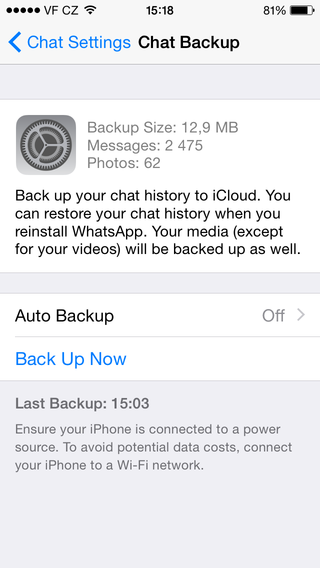
Backup do WhatsApp no iCloud
Para restaurar a conversa do WhatsApp no novo iPhone → Instale o WhatsApp → faça login com seu número de telefone e será solicitado a restaurar suas conversas de chat.
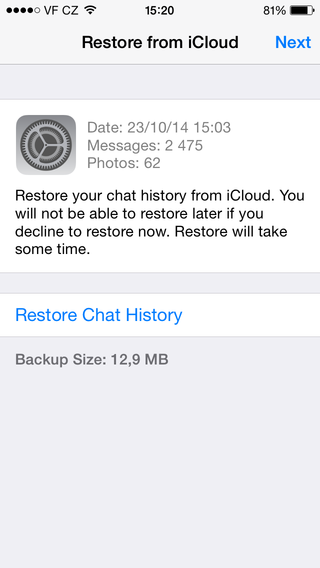
Restaurar histórico de chat do WhatsApp
Para usar a função de backup do WhatsApp no iCloud você precisa ter a função de backup do iCloud para iPhone ativada.
Como mover chats do WhatsApp no Windows Phone
Para transferir seu histórico de chats do seu Windows Phone antigo para o novo você precisa que ambos os telefones tenham slot para cartão SD. Você deve ter feito um backup do WhatsApp no seu cartão SD externo. Depois disso, insira o cartão SD no novo telefone e instale o WhatsApp. Após a primeira inicialização, será solicitado que você recupere seu chat do WhatsApp a partir do backup.
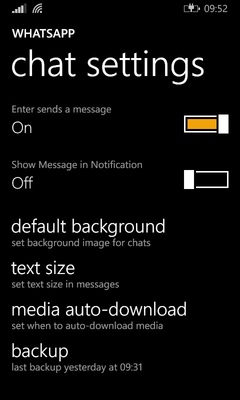
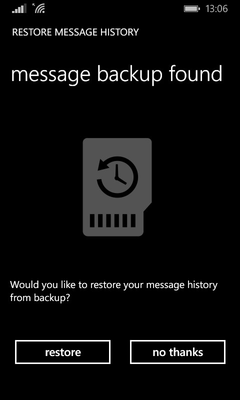
Como criar backup e restaurar chat do WhatsApp no Windows Phone
Como mover chats do WhatsApp no BlackBerry 10
Existem duas opções para como mover chats do WhatsApp do BlackBerry antigo para o novo, com BlackBerry Link e transferência manual.
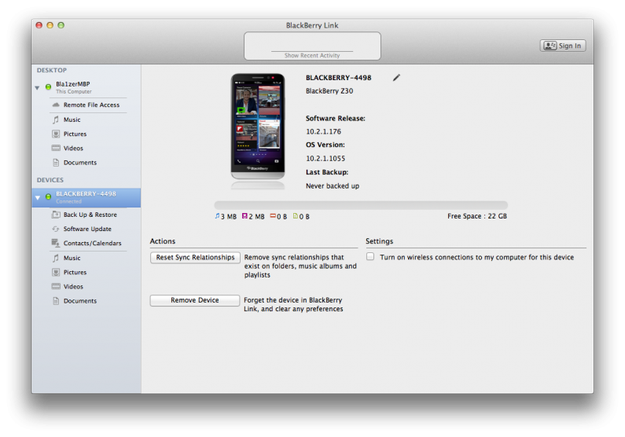
Usar BlackBerry Link
- Baixe e instale o BlackBerry Link no seu PC ou Mac.
- Faça backup do dispositivo BlackBerry antigo com o BlackBerry Link.
- Restaure o backup do dispositivo antigo no novo dispositivo.
Usar Transferência Manual
Vá para WhatsApp → Menu do Aplicativo → Configurações → Configurações de mídia → Backup de conversas e crie um backup.
Para transferir seu arquivo de backup do seu telefone antigo para um cartão SD ou outro tipo de armazenamento (por exemplo, armazenamento em nuvem), copie-o usando um gerenciador de arquivos instalado no BlackBerry antigo.
Copie a pasta de backup no caminho misc/whatsapp/backup do seu telefone antigo para o meio de armazenamento.
Transfira o arquivo de backup do meio de armazenamento para o novo dispositivo.
Uma vez que você tenha transferido seu backup, você pode instalar o WhatsApp no seu novo smartphone BlackBerry 10 e clique em Restaurar quando solicitado para restaurar seu histórico de mensagens.