
 Language
Související přípony:
O Adobe Flash
 Adobe Flash je populární multimediální platforma pro vytváření animací, interaktivních webových stránek nebo pro vkládání videí. Adobe Flash pracuje s rastrovou a vektorovou grafikou, textem, kresbami a také s audio a videem. Vývojáři Adobe Flash jej popisují jako Rich Internet Application (RIA).
Protože Adobe Flash vyžaduje výkonný procesor nebo grafickou kartu, zpočátku byl používán pouze na stolních počítačích a noteboocích. Současní výrobci mikroprocesorů vytvářejí procesory pro mobilní platformy s takovým výkonem, že jsou schopny pracovat s Adobe Flash.
Adobe Flash se zobrazuje v internetovém prohlížeči prostřednictvím aplikace nazvané Adobe Flash Player, která je vyvíjena pro Microsoft Windows, Mac OS X a Linux. Nedávno byl vyvinut Adobe Flash Player pro mobilní platformu Google Android. Nicméně podporuje pouze verzi Android 2.2 a vyšší, kterou lze stáhnout z Android Marketu.
O Google Android
Google Android je otevřená platforma, kterou většina výrobců mobilních telefonů přizpůsobuje pro své chytré telefony založené na Androidu. To způsobuje pomalejší aktualizace operačního systému Android na vyšší verze a mnoho telefonů stále běží na starší verzi Android 2.1 Eclair, která nepodporuje Adobe Flash.
Zkušení uživatelé Androidu, kteří vyvíjejí vlastní modifikace pro Android, upravují Flash Player pro Android 2.2 tak, aby fungoval s Google Android 2.1 Eclair. Tato upravená instalace Flash Playeru není ke stažení z Android Marketu, ale je dostupná na mnoha specializovaných fórech pro Android.
Archiv se nazývá flash_for_21.zip a obsahuje soubor flash_for_21.apk. Přípona souboru APK se používá pro nativní instalační archivní formát aplikací pro Android.
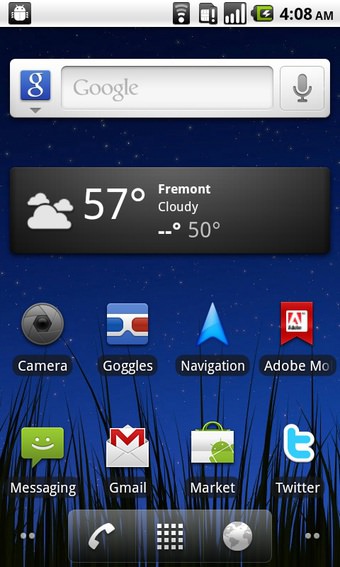
Hlavní obrazovka Google Android
Jak nainstalovat Adobe Flash Player do telefonu s Androidem?
-
Stáhněte archiv flash_for_21.zip a rozbalte z něj soubor flash_for_21.apk.
-
Nainstalujte si nějaký správce souborů, například populární Astro file manager, z Android Marketu do svého mobilního telefonu.
-
Připojte mobilní telefon kabelem USB a zvolte možnost Připojit telefon k počítači.
-
V menu mobilního telefonu vyberte Možnost Nastavení → zvolte Možnost Aplikace → zaškrtněte políčko u možnosti Neznámé zdroje (tato volba umožňuje instalaci aplikací z jiných zdrojů než pouze z Android Marketu).
-
Zkopírujte soubor flash_for_21.apk na paměťovou kartu uloženou ve vašem mobilním telefonu (Google Android nastavuje pouze paměťovou kartu jako zařízení hromadné paměti, interní paměť je nativně zablokována pro prozkoumávání průzkumníkem nebo správcem souborů v počítači).
-
Odpojte mobilní telefon a otevřete Astro. Astro ve výchozím nastavení otevře okno, které zobrazuje všechny soubory uložené na paměťové kartě.
-
Vyberte soubor flash_for_21.apk a zvolte možnost Otevřít Správce aplikací.
-
Android otevře soubor flash_for_21.apk a zobrazí okno s informacemi o instalačním balíčku.
-
Zvolte možnost Instalovat a počkejte na dokončení instalačního procesu.
- Restartujte mobilní telefon, spusťte webový prohlížeč a otevřete webové stránky s Adobe Flash, které byste nyní měli být schopni zobrazit.
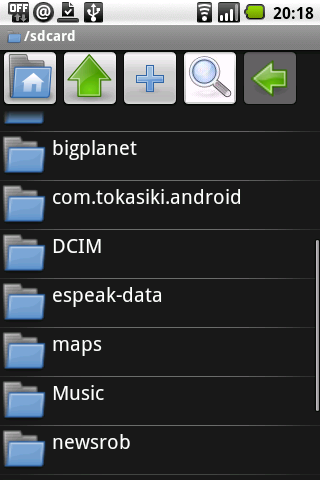
Astro file manager pro Android
Důležité upozornění: Adobe Flash pro 2.1 není oficiální Adobe Flash Player pro Android 2.1. NENÍ podporován společnostmi Google ani Adobe. Někteří uživatelé hlásí nefunkčnost tohoto pluginu, jiní jsou spokojeni a uvádějí plnou funkčnost. Funkčnost závisí na typu mobilního telefonu a nainstalovaném jádru systému Android.
Tyto instrukce lze použít k instalaci Android aplikací z jiných zdrojů bez použití Android Marketu, ale aplikace, které nejsou instalovány z Android Marketu, nejsou certifikovány společností Google pro správnou funkci na Androidu.
Všechny instalace prováděné neoficiálními kanály jsou na vaše vlastní riziko a neneseme žádnou odpovědnost za případnou ztrátu dat nebo poškození mobilního zařízení, ke kterému by mohlo dojít během instalace neoficiálních aplikací do vašeho mobilního zařízení.