
 Language
Extensions connexes:
À propos d’Adobe Flash
 Adobe Flash est une plateforme multimédia populaire pour créer des animations, des pages web interactives ou pour intégrer des vidéos. Adobe Flash fonctionne avec des graphiques raster et vectoriels, du texte, des dessins ainsi qu’avec de l’audio et de la vidéo. Les développeurs d’Adobe Flash le décrivent comme une Rich Internet Application (RIA).
Parce qu’Adobe Flash nécessite un processeur ou une carte graphique haute performance, il était initialement utilisé uniquement sur les ordinateurs de bureau et les ordinateurs portables. Les fabricants actuels de microprocesseurs créent des processeurs pour plateformes mobiles avec des performances telles qu’ils sont capables de faire fonctionner Adobe Flash.
Adobe Flash est visualisé dans un navigateur web via une application appelée Adobe Flash Player, développée pour Microsoft Windows, Mac OS X et Linux. Récemment, Adobe Flash Player pour la plateforme mobile Google Android a été développé. Cependant, il ne supporte que la version Android 2.2 ou supérieure, téléchargeable depuis l’Android Market.
À propos de Google Android
Google Android est une plateforme ouverte que la plupart des développeurs de téléphones mobiles personnalisent pour leurs smartphones basés sur Android. Cela entraîne une mise à jour plus lente du système Android vers des versions supérieures et de nombreux téléphones fonctionnent encore sous Android 2.1 Eclair, qui ne supporte pas Adobe Flash.
Les utilisateurs expérimentés d’Android, qui développent des modifications personnalisées pour Android, adaptent Flash Player pour Android 2.2 afin qu’il fonctionne avec Google Android 2.1 Eclair. Cette installation personnalisée de Flash Player ne peut pas être téléchargée depuis l’Android Market, mais est disponible sur de nombreux forums spécialisés Android.
L’archive s’appelle flash_for_21.zip et contient le fichier flash_for_21.apk. L’extension de fichier APK est utilisée pour le format natif d’archive d’installation des applications Android.
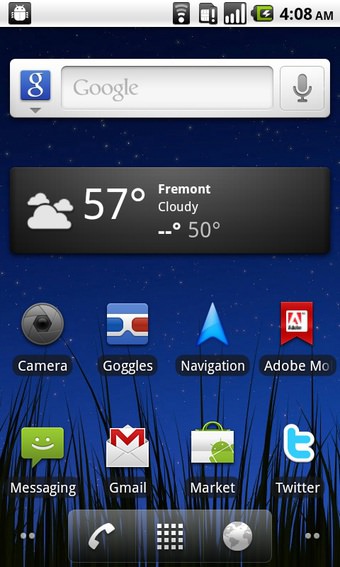
Écran principal de Google Android
Comment installer Adobe Flash Player sur un téléphone Android ?
-
Téléchargez l’archive flash_for_21.zip et extrayez-en le fichier flash_for_21.apk.
-
Installez un gestionnaire de fichiers, tel que le populaire Astro file manager, depuis l’Android Market sur votre téléphone mobile.
-
Connectez le téléphone mobile via un câble USB et choisissez l’option Connecter le téléphone à l’ordinateur.
-
Sélectionnez l’option Paramètres dans le menu du téléphone mobile → choisissez l’option Applications → cochez la case Sources inconnues (cette option permet l’installation d’applications provenant d’autres sources que l’Android Market).
-
Copiez le fichier flash_for_21.apk sur la carte mémoire insérée dans votre téléphone mobile (Google Android ne configure que la carte mémoire comme périphérique de stockage de masse, la mémoire interne est nativement bloquée pour l’exploration via l’explorateur ou le gestionnaire de fichiers sur ordinateur).
-
Déconnectez le téléphone mobile et ouvrez Astro. Par défaut, Astro ouvre une fenêtre affichant tous les fichiers stockés sur la carte mémoire.
-
Choisissez le fichier flash_for_21.apk et sélectionnez l’option Ouvrir le gestionnaire d’applications.
-
Android ouvrira le fichier flash_for_21.apk et affichera une fenêtre avec des informations sur le paquet d’installation.
-
Choisissez l’option Installer et attendez la fin du processus d’installation.
- Redémarrez le téléphone mobile, lancez le navigateur web et ouvrez des sites web avec Adobe Flash que vous devriez maintenant pouvoir voir.
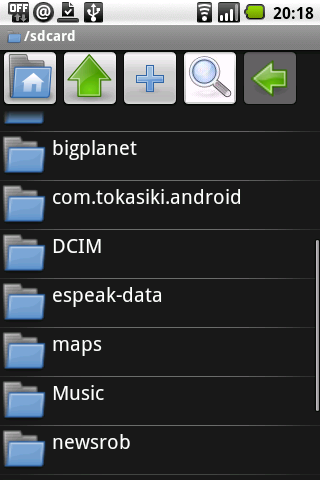
Astro file manager pour Android
Notice importante : Adobe Flash pour 2.1 n’est pas le Adobe Flash Player officiel pour Android 2.1. Il n’est PAS supporté par Google ni Adobe. Certains utilisateurs signalent un dysfonctionnement de ce plugin, d’autres sont satisfaits et rapportent une fonctionnalité complète. La fonction dépend du type de téléphone mobile et du noyau du système Android installé.
Ces instructions peuvent être utilisées pour installer des applications Android depuis d’autres sources sans passer par l’Android Market, mais les applications non installées depuis l’Android Market ne sont pas certifiées par Google pour fonctionner correctement sur Android.
Toutes les installations que vous effectuez via des canaux non officiels sont sous votre propre responsabilité et nous déclinons toute responsabilité en cas de perte de données ou de dommage à l’appareil mobile, si cela devait arriver lors de l’installation d’applications non officielles sur votre appareil mobile.