
 Language
Ekstensi terkait:
Tentang Adobe Flash
 Adobe Flash adalah platform multimedia populer untuk membuat animasi, halaman web interaktif atau untuk menyematkan video. Adobe Flash bekerja dengan grafik raster dan vektor, teks, gambar dan juga dengan audio dan video. Pengembang Adobe Flash menggambarkannya sebagai Rich Internet Application (RIA).
Karena Adobe Flash memerlukan prosesor atau kartu grafis dengan performa tinggi, pada awalnya hanya digunakan pada komputer desktop dan notebook. Produsen mikrochip saat ini menciptakan prosesor untuk platform mobile dengan performa yang mampu bekerja dengan Adobe Flash.
Adobe Flash ditampilkan di browser web melalui aplikasi yang disebut Adobe Flash Player, yang dikembangkan untuk Microsoft Windows, Mac OS X dan Linux. Baru-baru ini, Adobe Flash Player untuk platform mobile Google Android telah dikembangkan. Namun hanya mendukung versi Android 2.2 atau lebih tinggi, yang dapat diunduh dari Android Market.
Tentang Google Android
Google Android adalah platform terbuka yang sebagian besar pengembang ponsel sesuaikan untuk ponsel pintar berbasis Android mereka. Hal ini menyebabkan proses pembaruan OS Android ke versi yang lebih tinggi berjalan lebih lambat dan banyak ponsel masih menggunakan Android 2.1 Eclair yang lebih lama, yang tidak mendukung Adobe Flash.
Pengguna Android berpengalaman, yang mengembangkan modifikasi khusus untuk Android, menyesuaikan Flash Player untuk Android 2.2 agar dapat bekerja dengan Google Android 2.1 Eclair. Instalasi Flash Player yang disesuaikan ini tidak dapat diunduh dari Android Market, tetapi tersedia di banyak forum khusus Android.
Arsip ini disebut flash_for_21.zip dan berisi file flash_for_21.apk. Ekstensi file APK digunakan untuk format berkas arsip instalasi asli aplikasi Android.
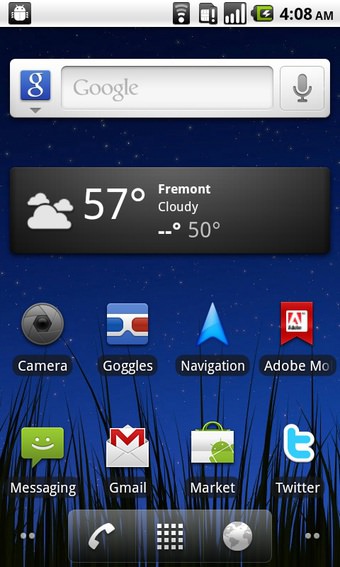
Layar utama Google Android
Cara menginstal Adobe Flash Player di ponsel Android?
-
Unduh arsip flash_for_21.zip dan ekstrak file flash_for_21.apk dari dalamnya.
-
Instal manajer berkas, seperti Astro file manager yang populer, dari Android Market ke ponsel Anda.
-
Sambungkan ponsel ke komputer melalui kabel USB dan pilih opsi Connect the phone to computer.
-
Pilih opsi Settings di menu ponsel → pilih opsi Application → centang kotak dengan opsi unknown sources (opsi ini memungkinkan instalasi aplikasi dari sumber lain selain Android Market).
-
Salin file flash_for_21.apk ke kartu memori yang tersimpan di ponsel Anda (Google Android hanya mengatur kartu memori sebagai Mass Storage Device, memori internal secara native diblokir untuk diakses melalui explorer atau manajer berkas di komputer).
-
Putuskan koneksi ponsel dan buka Astro. Secara default, Astro membuka jendela yang menampilkan semua file yang tersimpan di kartu memori.
-
Pilih file flash_for_21.apk dan pilih opsi Open App Manager.
-
Android akan membuka file flash_for_21.apk dan menampilkan jendela dengan informasi tentang paket instalasi.
-
Pilih opsi Install dan tunggu proses instalasi selesai.
- Restart ponsel, jalankan browser web dan buka situs web dengan Adobe Flash yang sekarang seharusnya bisa Anda lihat.
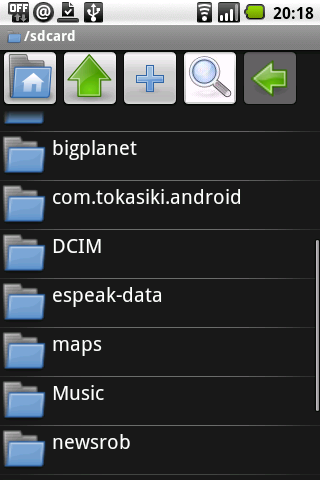
Astro file manager untuk Android
Catatan penting: Adobe Flash untuk 2.1 bukanlah Adobe Flash Player resmi untuk Android 2.1. Ini TIDAK didukung oleh Google atau Adobe. Beberapa pengguna melaporkan plugin ini tidak berfungsi dengan baik, beberapa merasa puas dan melaporkan fungsi penuh. Fungsi tergantung pada jenis ponsel dan inti sistem Android yang terpasang.
Petunjuk ini dapat digunakan untuk menginstal aplikasi Android dari sumber lain tanpa menggunakan Android Market, tetapi aplikasi yang tidak dipasang dari Android Market tidak disertifikasi oleh Google untuk bekerja dengan baik di Android.
Semua instalasi yang Anda lakukan melalui saluran tidak resmi adalah tanggung jawab Anda sendiri dan kami tidak bertanggung jawab atas kemungkinan kehilangan data atau kerusakan perangkat mobile yang mungkin terjadi selama instalasi aplikasi tidak resmi pada perangkat Anda.