
 Language
Powiązane rozszerzenia:
Oprogramowanie Adobe Flash
 Adobe Flash to popularna platforma multimedialna do tworzenia animacji, interaktywnych stron WWW lub do osadzania filmów. Adobe Flash współpracuje z grafiką rastrową i wektorową, tekstem, rysunkami, a także z dźwiękiem i wideo. Twórcy Adobe Flash opisują go jako Rich Internet Application (RIA).
Ponieważ Adobe Flash wymaga procesora o wysokiej wydajności lub karty graficznej, początkowo był używany wyłącznie na komputerach stacjonarnych i notebookach. Obecnie producenci mikrochipów wytwarzają procesory dla platform mobilnych o takiej wydajności, że są w stanie współpracować z Adobe Flash.
Adobe Flash jest wyświetlany w przeglądarce internetowej za pośrednictwem aplikacji o nazwie Adobe Flash Player, opracowanej dla Microsoft Windows, Mac OS X i Linux. Ostatnio został opracowany Adobe Flash Player dla platformy mobilnej Google Android. Obsługuje on jednak tylko wersję Androida 2.2 lub nowszą, do pobrania z Android Market.
O Google Android
Google Android to otwarta platforma, którą większość twórców telefonów komórkowych dostosowuje dla smartfonów opartych na Androidzie. To powoduje wolniejsze uaktualnianie systemu Android do wyższych wersji i wiele telefonów nadal działa na starszym Android 2.1 Eclair, który nie potrafi obsługiwać Adobe Flash.
Użytkownicy Androida, którzy rozwijają niestandardowe modyfikacje dla Androida, dostosowują Flash Player dla Android 2.2 tak, aby działał z Google Android 2.1 Eclair. Tego dostosowanego Flash Playera nie da się pobrać z Android Market, ale jest dostępny na wielu wyspecjalizowanych forach Android.
Archiwum ma nazwę flash_for_21.zip i zawiera plik flash_for_21.apk. APK rozszerzenie pliku jest używane jako natywny format pliku archiwum instalacyjnego dla aplikacji systemu Android.
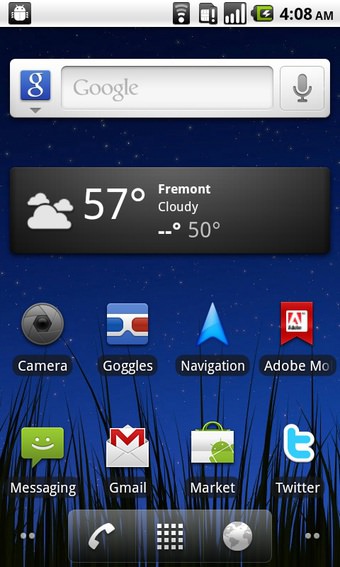
Główny ekran Google Android
Jak zainstalować Adobe Flash Player na telefonie z Android?
-
Pobierz archiwum flash_for_21.zip i rozpakuj z niego plik flash_for_21.apk.
-
Zainstaluj w telefonie komórkowym jakiś menedżer plików, na przykład popularny Astro file manager, z Android Market.
-
Podłącz telefon kablem USB i wybierz opcję Połącz telefon z komputerem.
-
Wybierz Opcję ustawień w menu telefonu → Opcję aplikacje → zaznacz pole z opcją unknown sources (ta opcja ustawia instalację aplikacji z innych źródeł, nie tylko z Android Market).
-
Skopiuj flash_for_21.apk na kartę pamięci przechowywaną w Twoim telefonie (Google Android ustawia wyłącznie kartę pamięci jako Mass Storage Device, pamięć wewnętrzna jest natywnie zablokowana i nie da się jej przeglądać w eksploratorze lub menedżerze plików na komputerze).
-
Odłącz telefon komórkowy i uruchom Astro. Astro domyślnie otwiera okno, które pokazuje wszystkie pliki zapisane na karcie pamięci.
-
Wybierz plik flash_for_21.apk i wybierz opcję Open App Manager.
-
Android otworzy plik flash_for_21.apk i wyświetli okno z informacjami o pakiecie instalacyjnym.
-
Wybierz opcję Install i poczekaj, aż proces instalacji zostanie zakończony.
- Zrestartuj telefon komórkowy, uruchom przeglądarkę internetową i otwórz strony WWW z Adobe Flash, które powinieneś teraz móc zobaczyć.
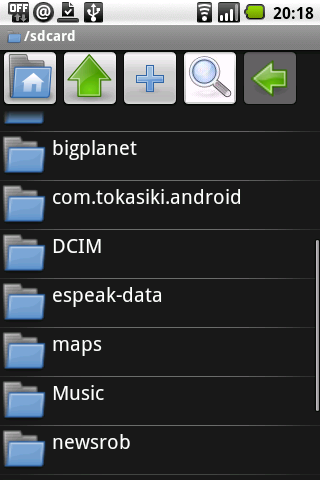
Menedżer plików Astro dla Android
Ważna informacja: Adobe Flash dla 2.1 nie jest oficjalnym Adobe Flash Player dla Android 2.1. NIE jest obsługiwany przez Google ani Adobe. Niektórzy użytkownicy zgłaszają nieprawidłowe działanie tej wtyczki, inni są zadowoleni i raportują pełną funkcjonalność. Funkcjonalność zależy od typu telefonu komórkowego oraz zainstalowanego rdzenia systemu Android.
Te instrukcje można wykorzystać do instalowania aplikacji Android z innych źródeł bez używania Android Market, ale aplikacje, które nie zostały zainstalowane z Android Market, nie są certyfikowane przez Google pod kątem prawidłowego działania na Androidzie.
Wszystkie instalacje, które wykonasz za pośrednictwem nieoficjalnych kanałów, są na Twoją własną odpowiedzialność i nie ponosimy odpowiedzialności za ewentualną utratę danych lub uszkodzenie urządzenia mobilnego, jeśli miałoby do tego dojść podczas instalacji nieoficjalnych aplikacji na Twoim urządzeniu.