
 Language
Související přípony:
Android ve Windows!
Někdy jste si přáli spouštět Android aplikace ve Windows? Odpověď zní: Ano, můžete! S BlueStacks App Player můžete spouštět své oblíbené Android aplikace přímo ve Windows!
BlueStacks App Player pro Windows
 BlueStacks App Player využívá speciální virtualizační technologii, která je teoreticky schopna spustit jakoukoli aplikaci podporovanou na Android zařízeních. BlueStacks funguje jako mini aplikace na Windows Sidebar, kterou lze snadno spustit podle potřeby.
Bluestacks je momentálně ve fázi beta a jeho vývoj pokračuje. Můžete si jej stáhnout zdarma a vyzkoušet sami!
Rozhraní
Po instalaci se program zobrazí v Windows Sidebar (obrázek vlevo) i v oznamovací oblasti (u hodin). Když na něj kliknete v Sidebaru, spustí se hlavní okno programu a také malý navigační panel ikon v horní části obrazovky (obrázek vpravo).
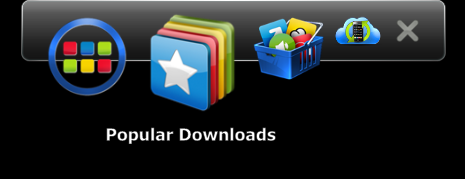
Prvky rozhraní BlueStacks App Player.
Program můžete ovládat z obou míst, takže horní menu je trochu nadbytečné. Nicméně můžete zavřít hlavní okno a pracovat pouze s horním panelem. Ve spodní části hlavního okna BlueStacks se nachází sada tlačítek podobných těm, která jsou na Android zařízeních.
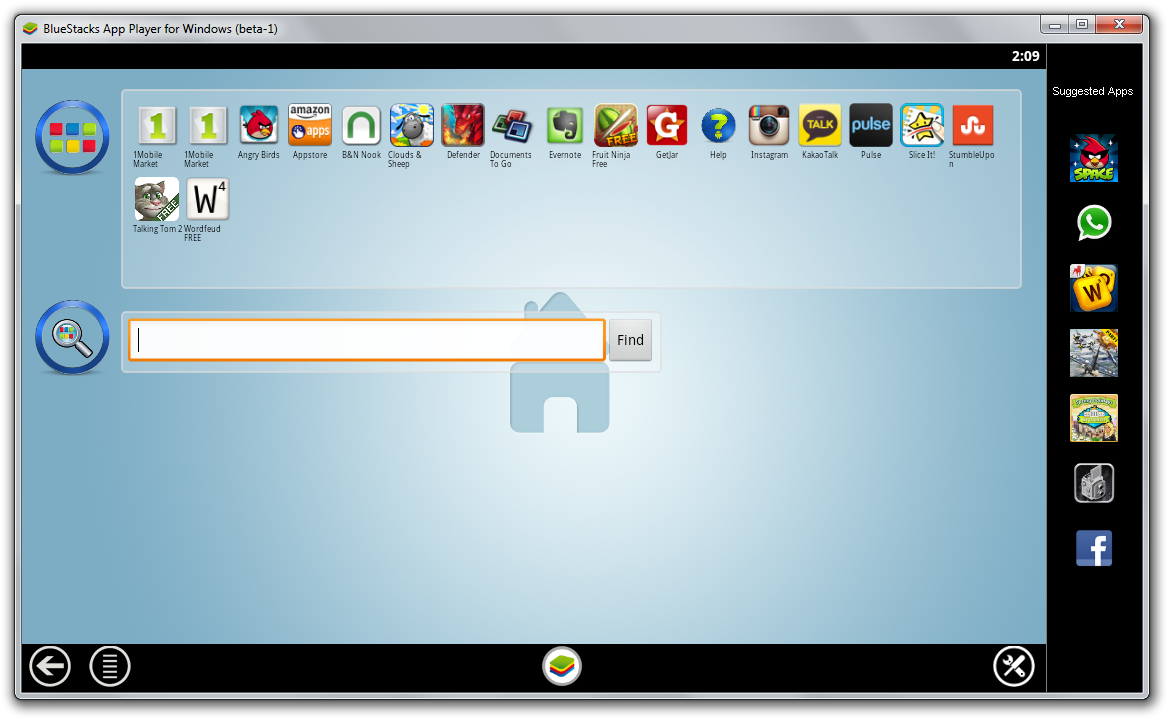
Screenshot hlavního okna BlueStacks App Player. Klikněte na obrázek pro zvětšení.
Synchronizace
BlueStacks může automaticky synchronizovat aplikace, aktualizace aplikací, fotografie a SMS z vašeho telefonu na desktop.
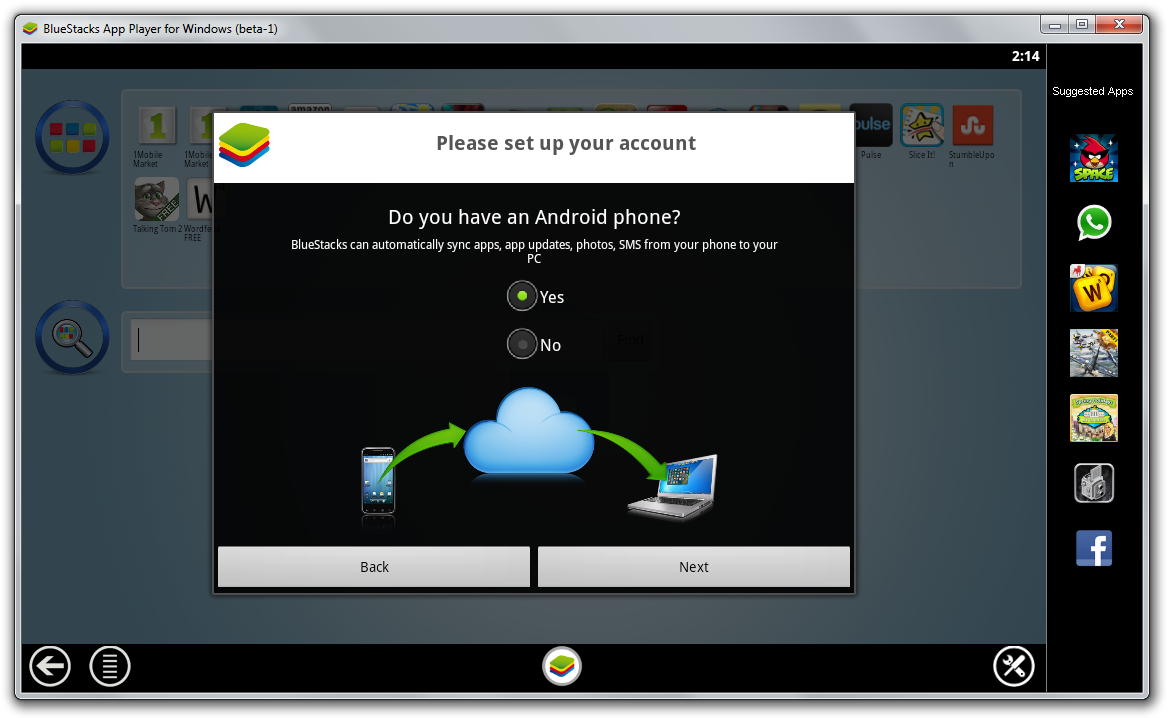
Screenshot okna synchronizace BlueStacks App Player. Klikněte na obrázek pro zvětšení.
Nastavení
Můžete měnit různá nastavení, jako je rozložení klávesnice, jazyk a dokonce i velikost okna, ve kterém se má jednotlivá aplikace spustit. Velikost aplikace lze nastavit na tablet, velký telefon nebo malý telefon. Je to skvělý způsob, jak si BlueStacks přizpůsobit.
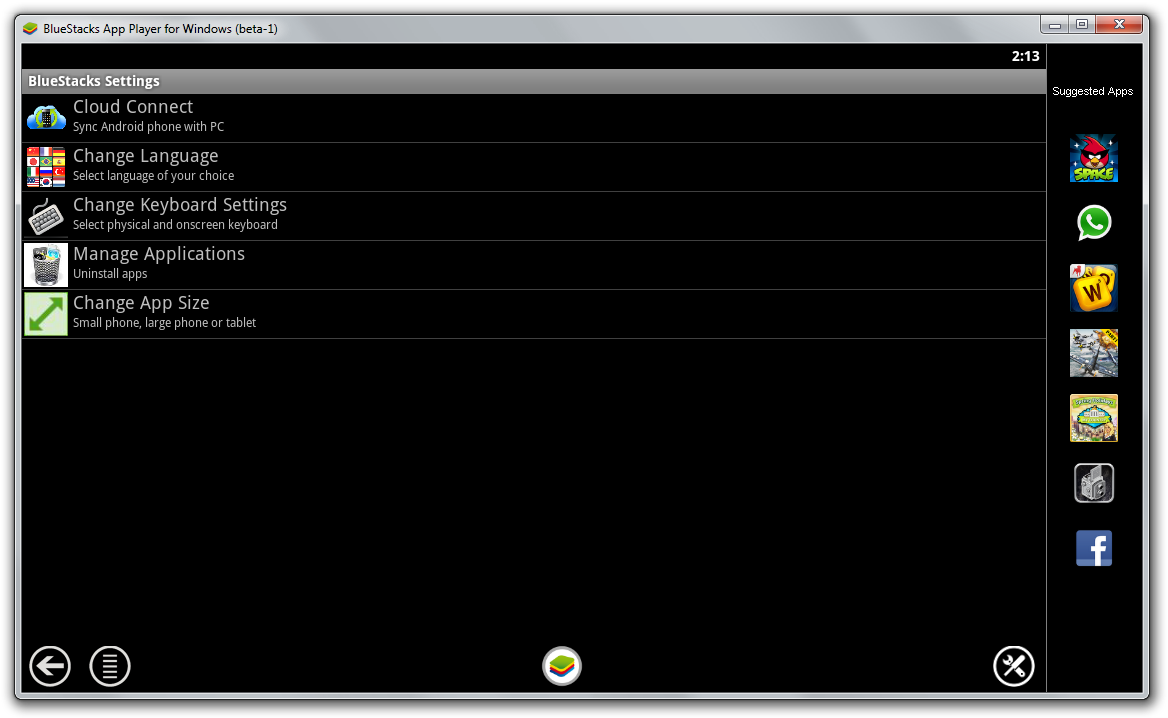
Screenshot okna nastavení BlueStacks App Player. Klikněte na obrázek pro zvětšení.
Jak spustit android aplikace ve Windows?
BlueStacks přichází s několika předinstalovanými aplikacemi, které můžete snadno spustit jednoduchým kliknutím na jejich ikony v okně My Apps. To lze provést buď v hlavním okně BlueStacks, nebo přes horní ikonový panel. Ale pár aplikací je jen základ, samozřejmě můžete nainstalovat více Android aplikací!
Jak nainstalovat více android aplikací do BlueStacks App Player?
Existují v podstatě dva způsoby, jak nainstalovat více android aplikací do BlueStacks App Player pro Windows.
Instalace přes BlueStacks app store
Android aplikace se do BlueStacks App Player instalují snadno. Stačí vyhledat aplikaci ve vyhledávacím poli a můžete ji nainstalovat do BlueStacks jednoduchým kliknutím. Po úspěšné instalaci se objeví v seznamu nainstalovaných aplikací.
Jak snadné to je, můžete vidět na sérii screenshotů níže, kde jsme nainstalovali aktuálně hodně diskutovanou aplikaci Instagram pro Android.
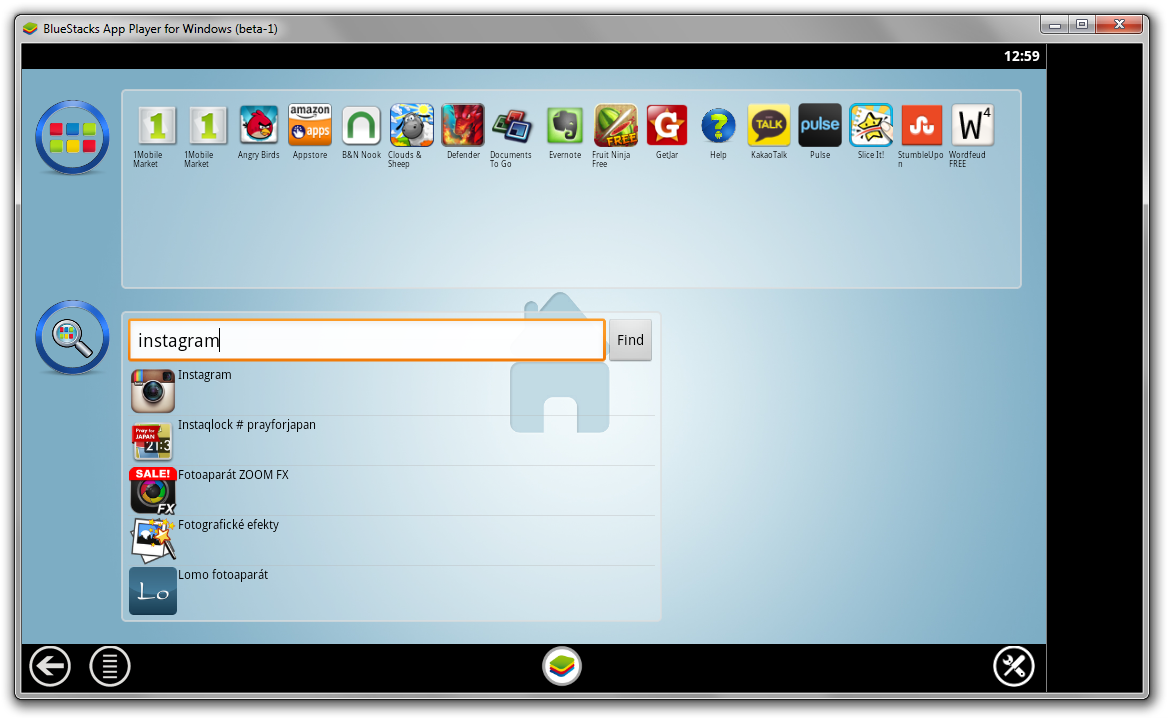
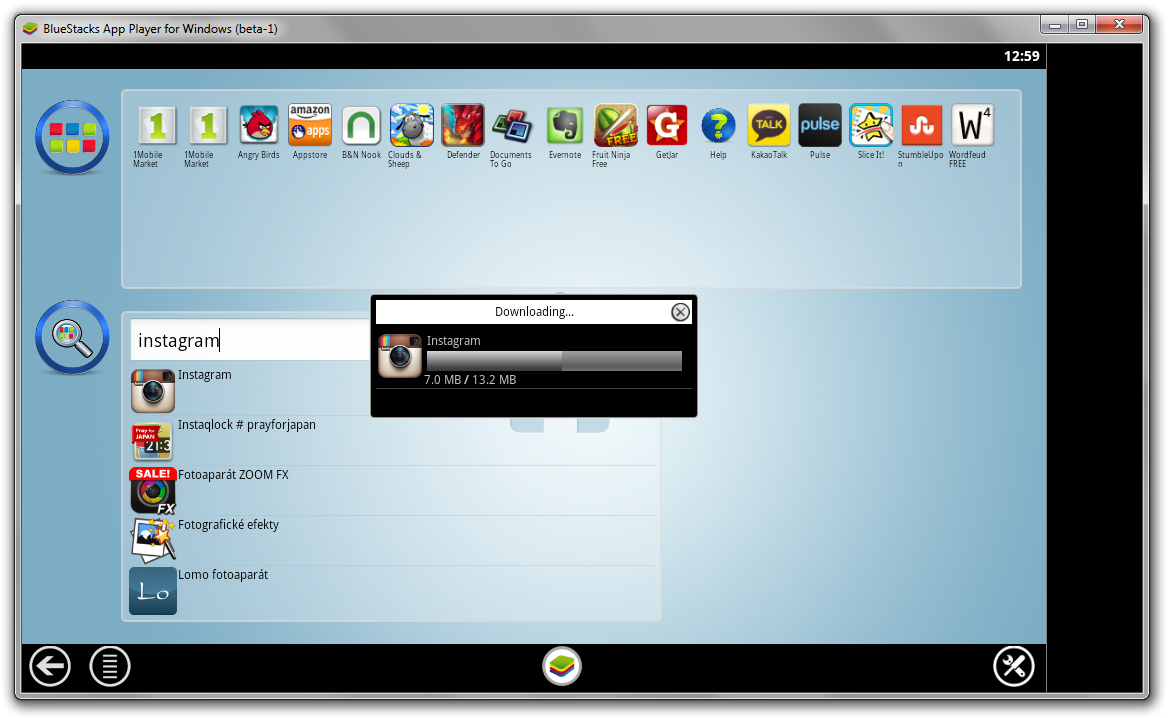
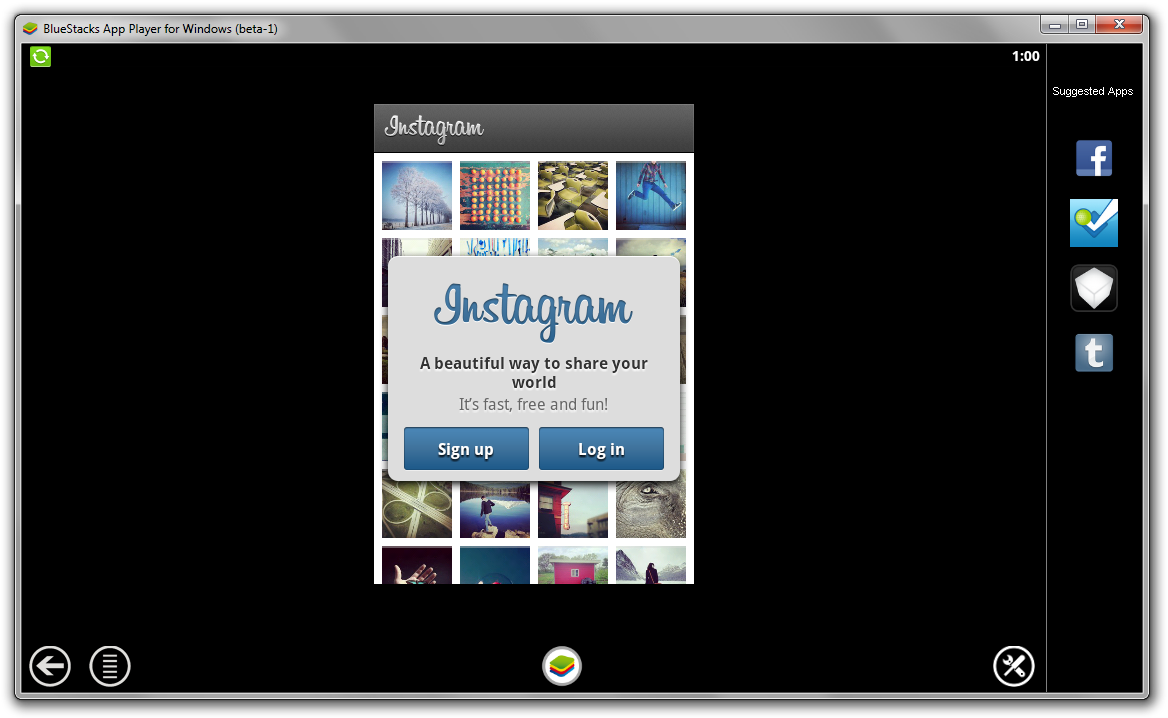
Instalace Android aplikace v BlueStacks App Player. Klikněte na screenshoty pro zvětšení.
Manuální instalace android aplikace z APK archivu
Formát souboru APK (Android App Package) není ve Windows ve výchozím nastavení přiřazen žádnému programu. Pokud na soubor .apk dvakrát kliknete a použijete funkci Otevřít v... pro výběr programu z již nainstalovaných programů, můžete snadno přiřadit BlueStacks App Player k formátu APK. Nejnovější beta verze BlueStacks App by měly formát APK automaticky přiřadit.
Výchozí umístění BlueStacks je C:\Program Files (x86)\BlueStack a správný program, se kterým byste měli přiřadit příponu APK, se jmenuje HD-ApkHandler.exe. Stačí tedy v okně Otevřít v... najít tento program a vybrat jej. Tím se aplikace nainstaluje do vašeho BlueStacks Playeru.
Mějte na paměti, že ne každá Android aplikace je optimalizovaná pro BlueStacks App Player a program je stále ve fázi beta, takže nemusí být možné některé aplikace nainstalovat a při pokusu o spuštění aplikace, která není pro něj vhodná, dojde k chybě.
Pokud zaškrtnete možnost „Vždy používat vybraný program k otevírání tohoto typu souboru“, při každém dvojkliku na soubor *.apk ve Windows se aplikace automaticky nainstaluje do vašeho BlueStacks App Playeru.
Aktualizace: Spuštění BlueStacks App ve Windows 11
Bluestacks nabízí optimalizovanou verzi pro Windows 11 (Nougat), takže se nic zásadního nemění a stále funguje jako dříve.