
 Language
Verwandte Erweiterungen:
Über Adobe Flash
 Adobe Flash ist eine beliebte Multimedia-Plattform zur Erstellung von Animationen, interaktiven Webseiten oder zum Einbetten von Videos. Adobe Flash arbeitet mit Raster- und Vektorgrafiken, Texten, Zeichnungen sowie mit Audio und Video. Entwickler von Adobe Flash beschreiben es als Rich Internet Application (RIA).
Da Adobe Flash eine leistungsstarke CPU oder Grafikkarte benötigt, wurde es zunächst nur auf Desktop-Computern und Notebooks verwendet. Aktuelle Mikrochip-Hersteller produzieren Prozessoren für mobile Plattformen mit solcher Leistung, dass sie in der Lage sind, mit Adobe Flash zu arbeiten.
Adobe Flash wird im Webbrowser über eine Anwendung namens Adobe Flash Player angezeigt, die für Microsoft Windows, Mac OS X und Linux entwickelt wurde. Kürzlich wurde ein Adobe Flash Player für die mobile Plattform Google Android entwickelt. Dieser unterstützt jedoch nur Android-Version 2.2 oder höher und ist im Android Market zum Download verfügbar.
Über Google Android
Google Android ist eine offene Plattform, die von den meisten Mobiltelefonherstellern für ihre auf Android basierenden Smartphones angepasst wird. Dies führt zu einer langsameren Aktualisierung des Android-Betriebssystems auf höhere Versionen, und viele Telefone verwenden immer noch Android 2.1 Eclair, das keine Unterstützung für Adobe Flash bietet.
Erfahrene Android-Nutzer, die benutzerdefinierte Modifikationen für Android entwickeln, passen den Flash Player für Android 2.2 an, sodass er mit Google Android 2.1 Eclair funktioniert. Diese angepasste Flash Player-Installation ist nicht im Android Market erhältlich, sondern auf vielen Android-spezialisierten Foren verfügbar.
Das Archiv heißt flash_for_21.zip und enthält die Datei flash_for_21.apk. Die APK-Dateiendung wird für das native Installationsarchiv-Dateiformat von Android-Anwendungen verwendet.
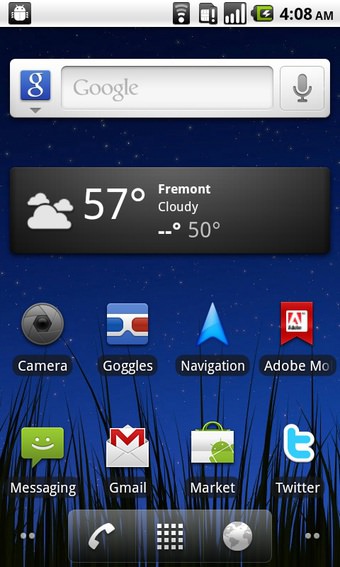
Google Android Hauptbildschirm
Wie installiert man den Adobe Flash Player auf einem Android-Telefon?
-
Laden Sie das Archiv flash_for_21.zip herunter und extrahieren Sie die Datei flash_for_21.apk daraus.
-
Installieren Sie einen Dateimanager, z.B. den beliebten Astro file manager, aus dem Android Market auf Ihrem Mobiltelefon.
-
Verbinden Sie das Mobiltelefon über ein USB-Kabel und wählen Sie die Option Telefon mit Computer verbinden.
-
Wählen Sie im Menü des Mobiltelefons die Einstellungen → dann die Anwendungsoptionen → und aktivieren Sie das Kästchen bei Unbekannte Quellen (diese Option erlaubt die Installation von Anwendungen aus anderen Quellen als dem Android Market).
-
Kopieren Sie die flash_for_21.apk auf die Speicherkarte, die in Ihrem Mobiltelefon eingelegt ist (Google Android setzt nur die Speicherkarte als Massenspeichergerät ein, der interne Speicher ist standardmäßig für den Explorer oder Dateimanager am Computer blockiert).
-
Trennen Sie das Mobiltelefon und öffnen Sie Astro. Astro öffnet standardmäßig ein Fenster, das alle Dateien auf der Speicherkarte anzeigt.
-
Wählen Sie die Datei flash_for_21.apk aus und wählen Sie die Option App-Manager öffnen.
-
Android öffnet die Datei flash_for_21.apk und zeigt ein Fenster mit Informationen zum Installationspaket an.
-
Wählen Sie die Option Installieren und warten Sie, bis der Installationsvorgang abgeschlossen ist.
- Starten Sie das Mobiltelefon neu, starten Sie den Webbrowser und öffnen Sie Websites mit Adobe Flash, die Sie nun sehen können sollten.
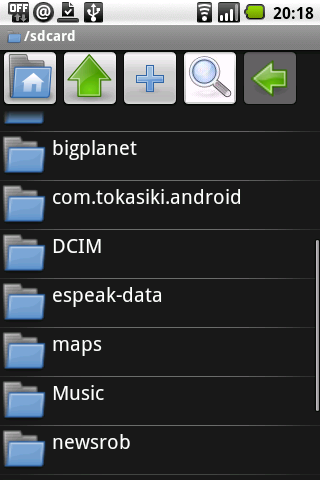
Astro file manager für Android
Wichtiger Hinweis: Adobe Flash für 2.1 ist nicht der offizielle Adobe Flash Player für Android 2.1. Es wird NICHT von Google oder Adobe unterstützt. Einige Nutzer berichten über Fehlfunktionen dieses Plugins, andere sind zufrieden und berichten von voller Funktionalität. Die Funktion hängt vom Typ des Mobiltelefons und dem installierten Android-Systemkern ab.
Diese Anleitung kann verwendet werden, um Android-Anwendungen aus anderen Quellen ohne Verwendung des Android Market zu installieren, aber Anwendungen, die nicht aus dem Android Market installiert werden, sind von Google nicht zertifiziert, um ordnungsgemäß unter Android zu funktionieren.
Alle Installationen, die Sie über inoffizielle Kanäle vornehmen, geschehen auf eigene Verantwortung und wir übernehmen keine Haftung für möglichen Datenverlust oder Schäden am Mobilgerät, die während der Installation inoffizieller Anwendungen auftreten können.