
 Language
Související přípony:
TIP: Jak nastavit a vymazat výchozí aplikace v Androidu
Asociace typů souborů a nastavení výchozích aplikací v Google OS funguje prakticky stejně jako ve Windows, macOS a pravděpodobně i v jiných operačních systémech.
Pokud je v zařízení nebo počítači nainstalováno více aplikací pro určitý typ souboru, obvykle si můžete vybrat, která aplikace bude použita jako výchozí při otevírání takového souboru.
Hlavní problém, se kterým se většina uživatelů obvykle setkává, je, když nainstalují novou aplikaci, ale výchozí nastavení pro starou aplikaci přetrvává. Řešení je vlastně docela jednoduché, přesto s tím mnoho lidí bojuje.
Tento článek pokrývá základy resetování nebo změny výchozí asociace aplikace v Androidu. Existuje mnoho verzí Androidu, takže obrazovky v jednotlivých verzích mohou vypadat odlišně, ale podstata, jak dosáhnout změny výchozí asociace aplikace, je stejná.
Nastavení výchozí asociace aplikace v Androidu
Jak vidíte na screenshotu níže, když je v Androidu nainstalováno více aplikací pro určitý typ souboru, uživatel může jednoduše definovat, která aplikace by měla být použita jako výchozí. Ostatní aplikace budou potlačeny.
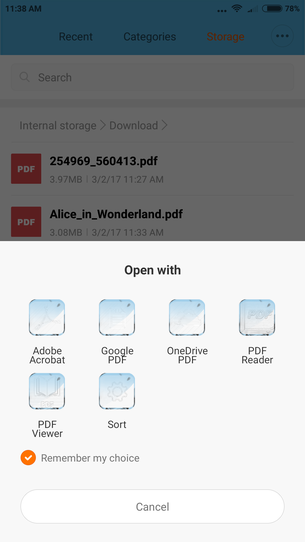
Nastavení výchozí aplikace v Androidu
Změna výchozí aplikace pro otevírání souborů v Google Android
Pokud chcete změnit výchozí asociaci (například změnit výchozí prohlížeč PDF), budete muset projít nastaveními, abyste to změnili. Můžete to udělat podle několika kroků:
Nastavení → Nainstalované aplikace a klikněte na záložku Stažené
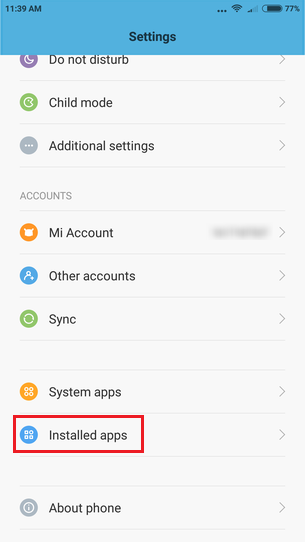
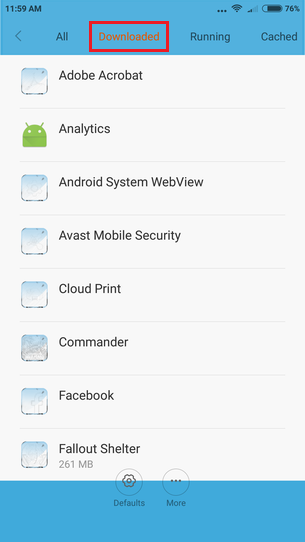
Nastavení Google Android a nainstalované aplikace
Klikněte na Adobe Acrobat → posuňte stránku dolů k možnosti Otevírat jako výchozí a klikněte na tlačítko Vymazat výchozí nastavení.
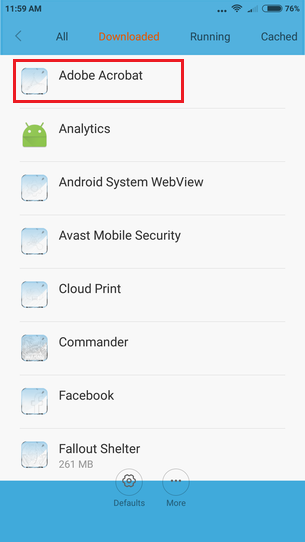
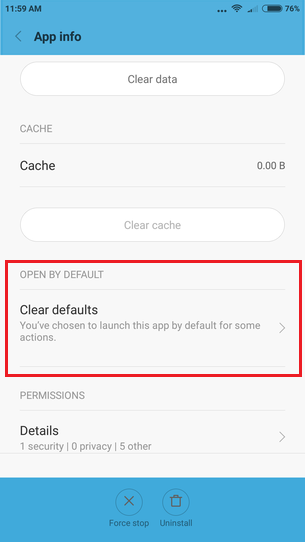
Nastavení aplikace Adobe Acrobat
A to je vše! Nyní můžete otevřít správce souborů → kliknout na soubor a nastavit novou výchozí aplikaci pro něj.