
 Language
Související přípony:
Průvodce, jak spustit Android na PC pomocí VirtualBoxu
 Google Android je jedním z nejpoužívanějších operačních systémů založených na Linuxu v dnešní době a lze jej najít ve smartphonech a tabletech, stejně jako v chytrých televizích, set-top boxech, DVR rekordérech, chytrých hodinkách, zábavních systémech do auta a pravděpodobně i v mnoha dalších zařízeních.
Protože Android je bezplatný a open source projekt, který podporuje různé mikroprocesorové architektury (ARM, x86, x86-64), můžete jej potenciálně nainstalovat také na stolní počítače nebo do virtuálních strojů. Výchozí desktop (nazývaný Launcher) je však primárně přizpůsoben pro dotykové obrazovky a ovládání myší a klávesnicí může být (a opravdu je) trochu neohrabané.
Před několika měsíci představili lidé z Jide Technology Remix OS, port operačního systému Google Android přizpůsobený k použití jako klasický desktopový systém, podobně jako Microsoft Windows. Hlavní výhodou je, že můžete potenciálně používat okna Android aplikací a mít plnohodnotný multitasking mezi nimi.
Podívejme se nyní, jak bezpečně nainstalovat Remix OS do virtuálního PC stroje vytvořeného v Oracle VirtualBoxu, abyste mohli Android a mnoho aplikací pro něj vyzkoušet přímo na svém počítači.
Obsah:
- Nastavení virtuálního stroje pro Remix OS ve VirtualBoxu
- Instalace operačního systému Remix OS do VirtualBoxu
- Instalace Google Play do Remix OS
Jak nainstalovat Google Android do VirtualBoxu
Stáhněte a nainstalujte VirtualBox do svého počítače a také stáhněte archiv s bootovatelným ISO obrazem Remix OS.
Existují dvě verze Remixu, 32-bitová pro pomalejší PC (nebo PC bez 64-bitového OS) a 64-bitová verze pro rychlé PC s 64-bitovým operačním systémem. ISO obraz z archivu rozbalte na pevný disk, abyste k němu měli později přístup.
Vytvoření virtuálního stroje pro Remix OS ve VirtualBoxu
Spusťte VirtualBox → klikněte na tlačítko Nový → nastavte název virtuálního stroje (Remix OS) → nastavte Typ na Linux → nastavte Verzi na „Other Linux 32-bit“ nebo „Other 64-bit“ podle toho, kterou verzi jste stáhli → a nakonec klikněte na tlačítko Další.
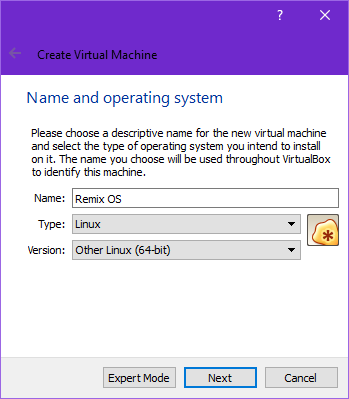
Vytvoření nového virtuálního stroje
Nastavte virtuální RAM na polovinu RAM přidělené fyzickému stroji → klikněte na tlačítko Další.
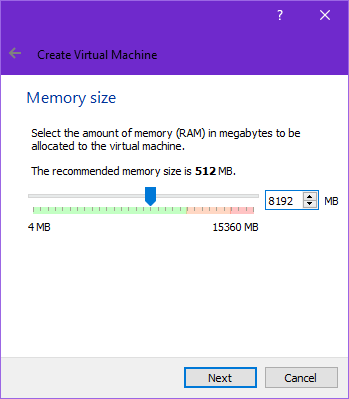
Nastavení velikosti paměti
Nyní vyberte „vytvořit virtuální pevný disk nyní“ → a klikněte na tlačítko Vytvořit.
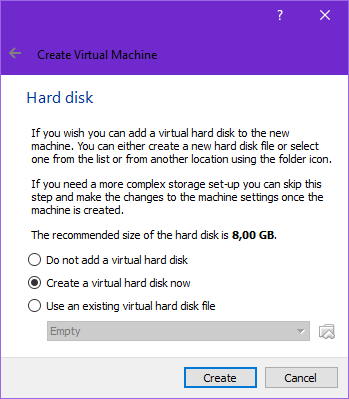
Vytvoření nového virtuálního disku
Nyní vyberte Typ souboru pevného disku → nastavte VDI (VirtualBox Disk Image) → pokračujte tlačítkem Další.
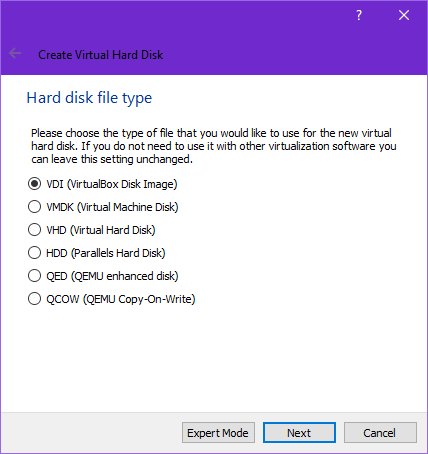
Nastavení typu virtuálního disku
Uložení na fyzický pevný disk → nastavte Dynamicky alokovaný → tlačítko Další.
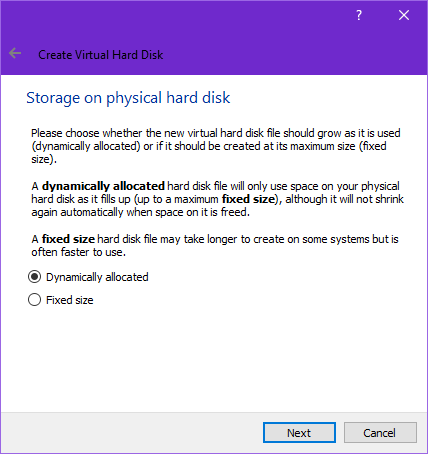
Nastavení typu alokace
Nyní musíte definovat umístění souboru (procházejte do umístění) a velikost virtuálního disku → nastavte alespoň 16 GB → pokračujte tlačítkem Vytvořit.
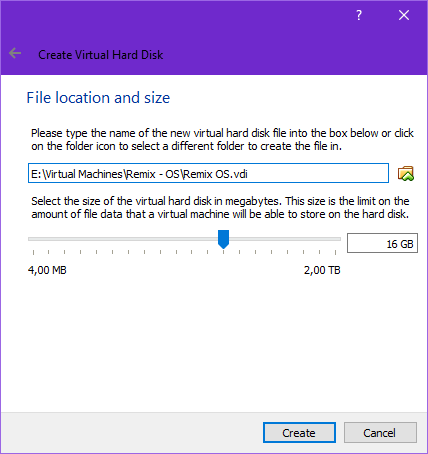
Nastavení velikosti disku
Klikněte na tlačítko Nastavení → Úložiště → klikněte na optickou mechaniku → klikněte na ikonu CD vedle volby Optical Drive: → vyberte možnost Vybrat virtuální optický disk... → přejděte k ISO Remix OS → tlačítko OK.
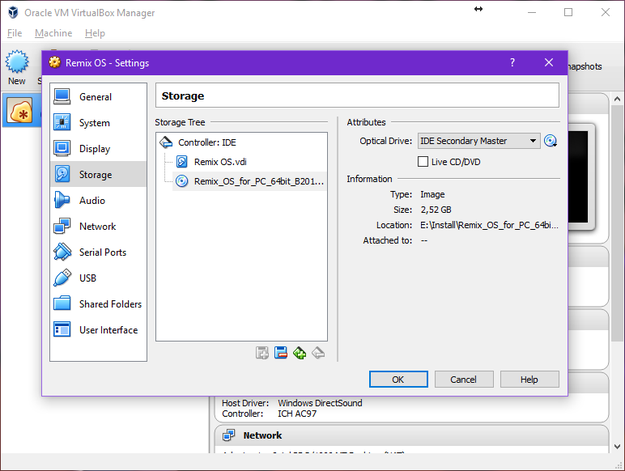
Připojení ISO obrazu s Remix OS
Instalace Remix OS do virtuálního stroje ve VirtualBoxu
Klikněte na tlačítko Start a počkejte, až se objeví startovací menu Remix OS → poté stiskněte na klávesnici tlačítko TAB.
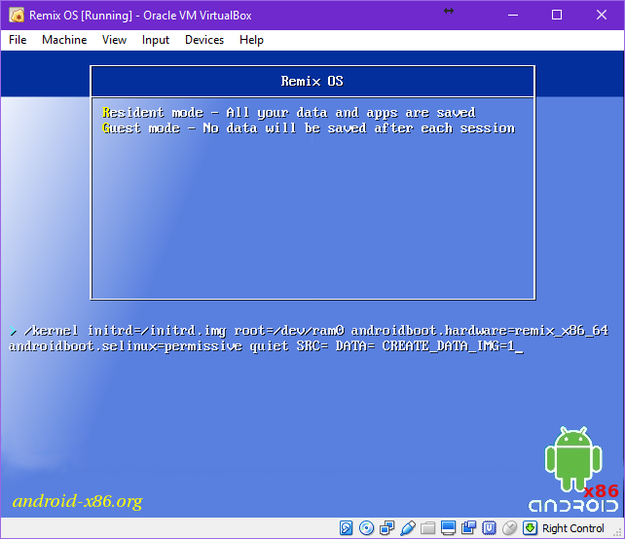
Možnosti bootování Remix OS
Nyní musíte smazat následující řádek „SRC= DATA= CREATE_DATA_IMG=1“ a nahradit jej „INSTALL=1 DEBUG=“ → pokračujte stiskem Enter.

Instalační příkazy Remix OS
Vyberte Create/Modify partitions → stiskněte Enter.
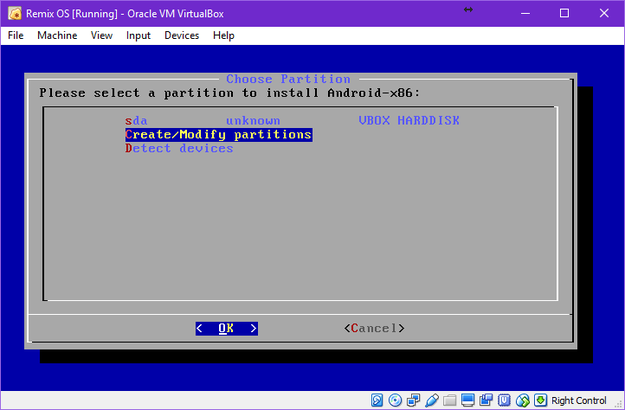
Vytvoření oddílů pro Remix OS
Chcete použít GTP? → Ne.
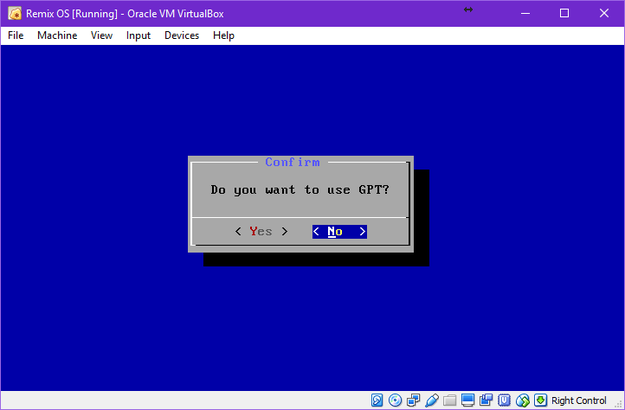
Volby GPT
V nástroji cfdisk vyberte možnost New → Primary → nastavte velikost (velikost virtuálního pevného disku minus velikost virtuální RAM) → Beginning → Bootable → Write.
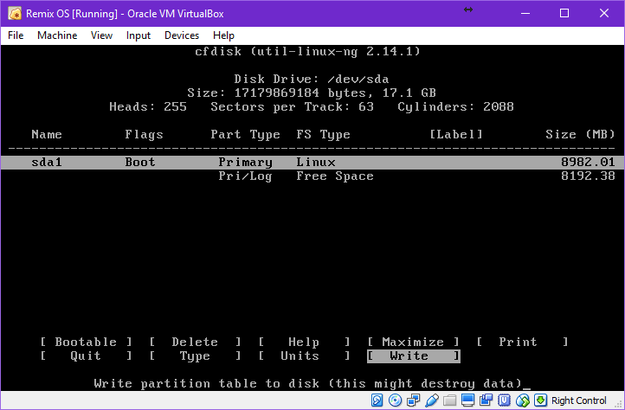
Nástroj cfdisk pro Linux
Vyberte další disk → New → Logical → ponechte velikost → Write.
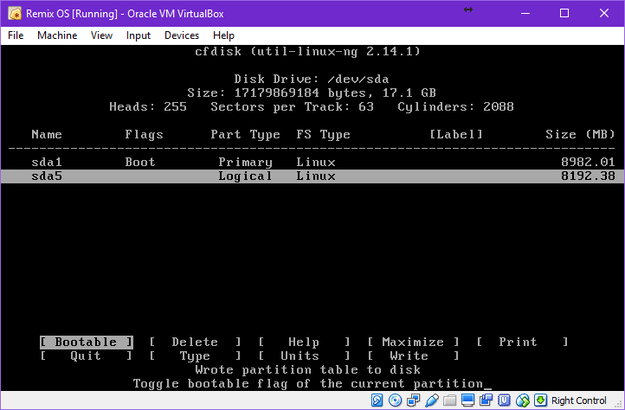
Nástroj cfdisk pro Linux
Vyberte možnost Type → zadejte typ souborového systému: 82 a stiskněte Enter. Vyberte možnost Write v cfdisk → poté Quit.
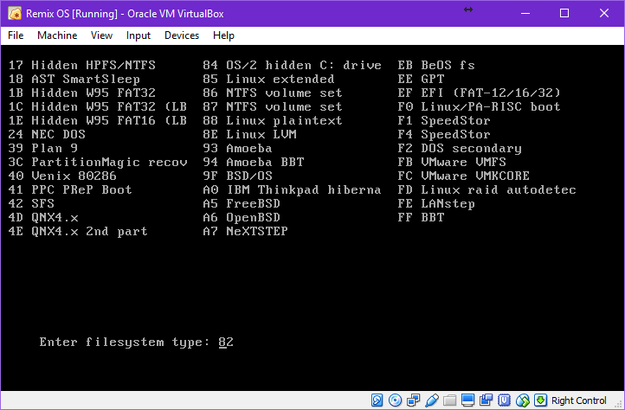
Nastavení typu oddílu v cfdisk
Vyberte oddíl sda1 → stiskněte OK.
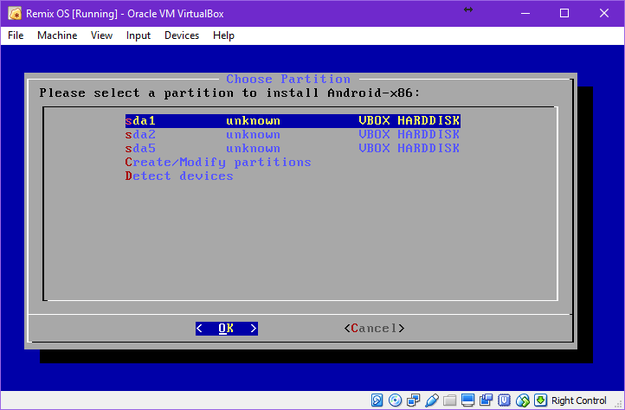
Výběr instalačního oddílu pro Remix OS
Vyberte souborový systém ext4 → stiskněte OK → potvrďte formátování.
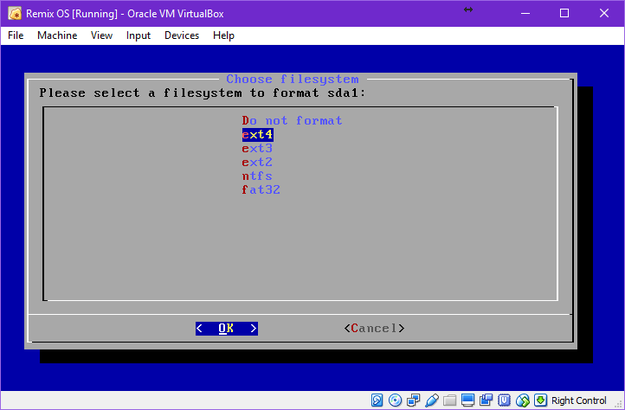
Výběr souborového systému oddílu
Potvrďte instalaci GRUB boot loaderu a přeskočte instalaci EFI GRUB2.
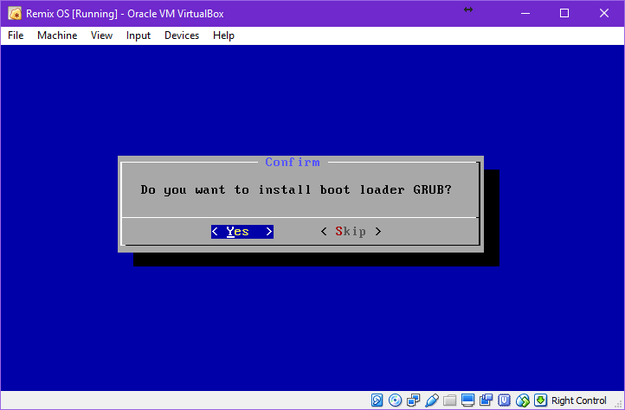
Instalace GRUB boot loaderu
Chcete nainstalovat adresář /system jako read-write? → Ano.
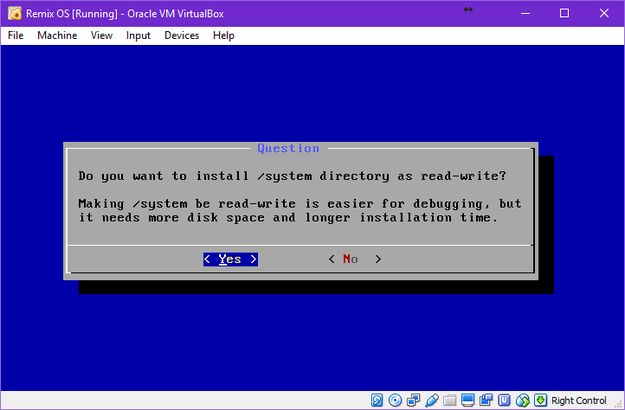
Volby adresáře system
Počkejte, až instalace skončí.
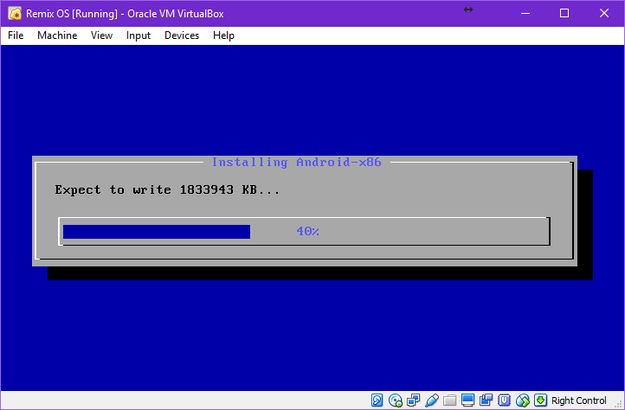
Průběh instalace
Vyberte možnost Run Android-x86 → tlačítko OK.
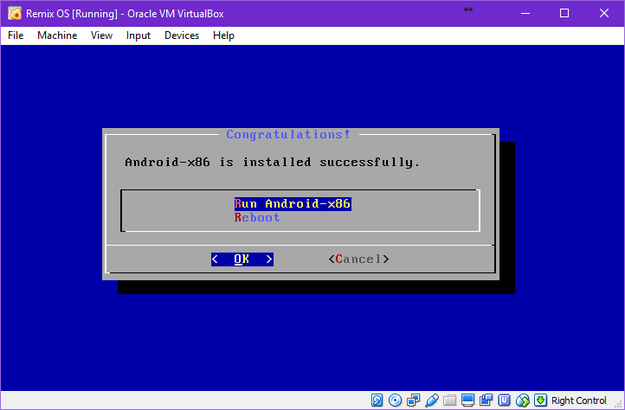
Gratulujeme! Instalace Remix OS je dokončena
Počkejte, až Remix OS nabootuje (asi pár minut).
Boot logo Remix OS
Vyberte svůj jazyk → klikněte na Další.
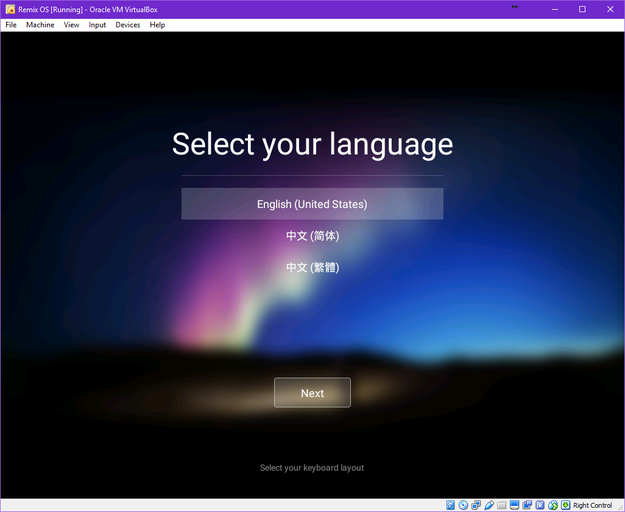
Výběr jazyka
Nyní můžete pracovat s Google Androidem jako s jakýmkoli jiným desktopovým operačním systémem.
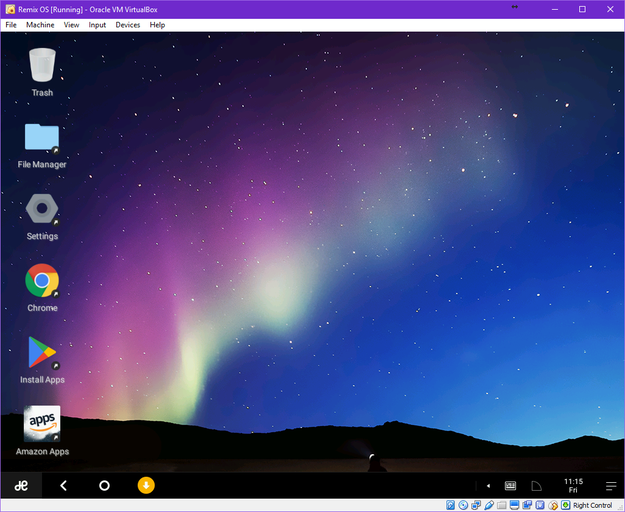
Desktop Remix OS
Instalace Google Play Store do Remix OS
Remix OS ztratil ve verzi 2.0 certifikaci od Google a již neobsahuje Google služby, jako Google Play Store, Gmail atd. Ale můžete obnovit funkčnost pomocí následující sady příkazů, abyste mohli Google služby do Remix OS znovu nainstalovat.
Stiskněte Alt+F1 pro otevření root terminálu a zadejte:
- pm disable com.jide.apppolicy
- pm enable com.android.vending
- pm enable com.google.android.gms
- pm enable com.google.android.gsf
- pm enable com.google.android.gsf.login
Poznámka: stiskněte Alt+F7 pro zavření root konzole a restartujte systém!! Nezapomeňte odstranit instalační ISO obraz z virtuální optické mechaniky!!
Nyní je Google Play Store dostupný v Start Menu Remix OS (tlačítko vlevo dole, jako ve Windows). Klikněte na něj, přihlaste se ke svému Google účtu a budete mít plně funkční Google Android pro desktop!!
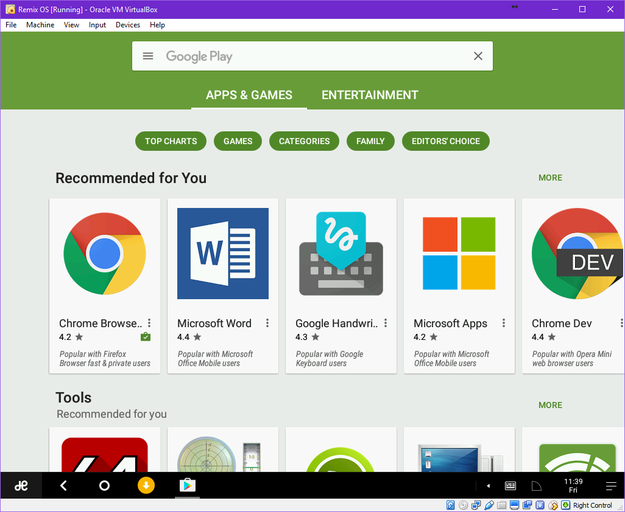
Google Play Store v Remix OS