
 Language
Související přípony:
Vše, co potřebujete vědět o Android APK
 Formát souboru APK je výchozí formát balíčku aplikací používaný operačním systémem pro chytré telefony a tablety nazývaným Google Android. Archiv Android APK obsahuje všechna důležitá data potřebná k běhu Android aplikace uložené v něm.
Hlavním zdrojem aplikací pro Android je Google Play (dříve Android Market), což je aplikace nainstalovaná v čisté instalaci Google Android, ale uživatelé k ní mohou přistupovat také přes webový prohlížeč.
Užitečné informace o Android balíčcích
Výchozí umístění APK archivů
- Předinstalované Android APK jsou uloženy ve složce /system/app.
- Uživatelem instalované APK jsou uloženy ve složce /data/app.
Pro správu nainstalovaných aplikací v Androidu přejděte do Menu → Nastavení → Aplikace → Správa aplikací.
Pro zobrazení struktury adresářů Androidu je potřeba do systému nainstalovat správce souborů, například Astro Explorer nebo Root Explorer.
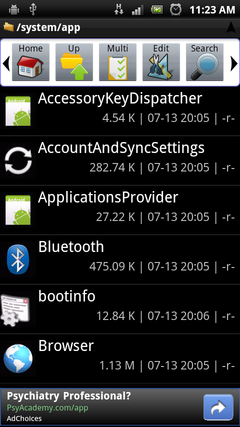
Astro Explorer
Struktura balíčku Android aplikace
APK balíček aplikace používá ZIP kompresní formát, který je široce podporován a ZIP archivy jsou otevíratelné v různých operačních systémech nebo kompresních utilitách. Pro zobrazení obsahu APK archivu jednoduše přejmenujte příponu souboru z APK na ZIP a otevřete jej.
Struktura APK souboru po kompilaci:
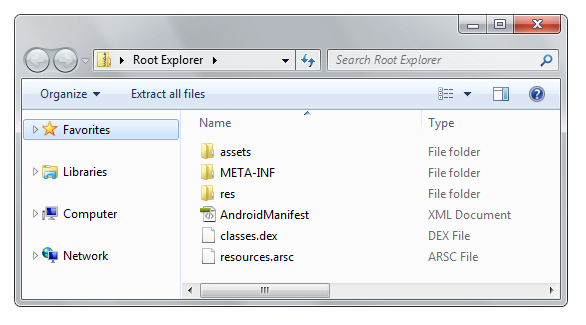
- assets složka obsahuje dokumenty ve formátu HTML, které informují o aplikaci, licenční informace, FAQ atd.
- META-INF složka obsahuje data používaná k zajištění integrity APK balíčku a bezpečnosti systému. Ve složce META-INF se nachází několik souborů, konkrétně: CERT.RSA, CERT.DSA, CERT.SF a MANIFEST.MF.
- res složka obsahuje soubory zdrojů, jako jsou grafika, zvuky, nastavení atd..
- AndroidManifest.xml soubor obsahuje informace o názvu, verzi, přístupových právech, také odkazy na knihovní soubory a další.
- classes.dex je spustitelný soubor pro Dalvik virtuální stroj. Tento soubor obsahuje zkompilované Java zdrojové kódy. DEX soubor může být spuštěn pouze v Dalvik virtuálním stroji a Java Runtime Environment nemůže spouštět DEX soubory.
- resource.arsc je binární soubor zdrojů po kompilaci.
Integrovaná vývojová prostředí doporučená Googlem pro vývoj aplikací pro operační systém Android jsou Eclipse s ADT Pluginem a IntelliJ IDEA.
Další nástroje pro vývoj Android aplikací, jako jsou Android SDK a Android SDK Tools, jsou ke stažení na webu pro vývojáře Google Android.
Instalace Android aplikací na paměťovou kartu
Tato funkce je podporována od verze Android 2.2 Froyo. Aplikace nainstalované na paměťové kartě jsou šifrovány a uloženy ve složce .android_secure. Šifrované Android aplikace mají příponu souboru ASEC. Instalace na paměťovou kartu však musí být také podporována v samotné Android aplikaci.
Poznámka: U starších verzí Androidu (před 2.1) bylo toto možné pouze pomocí rootování zařízení.
Pro přesun na paměťovou kartu přejděte do Menu ► Nastavení Aplikace ► Správa aplikací , klepněte na aplikaci a vyberte možnost Přesunout na SD kartu.
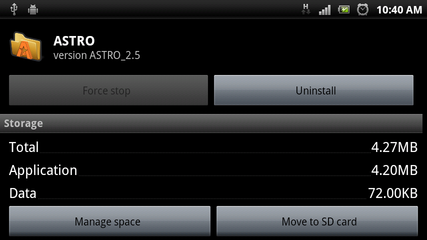
Možnost Přesunout na SD kartu v Androidu
Instalace Android aplikací přes USB kabel
Pro instalaci aplikací stažených jako APK soubor z internetu potřebujete vloženou paměťovou kartu v zařízení a samozřejmě nainstalovaný nějaký správce souborů. Pro instalaci APK souboru přes USB postupujte podle těchto kroků:
- Připojte telefon k USB portu jako Mass Storage Device (zařízení pro hromadné ukládání dat)
- Otevřete paměťovou kartu ve Windows Exploreru nebo Mac Finderu a zkopírujte APK soubor na kartu
- Odpojte telefon a otevřete správce souborů nainstalovaný v telefonu
- Přejděte do složky /sdcard nebo /mnt/sdcard, klepněte na APK soubor a vyberte možnost Open App Manager

Možnosti otevření APK souboru v Astro Exploreru
Někteří výrobci v telefonech zakazují instalaci aplikací přes USB. Pro povolení této možnosti přejděte do Nastavení → Aplikace a zapněte volbu Neznámé zdroje.
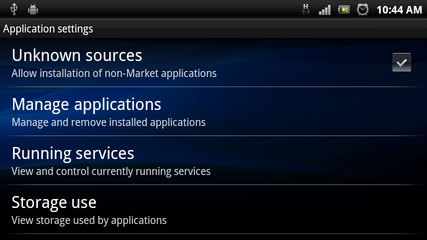
Volba Neznámé zdroje v nastavení aplikací
Pokud máte zájem o vývoj aplikací pro Google Android, navštivte web pro vývojáře Android, který obsahuje podrobné návody, ukázkové kódy, články a další tutoriály.