
 Language
Související přípony:
WhatsApp chat zprávy
 WhatsApp je v současnosti jeden z nejoblíbenějších a pravděpodobně také nejlepších programů pro okamžité zasílání zpráv, který umožňuje uživatelům rychle komunikovat nebo chatovat na mobilních zařízeních.
Konverzace jsou ukládány ve formě záloh (*.crypt8 soubory v nejnovějších verzích), avšak samotný proces a různé možnosti se liší podle platformy.
Některé chaty stojí za to si uložit, ať už kvůli jejich pamětní hodnotě, obsahu nebo obrázkům, a ztráta takových konverzací by byla velká škoda, zvláště pokud je omylem smažete.
Vždy je dobré znát funkci zálohování a obnovy chatů ve WhatsApp a v tomto článku popisujeme, jak tyto funkce fungují na verzích WhatsApp pro Android, iOS, Windows Phone a Blackberry.
Obsah:
- Jak zálohovat a obnovit WhatsApp chaty na Androidu
- Jak zálohovat a obnovit WhatsApp chaty na iPhonu
- Jak zálohovat a obnovit WhatsApp chaty na Windows Phone
- Jak zálohovat a obnovit WhatsApp chaty na Blackberry 10
WhatsApp pro Android
Typicky WhatsApp pro Android automaticky vytváří denní zálohu vašich chatů a ukládá je do výchozí složky WhatsApp na SD kartě / interní paměti. Nicméně můžete také zálohu provést ručně.
Zálohování chatových konverzací ve WhatsApp pro Android
Spusťte aplikaci WhatsApp a přejděte do Možnosti (... --- nebo co používá váš Android) ► Nastavení ► Nastavení chatu ► Zálohovat konverzace. Tím se vytvoří záloha pojmenovaná „msgstore.db.crypt7“ ve složce /WhatsApp/Databases.
Nejlepší, co můžete udělat, je přejmenovat soubor a označit ho, pokud máte v záloze něco důležitého. Například „msgstore.db.crypt7.latest“ nebo něco podobného.
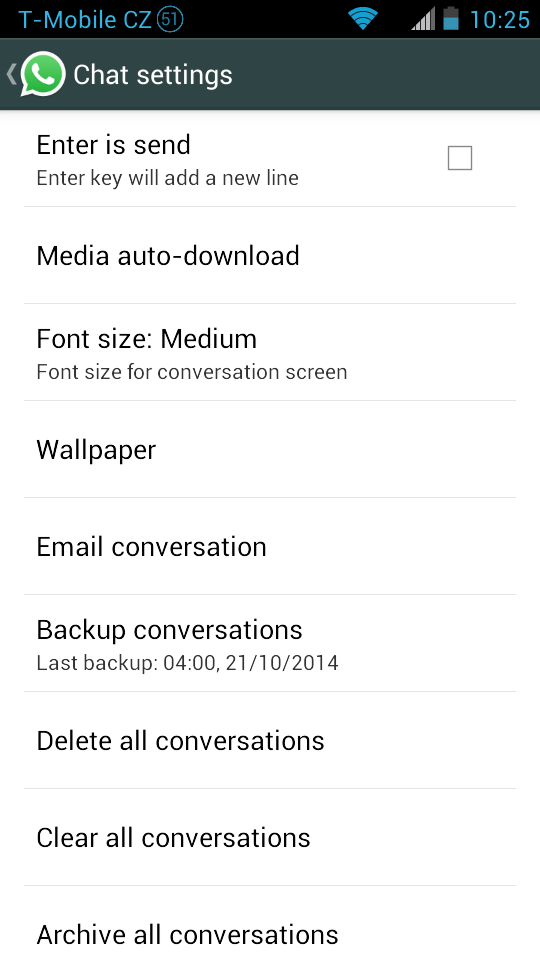
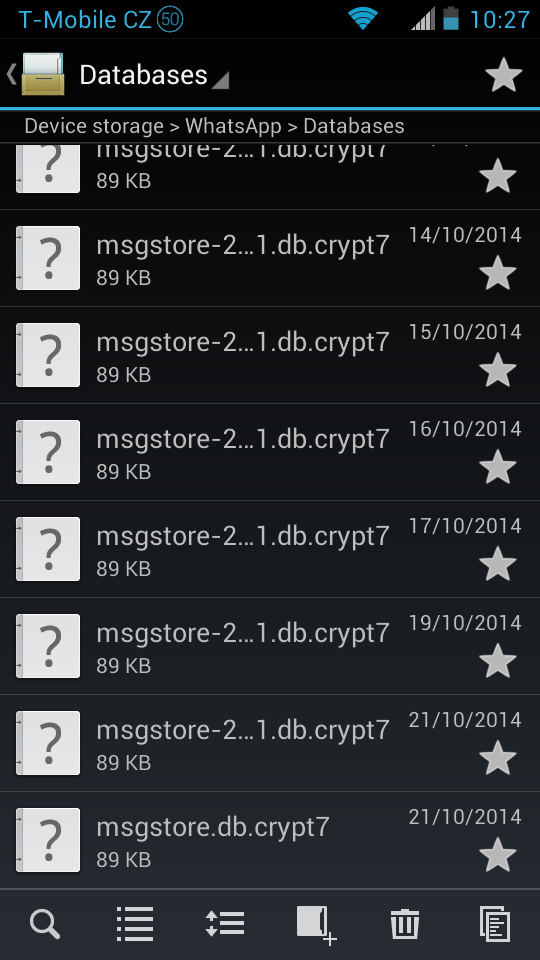
Nastavení zálohování chatů a záložní soubory ve WhatsApp na Androidu
Obnovení chatových konverzací ve WhatsApp pro Android
Pro obnovení záloh chatů jednoduše odinstalujte WhatsApp a obnovte požadovanou zálohu z výchozí složky záloh WhatsApp.
Jelikož WhatsApp změnil mnoho verzí a dokonce i pojmenování záloh, pokud se pokusíte obnovit staré zálohy, musíte je nejprve přejmenovat na „msgstore.db.crypt7“, než je budete moci obnovit.
WhatsApp pro iPhone
WhatsApp pro iPhone používá službu Apple iCloud k zálohování chatových konverzací. Tato záloha uloží vše kromě video souborů. Vytváří však pouze jednu zálohu, která vždy přepíše tu předchozí, takže nemůžete uchovávat více verzí.
Zálohování chatových konverzací ve WhatsApp pro iPhone
- Na vašem iPhonu vyberte Nastavení ► iCloud ► Dokumenty a data ► Zapnuto. Tuto funkci je třeba zapnout, aby se uložily WhatsApp konverzace.
- Otevřete WhatsApp, klepněte na tlačítko Nastavení a vyberte Nastavení chatu ► Záloha chatu ► Zálohovat nyní.
- Ve stejném místě je také funkce Automatická záloha. Po klepnutí na ni můžete změnit, jak často WhatsApp automaticky zálohuje vaše chaty. Velmi užitečná funkce, zejména pokud ji nastavíte na Denně.
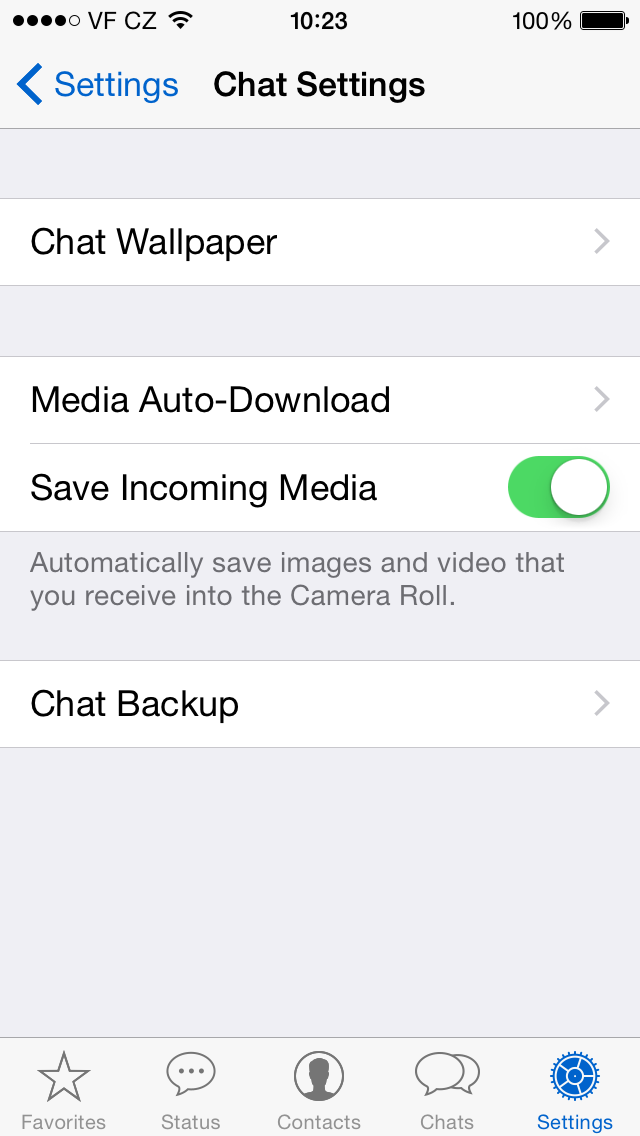

Nastavení zálohování chatů ve WhatsApp na iOS zařízení
Obnovení chatových konverzací ve WhatsApp pro iPhone
- Odinstalujte a znovu nainstalujte WhatsApp a ověřte své telefonní číslo
- Když se aplikace zeptá, zda chcete obnovit zálohy chatů, vyberte ANO. A je to.
WhatsApp pro Windows Phone
WhatsApp pro Windows Phone má pravděpodobně nejvíce omezenou sadu funkcí pro zálohování chatových zpráv. Můžete provést pouze jednu zálohu, která je pokaždé přepsána. Máte tedy pouze jednu zálohu k obnovení a nemůžete ji ani přenést na jiné zařízení.
Zálohování chatových konverzací ve WhatsApp pro Windows Phone
- Otevřete WhatsApp a klepněte na ... v pravém dolním rohu.
- Vyberte nastavení ► nastavení chatu ► zálohování, což vytvoří zálohu vašich WhatsApp konverzací s časovou značkou.
Pokud omylem smažete své chaty, NEVYTVOŘTE novou zálohu. Přepsala by vaši předchozí zálohu novou (prázdnou). Místo toho zkontrolujte časovou značku poslední zálohy a pokud jsou smazané chaty v záloze uloženy, můžete je obnovit jednoduchým trikem.
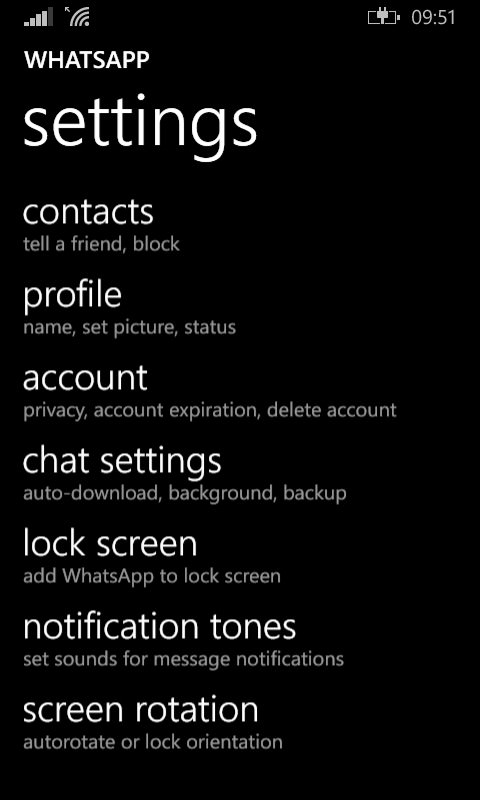
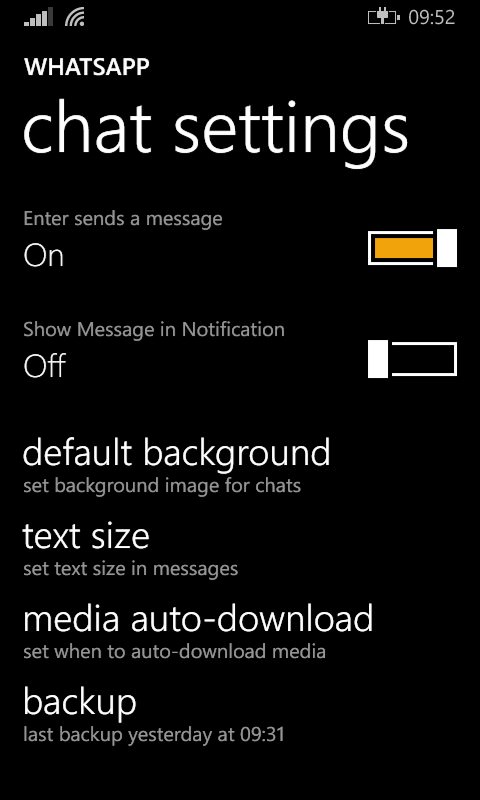
Nastavení zálohování chatů ve WhatsApp na zařízení Windows Phone
Obnovení chatových konverzací ve WhatsApp pro Windows Phone
- Odinstalujte a znovu nainstalujte WhatsApp a ověřte své telefonní číslo.
- Když se aplikace zeptá, zda chcete obnovit zálohy chatů, vyberte ANO. A je to.
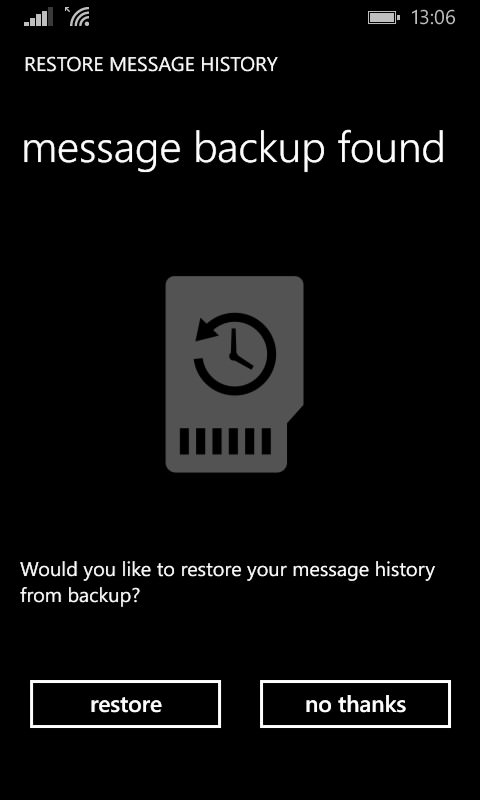
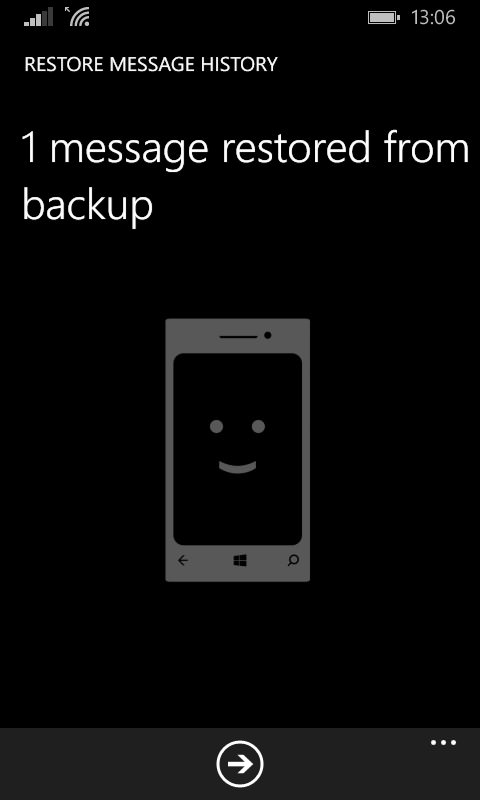
Proces obnovy zálohy ve WhatsApp pro Windows Phone
WhatsApp pro BlackBerry 10
Nejnovější Blackberry 10 je založen na Androidu, takže totéž platí i pro WhatsApp pro Blackberry, který je velmi podobný své Android verzi.
Zálohování chatových konverzací ve WhatsApp pro Blackberry 10
V BB10 je proces zálohování velmi podobný Androidu, s rozdílem jiné cesty k souborům záloh a že zálohy jsou pojmenovány podobně jako ty dříve používané na Androidu, tj. „messageStore-YYYY-MM-DD.1.db.crypt“.
Obnovení chatových konverzací ve WhatsApp pro BlackBerry 10
Proces obnovy je stejný jako v Android verzi. Jednoduše přeinstalujte, ověřte telefonní číslo a vyberte zálohu, kterou chcete obnovit.