
 Language
Související přípony:
WhatsApp Messenger je dostupný pouze pro mobilní platformy a zatím nebylo oznámeno žádné oficiální desktopové klientské řešení.
Nicméně existuje několik způsobů, jak spustit WhatsApp na desktopových počítačích a ukážeme vám některé z nich.
Na internetu pravděpodobně najdete více možností a s rostoucí popularitou WhatsApp se jich pravděpodobně objeví více. My jsme se zaměřili pouze na ty, které jsou jednoduché, rychlé a ideálně zdarma.
Spuštění WhatsApp přes Android emulátor
Je možné nainstalovat WhatsApp pro Android na Microsoft Windows nebo OS X pomocí Android emulátoru. Výhodou tohoto řešení je, že vyžaduje váš telefon pouze jednou a poté můžete WhatsApp pohodlně používat z počítače.
Bluestacks App Player
Nejprve je potřeba stáhnout a nainstalovat Bluestacks App Player, což je velmi snadno použitelný software, který umožňuje uživatelům spouštět Android aplikace na počítači a je dostupný jak pro Windows, tak OS X.
Podrobnější informace o Bluestacks naleznete v dalších našich článcích nazvaných Jak spustit Android aplikace ve Windows a Jak spustit Android aplikace na Macu.
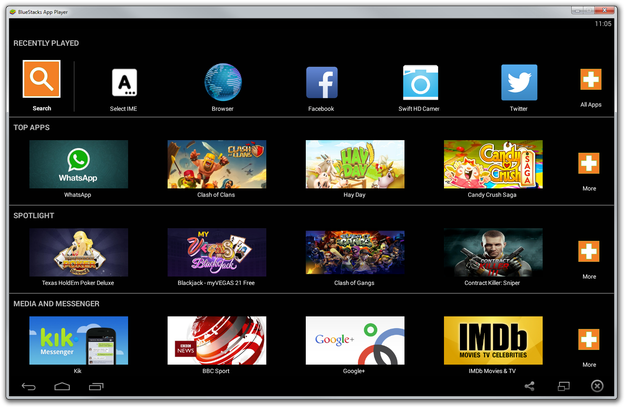
Aplikace BlueStacks
Po instalaci Bluestacks a nastavení základních možností klikněte na tlačítko Search → najděte aplikaci WhatsApp Messenger v Google Play → nainstalujte aplikaci do Bluestacks.
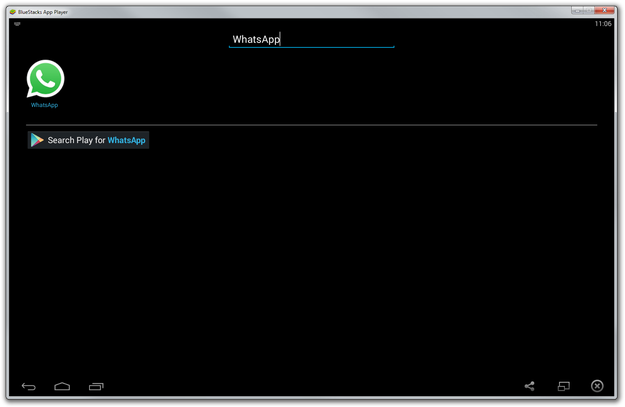
Najděte WhatsApp v BlueStacks
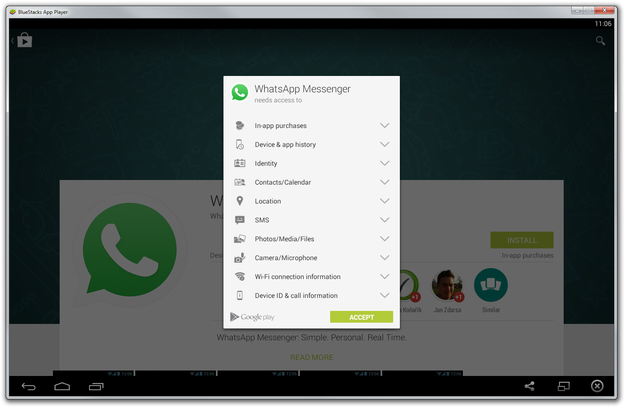
Nainstalujte WhatsApp do BlueStacks
Otevřete WhatsApp v Bluestacks a připravte si telefon s telefonním číslem, které chcete v WhatsApp používat.
Nezáleží na tom, jaký typ mobilní platformy váš telefon používá → klikněte na tlačítko Agree and Continue.
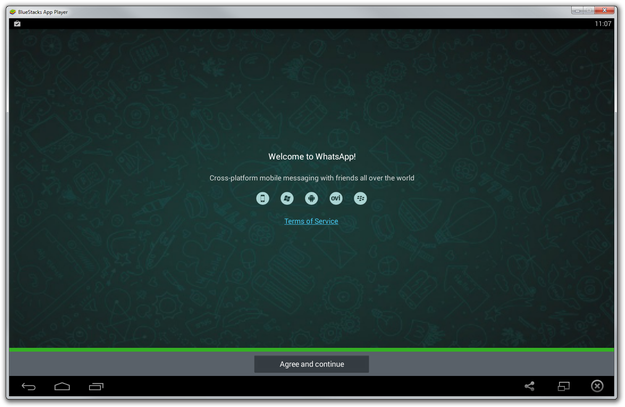
WhatsApp v BlueStacks
Vyplňte kód země a telefonní číslo → klikněte na tlačítko OK
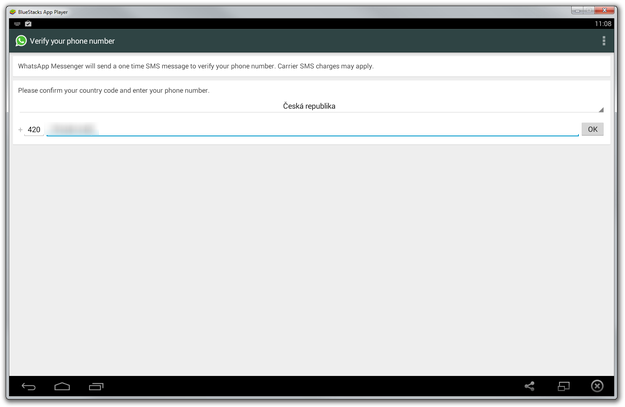
Ověření telefonního čísla ve WhatsApp
Počkejte 5 minut, než se WhatsApp Messenger pokusí ověřit telefon pomocí SMS kódu.
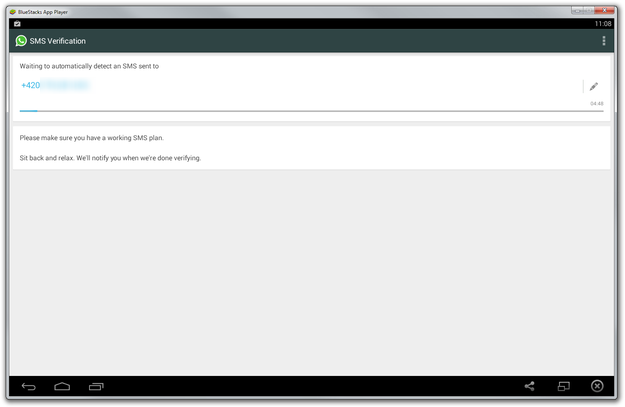
Počkejte, až ověření SMS selže
Klikněte na tlačítko Call me a počkejte, až telefon začne zvonit. Zvedněte hovor a poslouchejte automatický hlas, který vám sdělí váš ověřovací kód. Vyplňte ověřovací pole tímto kódem.
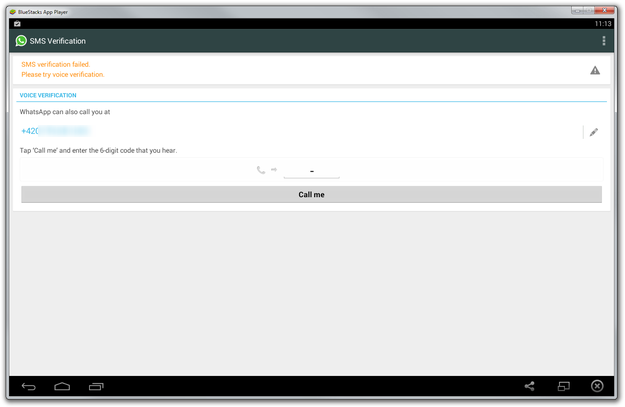
Počkejte na hovor z WhatsApp
Pokud máte uložené zálohy zpráv ve vašem Bluestacks WhatsApp, budete vyzváni k jejich obnovení.
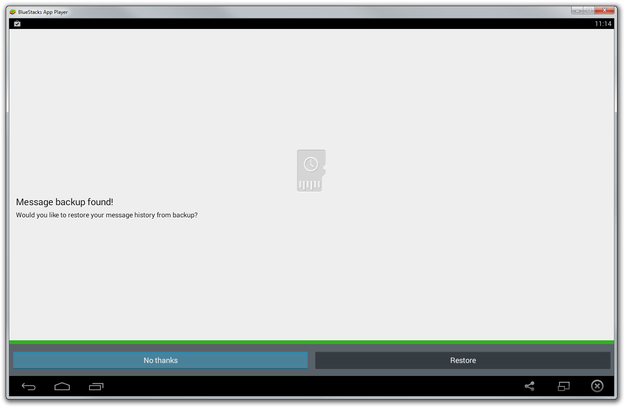
Obnovení starých zpráv WhatsApp
Vyplňte informace o profilu a klikněte na tlačítko Next v pravém horním rohu.
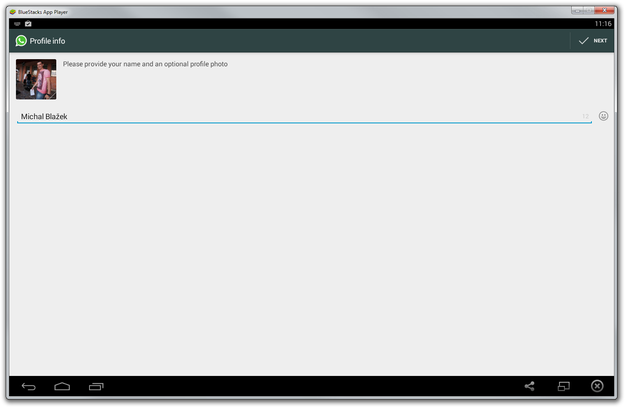
Informace o profilu WhatsApp
Počkejte několik sekund, než WhatsApp dokončí inicializační procesy a klikněte na tlačítko Continue.
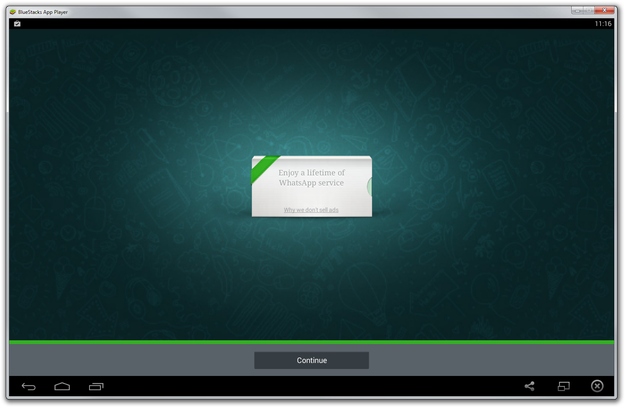
Nastavení WhatsApp dokončeno
A to je vše. Můžete otevřít svůj seznam kontaktů a začít konverzaci se svými přáteli na WhatsApp.
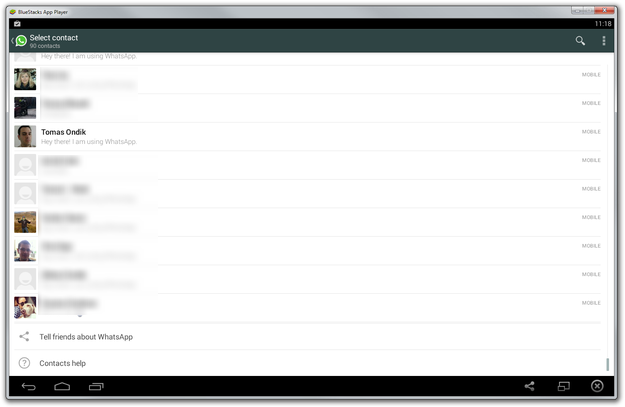
Seznam kontaktů WhatsApp
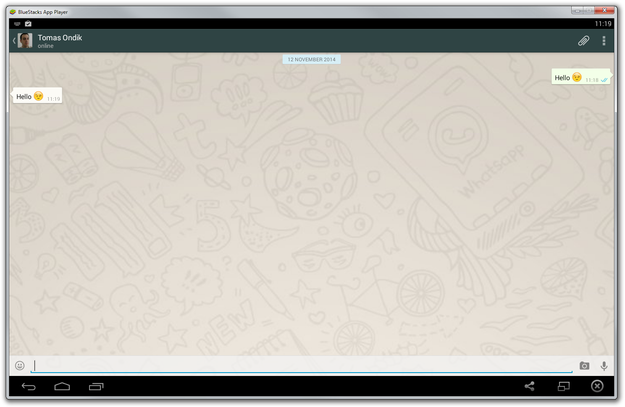
Chat WhatsApp
WhatsApp klient potřebuje přístup k vašemu telefonnímu seznamu, aby našel vaše kontakty s WhatsApp. Kontakty můžete importovat do Bluestacks z Gmailu, Facebooku atd.
Také můžete importovat z *.vcf souborů pomocí BlueStacks Nastavení → Import Windows/Mac Files → Vyberte *.vcf soubor s kontakty → Správa kontaktů → Tlačítko Možnosti v pravém horním rohu → Import/Export → Volba Import z úložiště.
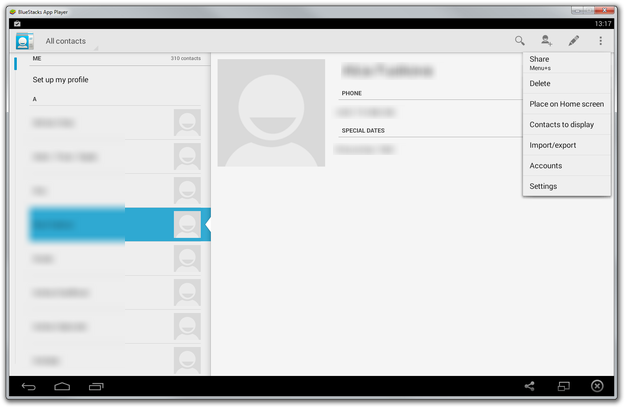
Import kontaktů do Bluestacks
Spuštění WhatsApp v webovém prohlížeči
Další možností je použít webové řešení, které poskytují vývojáři WhatsApp a které najdete na webu WhatsApp Web. Funguje zatím pouze v Google Chrome a pouze s určitými mobilními zařízeními, což vylučuje iOS zařízení.
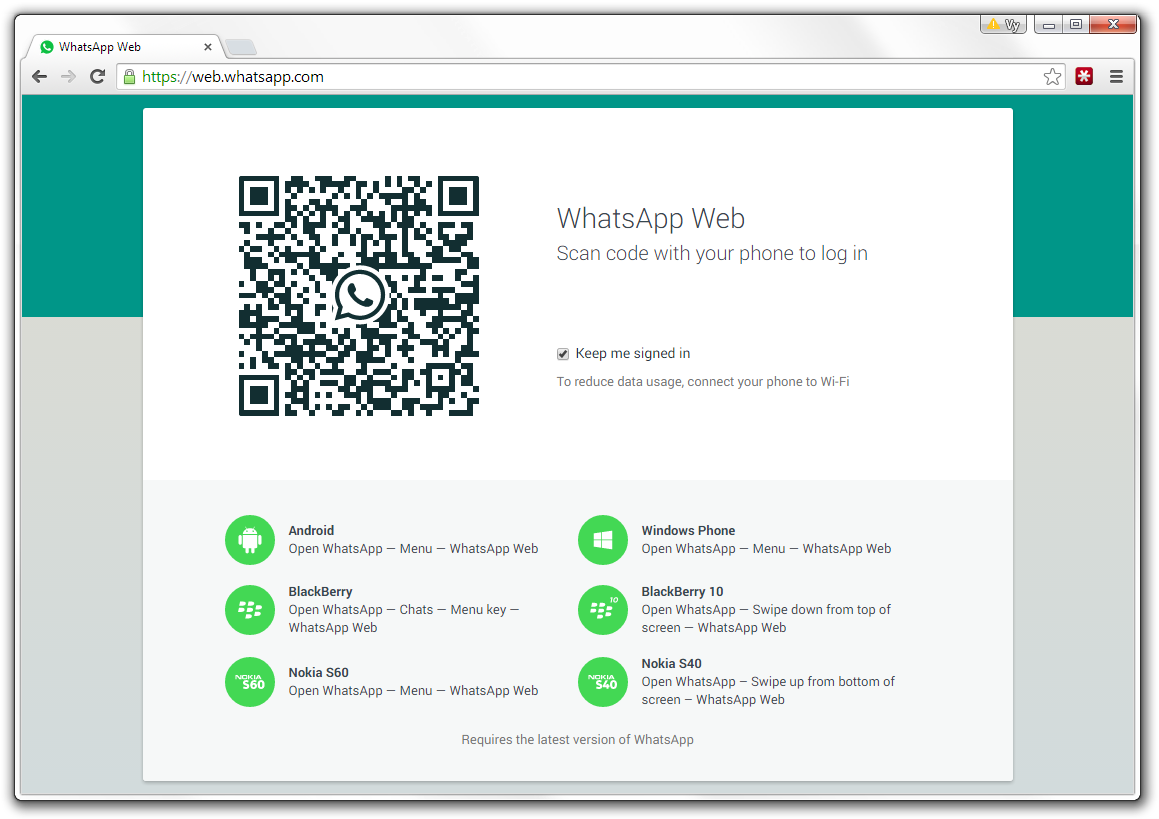
Webová aplikace WhatsApp
Velkou nevýhodou je, že váš telefon musí být po celou dobu používání WhatsApp na webu připojen k internetu, protože jak vaše zařízení, tak webový klient musí být připojeny. Také to nefunguje pro uživatele iPhonů.
Použití je jednoduché, spárujete svůj webový prohlížeč a telefon pomocí QR kódu zobrazeného na obrazovce a pak můžete psát zprávy přímo na webu.