
 Language
Související přípony:
Průvodce: Naučte se, jak přenést historii chatů WhatsApp mezi různými zařízeními
 WhatsApp je jeden z nejpoužívanějších klientů pro okamžité zprávy na různých platformách, jako jsou iOS, Android, Windows Phone a další, který nahrazuje služby SMS a MMS.
Historie chatů WhatsApp je ukládána v různých formátech (.crypt, .crypt12, .db) a na různých místech v závislosti na mobilní platformě.
Tento článek pokrývá přenos historie chatů WhatsApp mezi starým a novým zařízením na stejné platformě. Tento proces se může zdát složitý, ale pokud budete postupovat podle našich pokynů, vyřešíte problém v několika jednoduchých krocích.
Je důležité vědět, že pro obnovení historie chatů na novém telefonu musíte použít WhatsApp účet se stejným telefonním číslem.
Obsah:
- Jak přenést WhatsApp chaty na telefonech s Androidem
- Jak přenést WhatsApp chaty na iPhonu
- Jak přenést WhatsApp chaty na Windows Phone
- Jak přenést WhatsApp chaty na BlackBerry 10
Jak přesunout WhatsApp chaty na Google Android
Nejprve je potřeba vytvořit zálohu vašich konverzací ve WhatsApp na starém telefonu:
Přejděte do WhatsApp → Tlačítko Menu → Nastavení → Nastavení chatu → Zálohovat konverzace.
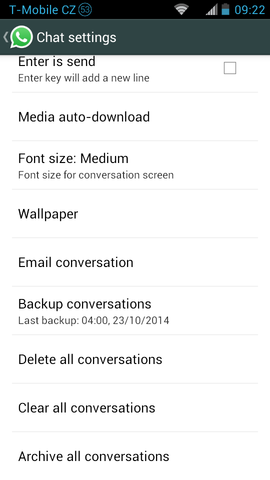
WhatsApp pro Android – vytvoření zálohy
Pokud máte starý i nový Android telefon se slotem na SD kartu, můžete použít SD kartu k přenosu WhatsApp chatů.
Otevřete jakýkoliv správce souborů na starém telefonu, například Astro Manager, Root Explorer apod., a zjistěte, kde je uložen váš WhatsApp adresář.
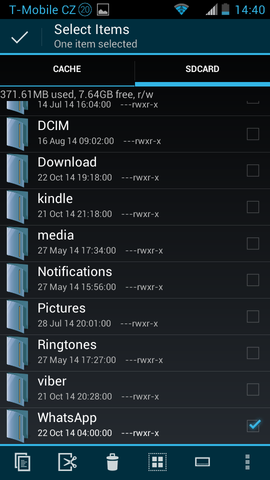
WhatsApp pro Android – složka databáze
Pokud je na SD kartě, vypněte starý telefon, vyjměte SD kartu a vložte ji do nového telefonu.
Nainstalujte aplikaci WhatsApp do nového telefonu.
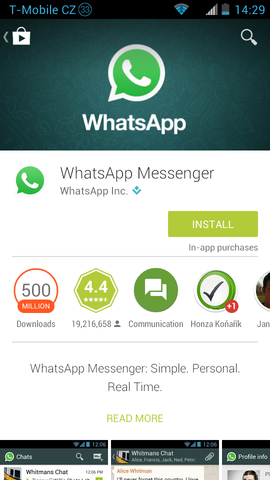
Nainstalujte WhatsApp pro Android
Otevřete WhatsApp a budete vyzváni k obnovení historie zpráv.
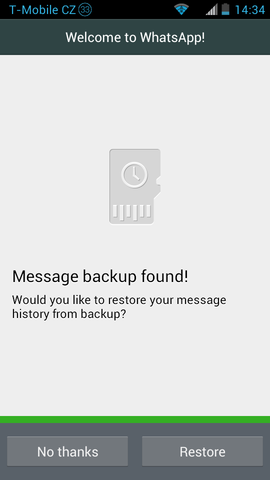
Obnovení chatů ve WhatsApp pro Android
Pokud máte WhatsApp složku uloženou v interní paměti telefonu, musíte ji přenést na stejné místo v interní paměti nového telefonu.
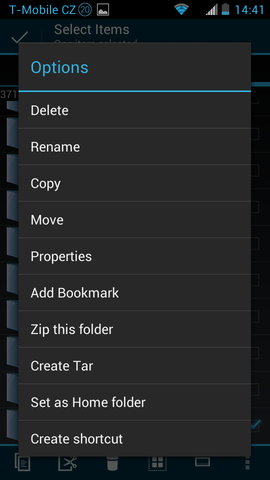
Kopírování WhatsApp databázové složky v Root Exploreru
Pokud mají oba telefony slot na SD kartu, můžete pomocí správce souborů zkopírovat WhatsApp složku z interní paměti na SD kartu.
Můžete to udělat tak, že vyjmete SD kartu ze starého telefonu → vložíte SD kartu do nového telefonu → zkopírujete WhatsApp složku zpět do interní paměti → nainstalujete WhatsApp → spustíte WhatsApp a budete vyzváni k obnovení historie zpráv.
Pokud nemáte telefon/telefony se slotem na SD kartu, můžete místo toho použít počítač. Připojte starý telefon přes USB k počítači → otevřete interní úložiště → zkopírujte WhatsApp složku do počítače → připojte nový telefon k počítači → zkopírujte WhatsApp složku do interní paměti nového telefonu → nainstalujte WhatsApp → spusťte WhatsApp a budete vyzváni k obnovení historie zpráv.
Jak přesunout WhatsApp chaty ze starého iPhonu na nový iPhone
Existuje několik způsobů, jak obnovit vaše WhatsApp chaty na novém iPhonu.
Záloha iCloud
Otevřete Nastavení → iCloud → Záloha na iOS 8 nebo Nastavení → iCloud → Úložiště a záloha na iOS 7 a starších verzích.
Klepněte na iCloud zálohu pro její zapnutí → Klepněte na Zálohovat nyní.
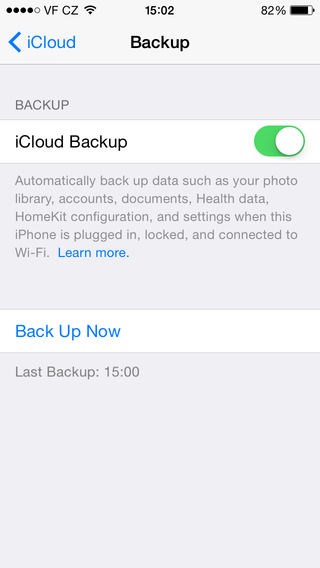
Zapnutí iCloud zálohy
Počkejte, až bude záloha starého telefonu dokončena.
Zapněte nový iPhone a iOS Setup Assistant vás vyzve, jak nastavit nový iPhone → vyberte Obnovit ze zálohy iCloud. Po dokončení budou vaše konverzace dostupné ve WhatsApp nainstalovaném na novém iPhonu.
Záloha iTunes
Nejjednodušší způsob na iPhonu je použít starší zálohy vytvořené v Apple iTunes.
Připojte starý iPhone k PC nebo Macu → otevřete iTunes, zvolte Soubor → Zařízení → Zálohovat.
Nyní můžete připojit nový iPhone a obnovit ho ze zálohy starého iPhonu. Všechny vaše WhatsApp konverzace budou dostupné v aplikaci WhatsApp.
Vždy používejte nejnovější verzi iTunes, abyste předešli jakýmkoli nekompatibilitám mezi iPhonem a iTunes.
Jak zálohovat Apple iPhone, iPad, iPod Touch pomocí iTunes.
WhatsApp iCloud záloha
Poslední možností, jak přenést WhatsApp chaty na nový iPhone, je použít WhatsApp iCloud zálohu.
Pro zálohování konverzace přejděte do WhatsApp Nastavení → Nastavení chatu → Záloha chatu → Klepněte na Zálohovat nyní.
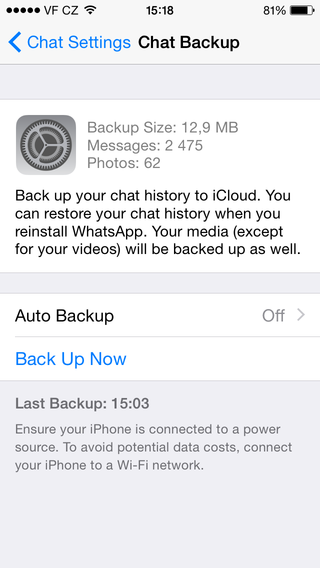
WhatsApp iCloud záloha
Pro obnovení WhatsApp konverzace na novém iPhonu → Nainstalujte WhatsApp → přihlaste se pomocí svého telefonního čísla a budete vyzváni k obnovení historie chatů.
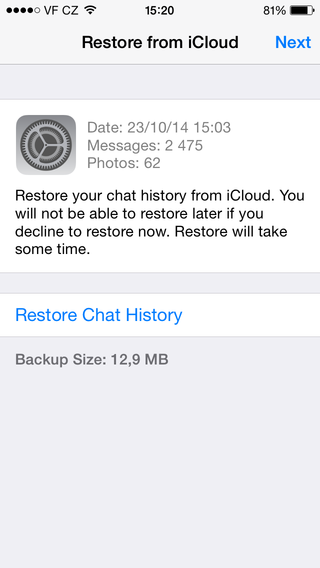
Obnovení historie chatů WhatsApp
Pro použití funkce WhatsApp iCloud zálohy musíte mít na iPhonu povolenou iCloud zálohu.
Jak přesunout WhatsApp chaty na Windows Phone
Pro přenos historie chatů ze starého Windows Phone na nový potřebujete telefony se slotem na SD kartu. Musíte mít vytvořenou zálohu WhatsApp na externí SD kartě. Poté vložte SD kartu do nového telefonu a nainstalujte WhatsApp. Po prvním spuštění budete vyzváni k obnovení WhatsApp chatu ze zálohy.
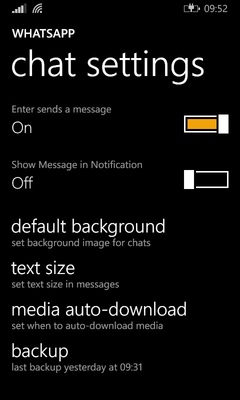
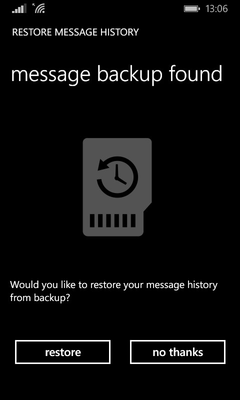
Jak vytvořit zálohu a obnovit WhatsApp chat na Windows Phone
Jak přesunout WhatsApp chaty na BlackBerry 10
Existují dvě možnosti, jak přesunout WhatsApp chaty ze starého BlackBerry na nové, pomocí BlackBerry Link a manuálním přenosem.
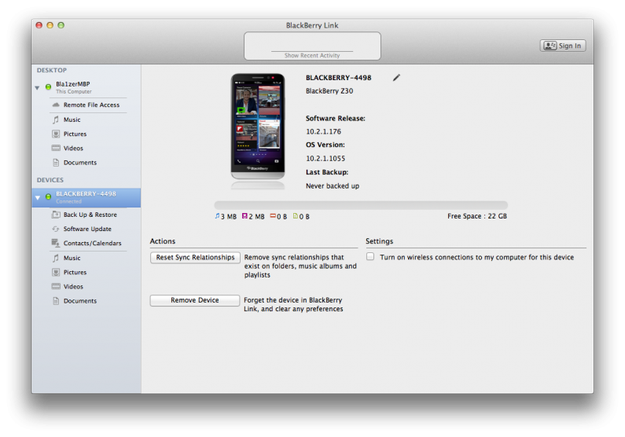
Použijte BlackBerry Link
- Stáhněte a nainstalujte BlackBerry Link do vašeho PC nebo Macu.
- Zálohujte staré zařízení BlackBerry pomocí BlackBerry Link.
- Obnovte zálohu starého zařízení do nového zařízení.
Použijte manuální přenos
Přejděte do WhatsApp → Menu aplikace → Nastavení → Nastavení médií → Zálohovat konverzace a vytvořte zálohu.
Pro přenos záložního souboru ze starého telefonu na SD kartu nebo jiné úložiště (například Cloud Storage) jej zkopírujte pomocí správce souborů nainstalovaného na starém BB telefonu.
Zkopírujte záložní složku na cestě misc/whatsapp/backup ze starého telefonu na úložné médium.
Přeneste záložní soubor z úložného média do nového zařízení.
Jakmile zálohu přenesete, můžete nainstalovat WhatsApp na nový BlackBerry 10 smartphone a klepnout na Obnovit, když budete vyzváni k obnovení historie zpráv.