
 Language
Estensioni correlate:
Messaggi chat WhatsApp
 WhatsApp è attualmente uno dei programmi di messaggistica istantanea più popolari e probabilmente anche il migliore che permette agli utenti di comunicare o chattare rapidamente su dispositivi mobili.
Le conversazioni vengono salvate sotto forma di backup (file *.crypt8 nelle versioni più recenti), tuttavia il processo stesso e le diverse opzioni variano da piattaforma a piattaforma.
Alcune chat meritano davvero di essere salvate, sia per il loro valore memorabile, contenuto o immagini, e perdere tali conversazioni rappresenterebbe una grande perdita, soprattutto se le cancelli per errore.
È sempre utile conoscere la funzione di backup e ripristino delle chat in WhatsApp e in questo articolo descriviamo come funzionano queste funzioni nelle versioni Android, iOS, Windows Phone e Blackberry di WhatsApp messenger.
Contenuti:
- Come eseguire backup e ripristino delle chat WhatsApp su Android
- Come eseguire backup e ripristino delle chat WhatsApp su iPhone
- Come eseguire backup e ripristino delle chat WhatsApp su Windows Phone
- Come eseguire backup e ripristino delle chat WhatsApp su Blackberry 10
WhatsApp per Android
Generalmente WhatsApp per Android esegue automaticamente un backup giornaliero delle tue chat e le salva nella cartella predefinita WhatsApp su scheda SD/memoria interna. Tuttavia puoi anche effettuare il backup manualmente.
Eseguire il backup delle conversazioni in WhatsApp per Android
Avvia l'app WhatsApp e vai su Opzioni (... --- o qualunque sia l'icona usata dal tuo Android) ► Impostazioni ► Impostazioni chat ► Backup conversazioni. Questo creerà un backup denominato "msgstore.db.crypt7" nella cartella /WhatsApp/Databases.
La cosa migliore che puoi fare è rinominare il file e etichettarlo se hai qualcosa di importante salvato nel backup. Per esempio "msgstore.db.crypt7.latest" o qualcosa di simile.
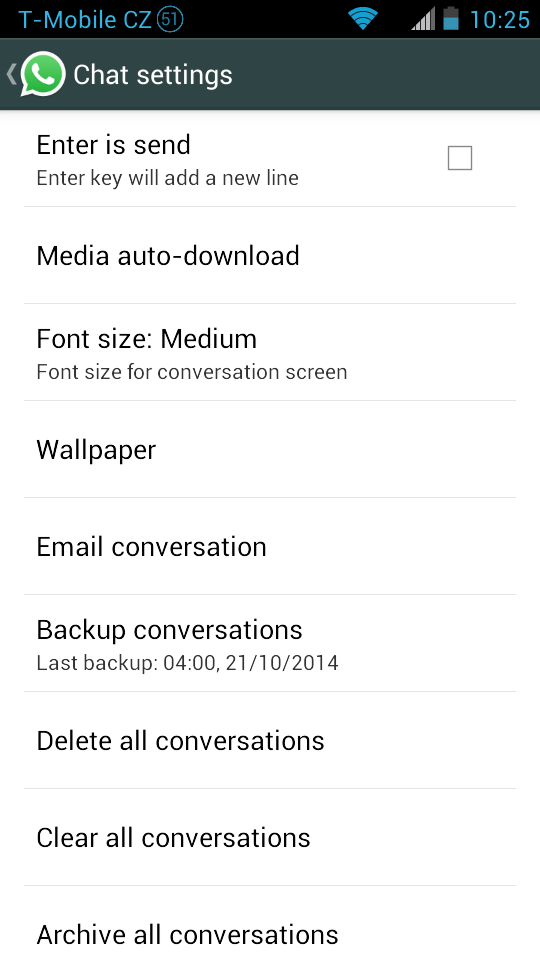
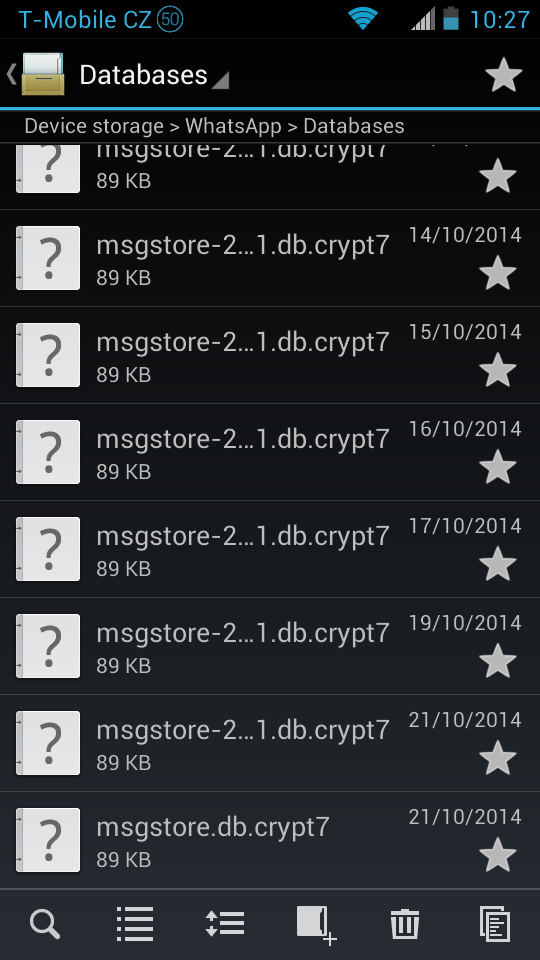
Impostazioni backup chat WhatsApp e file di backup su Android
Ripristinare le conversazioni chat in WhatsApp per Android
Per ripristinare i backup delle chat, disinstalla semplicemente WhatsApp e ripristina il backup di cui hai bisogno dalla cartella di backup predefinita di WhatsApp.
Poiché WhatsApp ha cambiato molte versioni e anche le convenzioni di denominazione per i backup, se provi a ripristinare vecchi backup devi prima rinominarli in "msgstore.db.crypt7" prima di poterli ripristinare.
WhatsApp per iPhone
WhatsApp per dispositivi iPhone usa il servizio iCloud di Apple per eseguire il backup delle conversazioni chat. Questo effettua il backup di tutto, eccetto i file video. Ma crea un solo backup che sovrascrive sempre quello precedente, quindi non puoi mantenere diverse versioni.
Eseguire il backup delle conversazioni in WhatsApp per iPhone
- Sul tuo iPhone, seleziona Impostazioni ► iCloud ► Documenti e dati ► Attiva. Questa funzione deve essere attivata per poter salvare conversazioni WhatsApp.
- Apri WhatsApp, tocca il pulsante Impostazioni e seleziona Impostazioni chat ► Backup chat ► funzione Esegui backup adesso.
- Nello stesso menu c’è anche una funzione chiamata Backup automatico. Quando la tocchi, puoi modificare la frequenza con cui WhatsApp esegue automaticamente il backup delle chat. Funzione molto utile, soprattutto se la imposti su Giornaliero.
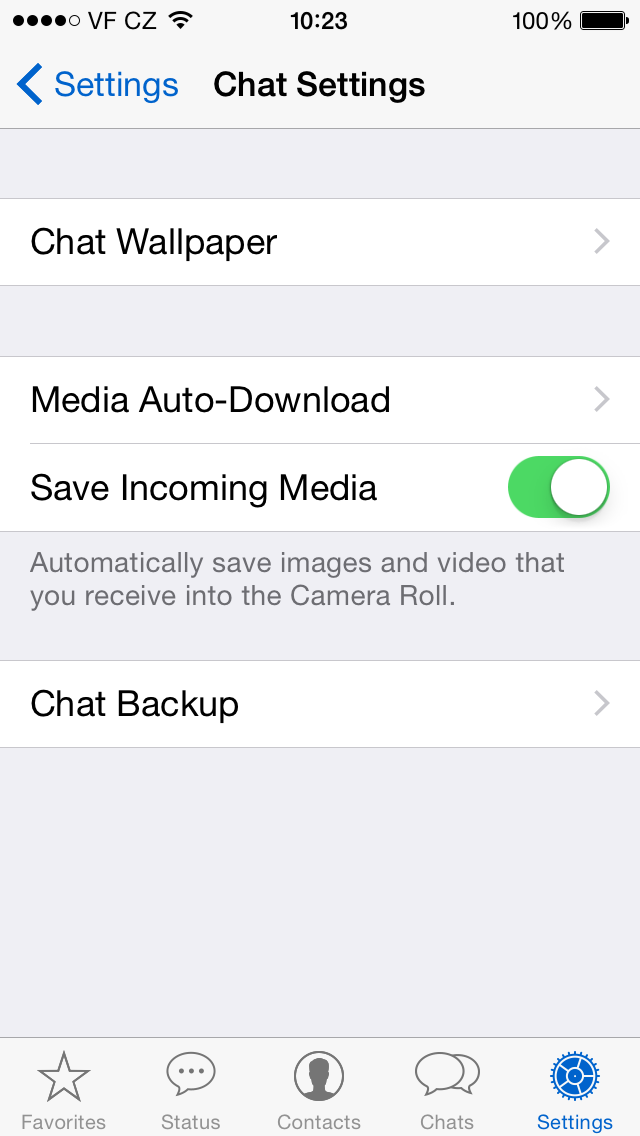

Impostazioni backup chat WhatsApp su dispositivo iOS
Ripristinare le conversazioni chat in WhatsApp per iPhone
- Disinstalla e reinstalla WhatsApp e verifica il tuo numero di telefono
- Quando l’app ti chiede se vuoi ripristinare i backup delle chat, scegli SÌ. E questo è tutto.
WhatsApp per Windows Phone
WhatsApp per Windows Phone probabilmente ha il set di funzioni per il backup delle chat più limitato. Puoi effettuare un solo backup che viene sovrascritto ogni volta. Pertanto hai un unico backup da ripristinare e non puoi nemmeno trasferirlo su un altro dispositivo.
Eseguire il backup delle conversazioni in WhatsApp per Windows Phone
- Apri WhatsApp e tocca i ... nell’angolo in basso a destra.
- Seleziona impostazioni ► impostazioni chat ► backup, che creerà un backup delle tue conversazioni WhatsApp con data e ora.
Se per caso cancelli accidentalmente le tue chat, NON fare un nuovo backup. Sovrascriverebbe il backup precedente con uno nuovo (vuoto). Invece controlla la data e ora dell’ultimo backup e se le chat cancellate sono salvate in quel backup puoi ripristinarle con un semplice trucco.
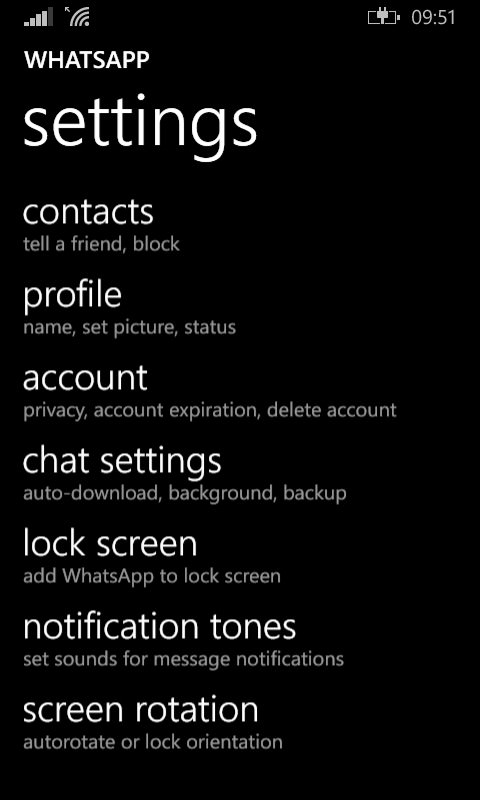
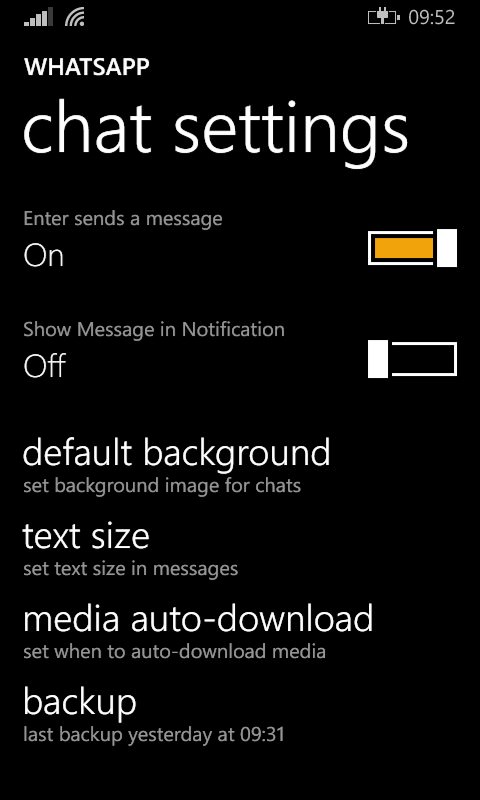
Impostazioni backup chat WhatsApp su dispositivo Windows Phone
Ripristinare le conversazioni chat in WhatsApp per Windows Phone
- Disinstalla e reinstalla WhatsApp e verifica il tuo numero di telefono.
- Quando l’app ti chiede se vuoi ripristinare i backup delle chat, scegli SÌ. E questo è tutto.
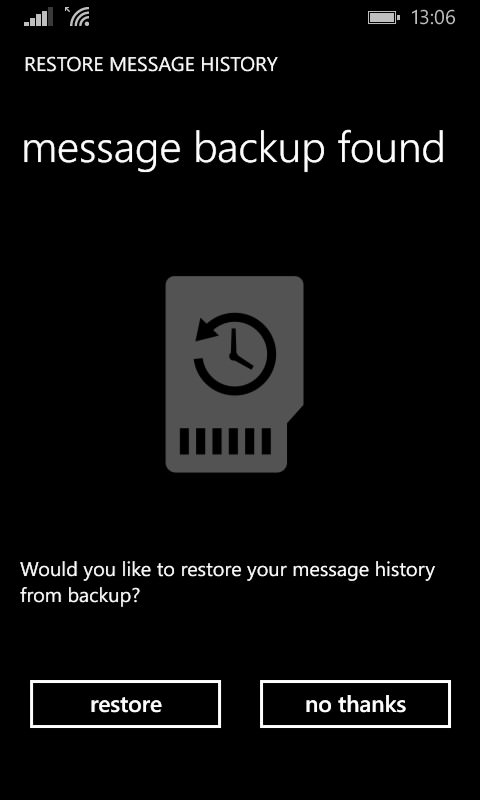
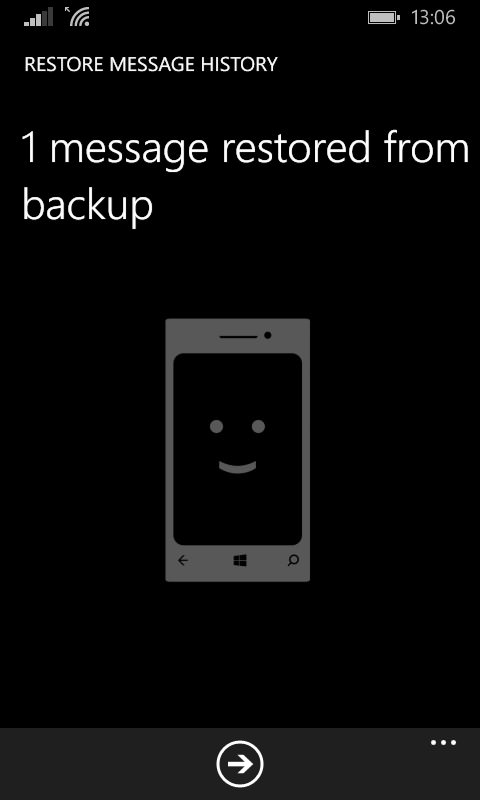
Il processo di ripristino del backup in WhatsApp per Windows Phone
WhatsApp per BlackBerry 10
L’ultimo Blackberry 10 è basato su Android quindi lo stesso vale per WhatsApp per Blackberry che è molto simile alla versione Android.
Eseguire il backup delle conversazioni in WhatsApp per BlackBerry 10
In BB10 il processo di backup è molto simile a quello di Android, con la differenza di un diverso percorso file per i backup stessi e che i backup hanno nomi simili a quelli usati precedentemente su Android, es. "messageStore-YYYY-MM-DD.1.db.crypt".
Ripristinare le conversazioni chat in WhatsApp per BlackBerry 10
Il processo di ripristino è lo stesso della versione Android. Basta reinstallare, verificare il numero di telefono e selezionare il backup che vuoi ripristinare.