
 Language
Powiązane rozszerzenia:
Wiadomości czatu WhatsApp
 WhatsApp jest obecnie jednym z najpopularniejszych, a prawdopodobnie także najlepszych programów do szybkich wiadomości, który pozwala użytkownikom szybko się komunikować lub prowadzić czat na urządzeniach mobilnych.
Konwersacje są zapisywane w postaci kopii zapasowych (*.crypt8 w najnowszych wersjach), jednak sam proces oraz różne opcje są różne w zależności od platformy.
Niektóre czaty po prostu warto zapisywać — albo ze względu na ich wartość wspomnieniową, treść czy zdjęcia — a utrata takich konwersacji byłaby ogromną stratą, zwłaszcza jeśli przypadkowo usuniesz je omyłkowo.
Zawsze dobrze jest wiedzieć o funkcji tworzenia kopii zapasowej i przywracania czatu w WhatsApp, a w tym artykule opisujemy, jak ona działa w wersjach WhatsApp messenger na Androida, iOS, Windows Phone oraz BlackBerry.
Zawartość:
- Jak wykonać kopię zapasową i przywrócić czaty WhatsApp na Androidzie
- Jak wykonać kopię zapasową i przywrócić czaty WhatsApp na iPhonie
- Jak wykonać kopię zapasową i przywrócić czaty WhatsApp na Windows Phone
- Jak wykonać kopię zapasową i przywrócić czaty WhatsApp na BlackBerry 10
WhatsApp dla Androida
Zwykle WhatsApp dla Androida automatycznie tworzy codzienną kopię zapasową twoich czatów i zapisuje ją w domyślnym folderze WhatsApp na karcie SD/pamięci wewnętrznej. Możesz jednak także wykonać kopię zapasową ręcznie.
Tworzenie kopii zapasowych konwersacji czatu w WhatsApp dla Androida
Uruchom aplikację WhatsApp i przejdź do Opcje (... --- lub cokolwiek używa twoje Android) ► Ustawienia ► Ustawienia czatu ► Kopie zapasowe konwersacji. Spowoduje to utworzenie kopii zapasowej o nazwie "msgstore.db.crypt7" w /WhatsApp/Databases folder.
Najlepszą rzeczą, jaką możesz zrobić, jest zmienienie nazwy pliku i oznaczenie go, jeśli w kopii zapasowej masz coś ważnego. Na przykład "msgstore.db.crypt7.latest" lub coś w tym stylu.
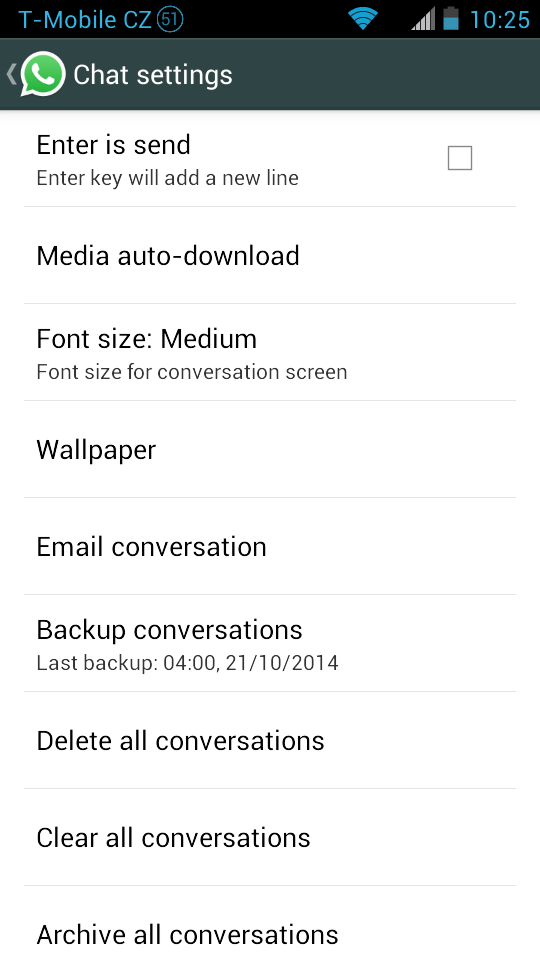
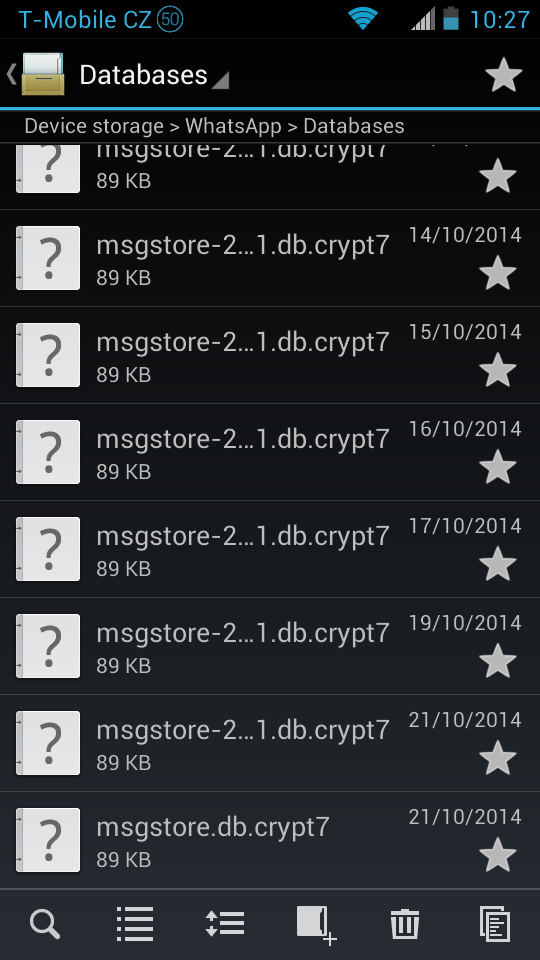
Ustawienia kopii zapasowej czatu WhatsApp i pliki kopii zapasowych na Androidzie
Przywracanie konwersacji czatu w WhatsApp dla Androida
Aby przywrócić kopie zapasowe czatu, po prostu odinstaluj WhatsApp i przywróć kopię zapasową, której potrzebujesz, z domyślnego folderu kopii zapasowej WhatsApp.
Ponieważ WhatsApp zmieniał wiele wersji, a nawet konwencje nazewnictwa kopii zapasowych, jeśli spróbujesz przywrócić stare kopie zapasowe, musisz najpierw zmienić ich nazwę na "msgstore.db.crypt7", zanim będziesz mógł je przywrócić.
WhatsApp dla iPhone
Urządzenia WhatsApp dla iPhone korzystają z usługi Apple iCloud do tworzenia kopii zapasowych konwersacji czatu. Zostanie w tym wykonana kopia zapasowa wszystkiego, z wyjątkiem plików wideo. Ale tworzy ona tylko jedną kopię zapasową, która zawsze nadpisuje poprzednią, więc nie możesz przechowywać kilku wersji.
Tworzenie kopii zapasowych konwersacji czatu w WhatsApp dla iPhone
- Na iPhonie wybierz Ustawienia ► iCloud ► Dokumenty i dane ► Włącz. Ta funkcja musi być włączona, aby zapisać konwersacje WhatsApp.
- Otwórz WhatsApp, stuknij przycisk Ustawienia i wybierz Ustawienia czatu ► Kopia zapasowa czatu ► Wykonaj kopię zapasową teraz.
- W tym samym miejscu znajduje się także funkcja o nazwie Auto Backup. Po jej stuknięciu możesz zmienić, jak często WhatsApp automatycznie tworzy kopię zapasową twoich czatów. Bardzo przydatna funkcja, zwłaszcza jeśli możesz ustawić ją na Codziennie.
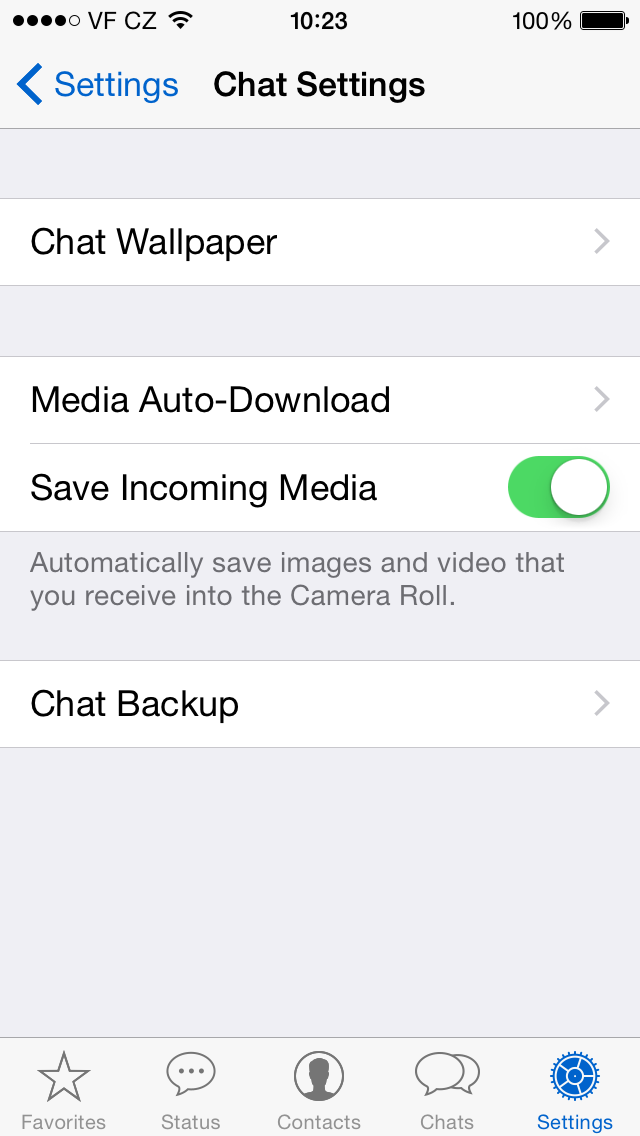

Ustawienia kopii zapasowej czatu WhatsApp na urządzeniu z iOS
Przywracanie konwersacji czatu w WhatsApp dla iPhone
- Odinstaluj i zainstaluj ponownie WhatsApp oraz zweryfikuj swój numer telefonu
- Gdy aplikacja zapyta, czy chcesz przywrócić kopie zapasowe czatu, wybierz TAK. I wszystko.
WhatsApp dla Windows Phone
WhatsApp dla Windows Phone prawdopodobnie ma najbardziej ograniczony zestaw funkcji do tworzenia kopii zapasowych wiadomości czatu. Możesz wykonać tylko jedną kopię zapasową, która jest nadpisywana za każdym razem. W rezultacie masz tylko jedną kopię zapasową do przywrócenia i nie możesz jej nawet przenieść na inne urządzenie.
Tworzenie kopii zapasowych konwersacji czatu w WhatsApp dla Windows Phone
- Otwórz WhatsApp i stuknij w ... w prawym dolnym rogu.
- Wybierz Ustawienia ► Ustawienia czatu ► kopia zapasowa, co utworzy kopię zapasową twoich rozmów w WhatsApp wraz z identyfikatorem czasu.
W przypadku, gdy przypadkowo usuniesz swoje czaty, NIE twórz nowej kopii zapasowej. Zostanie ona nadpisana poprzednią kopią zapasową — nową (pustą). Zamiast tego sprawdź identyfikator czasu swojej ostatniej kopii zapasowej i jeśli usunięte czaty są zapisane w kopii zapasowej, możesz je przywrócić prostym trikiem.
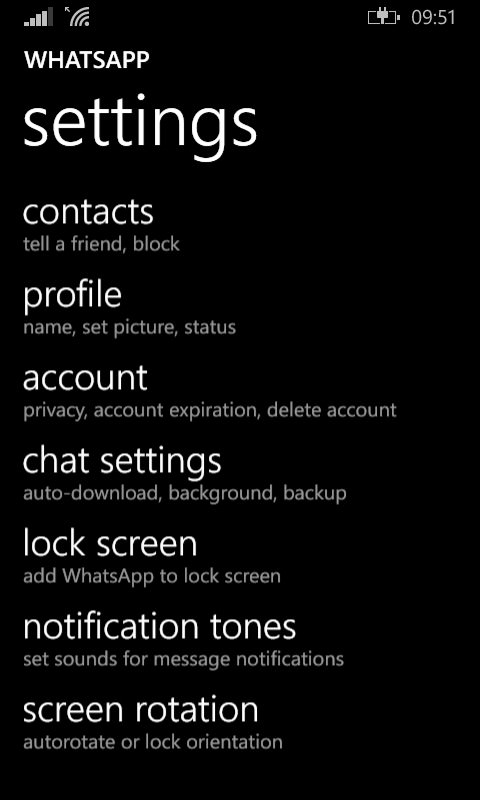
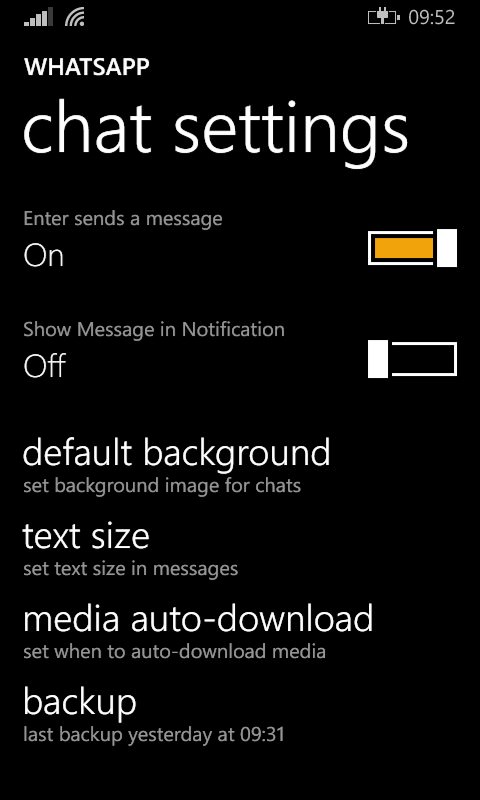
Ustawienia kopii zapasowej czatu WhatsApp na urządzeniu Windows Phone
Przywracanie konwersacji czatu w WhatsApp dla Windows Phone
- Odinstaluj i zainstaluj ponownie WhatsApp oraz zweryfikuj swój numer telefonu.
- Gdy aplikacja zapyta, czy chcesz przywrócić kopie zapasowe czatu, wybierz TAK. I wszystko.
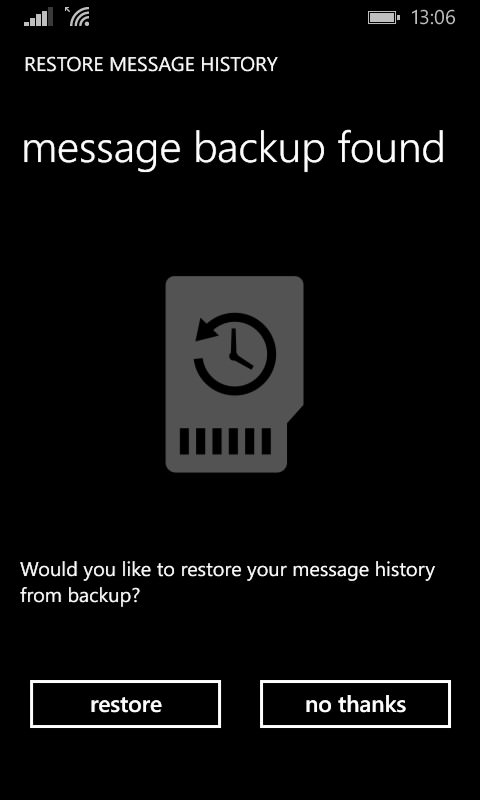
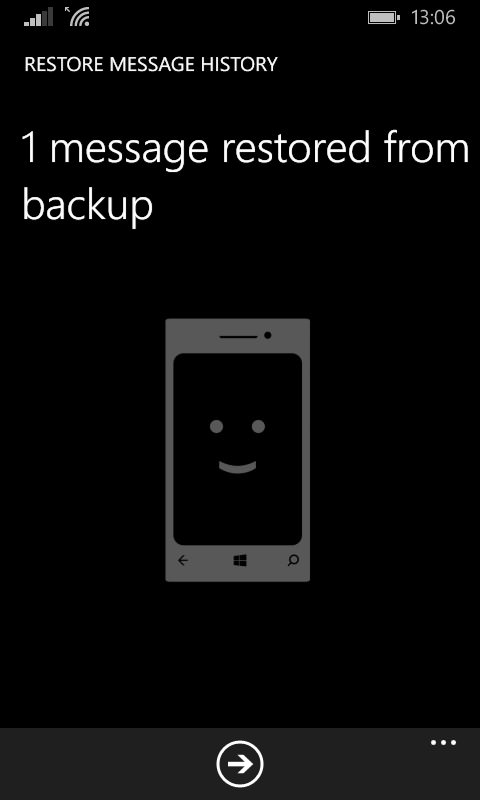
Proces przywracania kopii zapasowej w WhatsApp dla Windows Phone
WhatsApp dla BlackBerry 10
Najnowsze BlackBerry 10 jest oparte na Androidzie, więc to samo dotyczy też WhatsApp dla BlackBerry, który jest dość podobny do swojej wersji na Androida.
Tworzenie kopii zapasowych konwersacji czatu w WhatsApp dla BlackBerry 10
W BB10 proces tworzenia kopii zapasowej jest bardzo podobny do Androida, z tą różnicą, że istnieje inna ścieżka pliku dla samych kopii zapasowych oraz że kopie zapasowe mają nazwy podobne do tych używanych wcześniej na Androidzie, tj. "messageStore-YYYY-MM-DD.1.db.crypt".
Przywracanie konwersacji czatu w WhatsApp dla BlackBerry 10
Process przywracania jest taki sam jak w wersji na Androida. Po prostu zainstaluj ponownie, zweryfikuj numer telefonu i wybierz kopię zapasową, którą chcesz przywrócić.