
 Language
Související přípony:
 Trojany a viry nejsou jedinou hrozbou pro vaše počítače. Někdy stačí jednoduchý zápis do registru z nějakého škodlivého zdroje, aby „uzamkl“ počítač méně zkušeného uživatele a přivedl ho k šílenství při pokusu o obnovení počítače.
Jedním z nechvalně známých způsobů, jak mohou trojany a další škodlivé programy působit, je zakázání Správce úloh Windows přidáním několika jednoduchých zápisů do registru. V tomto článku vám ukážeme, jak tento problém vyřešit a obnovit a opravit zakázaný Správce úloh.
Zakázaný Správce úloh
To se může snadno stát komukoli na internetu. Zde je jeden z typičtějších scénářů. Otevřete neznámou stránku a začne to. Trojan se snaží proniknout do vašeho systému, přidá zápis do registru, který zakáže Správce úloh, a otevře nové okno internetového prohlížeče na celou obrazovku, aby zobrazil svůj obsah nebo vám zabránil dělat cokoli jiného.
A teď to začíná... pokusíte se spustit Správce úloh (Ctrl + Shift + Escape), ale nic se nestane. Když ho hledáte ve Start ► vyhledávacím poli (taskmgr.exe), skončíte s následujícím varovným oknem.
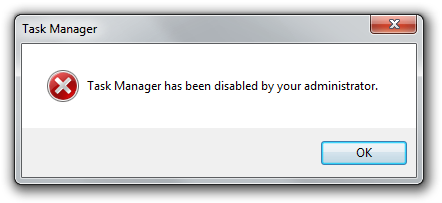
Když stisknete Ctrl + Alt + Del, zjistíte, že Správce úloh není mezi nabízenými možnostmi. Můžete také zkusit prozkoumat Správce úloh kliknutím pravým tlačítkem v oznamovací oblasti, aby se zobrazila kontextová nabídka, ale zjistíte, že je zašedlá. Váš Správce úloh je zakázán.
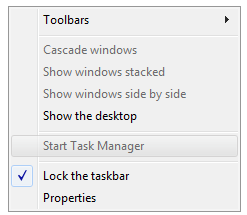
Co tedy můžete dělat? I když antivirový software mohl virus zablokovat, může se stát, že nezabrání útoku na váš registr pomocí jednoduchého .reg souboru spuštěného jako příloha na vaší webové stránce.
Oprava Správce úloh Windows
Problém vypadá mnohem hůře, než ve skutečnosti je. Nic nebylo ze systému smazáno, jen bylo přidáno několik zápisů do registru, které zakázaly váš Správce úloh Windows. Tato funkce je primárně určena pro správce systému, ale může být zneužita škodlivými programy. Jak tedy opravíme váš zakázaný Správce úloh?
Obnovení Správce úloh: Krok 1
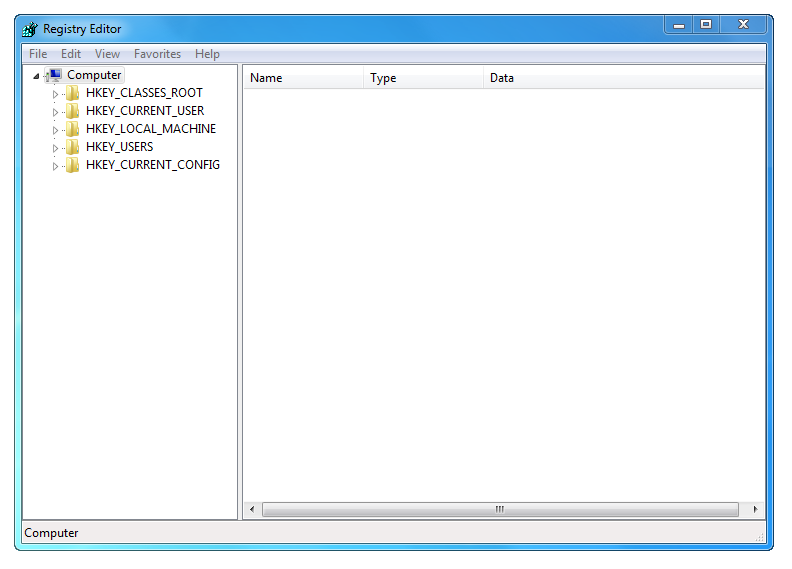
Spusťte Editor registru Windows tak, že přejdete do Start ► a do vyhledávacího pole zadáte regedit a stisknete Enter, pokud je nalezen ve vašem systému.
Pro ty, kdo nejsou obeznámeni s tímto starším programem, který je součástí Windows od jeho nejranějších verzí, hlavní okno vypadá jako na následujícím screenshotu.
Obnovení Správce úloh: Krok 2
Nyní stiskněte CTRL + F a vyhledejte hodnotu DisableTaskMgr.
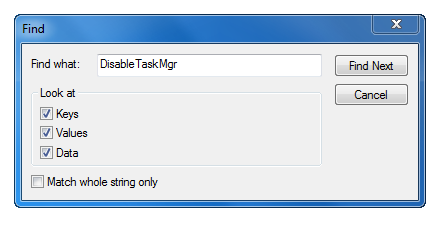
Tento zápis zakázal váš Správce úloh. Obvykle se nachází ve třech umístěních v registru:
- HKEY_CURRENT_USER\Software\Microsoft\Windows\CurrentVersion\Policies\System
- HKEY_LOCAL_MACHINE\Software\Microsoft\Windows\CurrentVersion\Policies\System
- HKEY_USERS\.default\Software\Microsoft\Windows\CurrentVersion\Policies\System
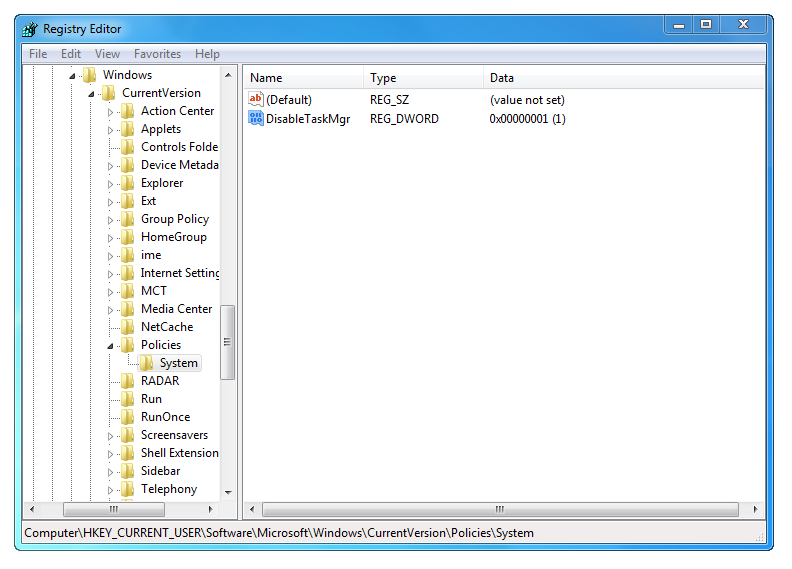
Obnovení Správce úloh: Krok 3
Stačí kliknout na hodnotu v registru a stisknout Delete pro odstranění tohoto otravného zápisu ze systému.
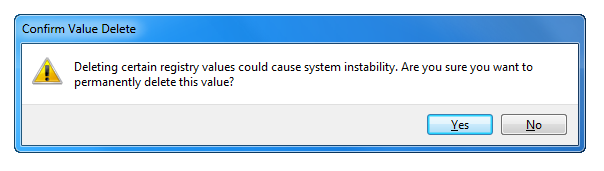
A voilà, po odstranění všech těchto zápisů z registru je váš Správce úloh Windows obnoven.
Jak zabránit zakázání Správce úloh?
Za prvé, nespouštějte neznámé .reg soubory, které najdete na internetu, pokud si nejste jisti, co přesně dělají. Několik přidaných klíčů do registru a budete trávit hodiny čištění systému, pokud to bude vůbec možné.
Vždy se ujistěte, že máte na počítači aktualizovaný antivirový program. Mnoho moderních komerčních bezpečnostních programů má bezplatné nebo lite verze, které by měly být více než dostatečné k ochraně před různými hrozbami na internetu. A také nenavštěvujte podezřelé webové stránky s pochybným obsahem, ale