
 Language
Extensiones relacionadas:
 Los troyanos y virus no son lo único que amenaza tus computadoras. A veces, una simple entrada en el registro proveniente de alguna fuente maliciosa es suficiente para "bloquear" la computadora de un usuario menos experimentado y volverlo loco en su intento de restaurar su equipo.
Una de las formas infames que los troyanos y otros programas malware pueden usar, es deshabilitar tu Windows Task Manager añadiendo un par de entradas simples en el registro. En este artículo te mostraremos cómo resolver este problema y restaurar y reparar tu administrador de tareas deshabilitado.
Administrador de tareas deshabilitado
Esto puede suceder fácilmente a cualquiera en internet. Aquí tienes uno de los encuentros más típicos. Abres una página desconocida y comienza. Un troyano intenta infiltrarse en tu sistema, añade una entrada en el registro para deshabilitar tu administrador de tareas y abre una nueva ventana de navegador a pantalla completa para mostrar su contenido o impedir que hagas cualquier otra cosa.
Y ahora comienza... intentas lanzar el administrador de tareas (Ctrl + Shift + Escape) solo para ver que no pasa nada. Al buscarlo en Inicio ► cuadro de búsqueda (taskmgr.exe) terminas con la siguiente ventana de advertencia.
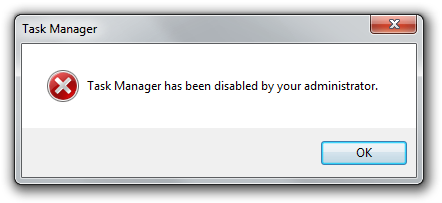
Cuando presionas Ctrl + Alt + Del encuentras que el Administrador de tareas ha sido removido de las opciones presentadas. También podrías intentar investigar el administrador de tareas haciendo clic derecho en el área de notificación para que aparezca el menú contextual solo para encontrarlo deshabilitado. Pero tu Administrador de tareas está deshabilitado.
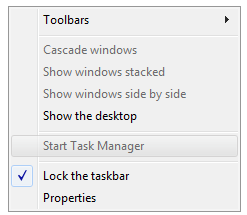
¿Entonces qué puedes hacer? Aunque el software antivirus podría haber bloqueado el virus, puede suceder que no logre bloquear el ataque a tu registro mediante un simple archivo .reg ejecutado como adjunto en tu sitio web.
Reparando el Windows Task Manager
El problema parece mucho peor de lo que realmente es. No se eliminó nada de tu sistema, solo se añadieron algunas entradas en el registro para deshabilitar tu Windows Task Manager. La función está principalmente destinada a administradores de sistema, pero puede ser abusada por programas malware. Entonces, ¿cómo arreglamos tu Administrador de tareas deshabilitado?
Restaurando el Administrador de tareas: Paso 1
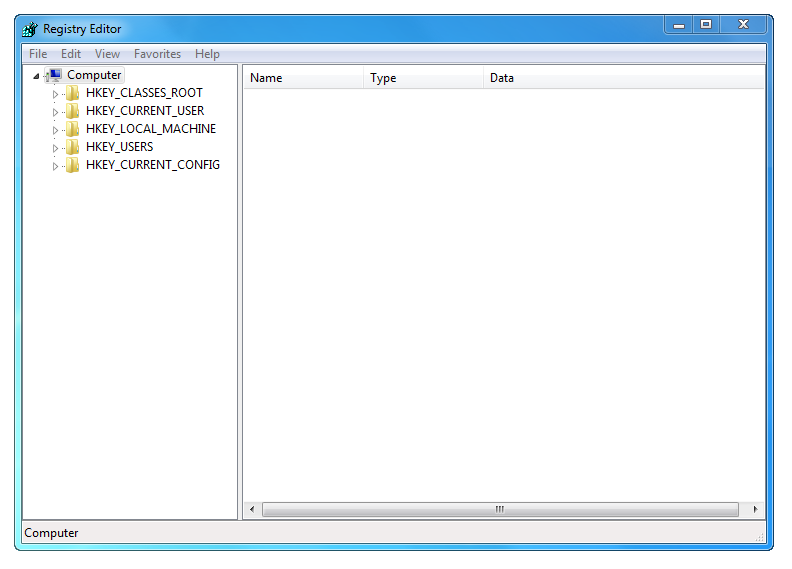
Inicia el Editor del Registro de Windows, yendo a Inicio ► y escribiendo regedit en el cuadro de búsqueda y presionando enter, cuando se encuentre en tu sistema.
Para quien no esté familiarizado con este programa legado presente en Windows desde sus primeras versiones, la ventana principal se ve como la que se muestra en la captura de pantalla a continuación.
Restaurando el Administrador de tareas: Paso 2
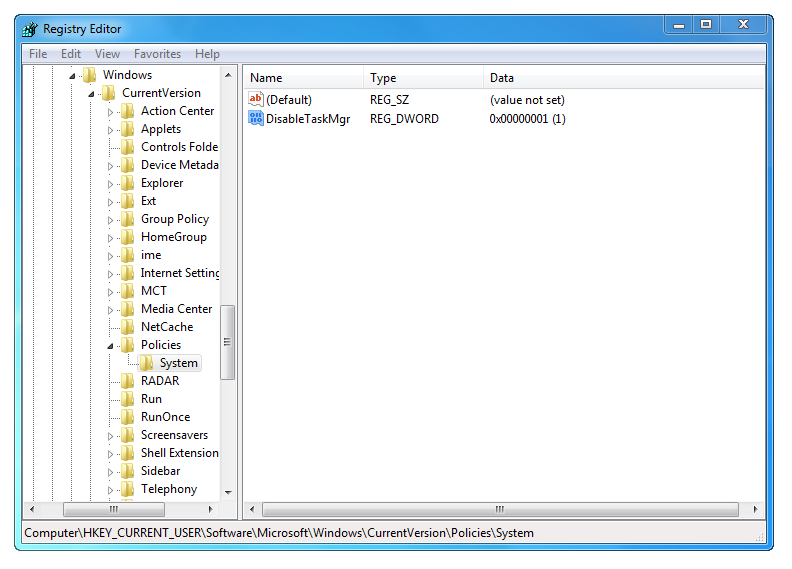
Ahora presiona CTRL + F y busca el valor DisableTaskMgr.
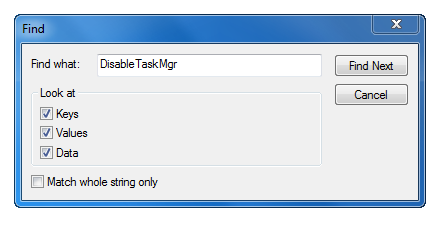
Esta es la entrada que deshabilitó tu Administrador de tareas. Típicamente puede encontrarse en tres ubicaciones del registro:
- HKEY_CURRENT_USER\Software\Microsoft\Windows\CurrentVersion\Policies\System
- HKEY_LOCAL_MACHINE\Software\Microsoft\Windows\CurrentVersion\Policies\System
- HKEY_USERS\.default\Software\Microsoft\Windows\CurrentVersion\Policies\System
Restaurando el Administrador de tareas: Paso 3
Ahora solo haz clic en el valor del registro y presiona eliminar para remover esta molesta entrada de tu sistema.

Y voilá, después de que todas estas entradas sean eliminadas de tu registro, tu Windows Task Manager estará restaurado.
¿Cómo prevenir la deshabilitación del Administrador de tareas?
Primero que nada, no ejecutes archivos .reg desconocidos que encuentres en internet, a menos que estés seguro de lo que exactamente hacen. Unas pocas claves de registro añadidas aquí y allá te tomarán horas para purgar tu sistema, si es que aún es posible.
Siempre asegúrate de tener un antivirus actualizado funcionando en tu computadora. Muchos programas de seguridad comerciales modernos tienen versiones gratuitas o Lite que deberían ser más que suficientes para protegerte de diversas amenazas en internet. Y también no visites sitios web sospechosos con contenido dudoso pero el