
 Language
Estensioni correlate:
 I Trojan e i Virus non sono le uniche minacce per i tuoi computer. A volte una semplice voce nel registro da una fonte dannosa basta a "bloccare" il computer di un utente meno esperto e farlo impazzire nel tentativo di ripristinare il proprio computer.
Uno dei modi infami usati da Trojan e altri malware è disabilitare il Task Manager di Windows aggiungendo un paio di semplici voci di registro. In questo articolo ti mostreremo come risolvere questo problema e ripristinare e riparare il tuo task manager disabilitato.
Task Manager disabilitato
Questo può capitare facilmente a chiunque su internet. Ecco uno degli incontri più tipici. Apri una pagina sconosciuta e inizia tutto. Un Trojan cerca di intrufolarsi nel tuo sistema, aggiunge una voce di registro per disabilitare il task manager ed apre una nuova finestra a schermo intero del browser per mostrare il suo contenuto o impedire che tu faccia altro.
E ora inizia... provi ad avviare il task manager (Ctrl + Shift + Escape) solo per vedere che nulla accade. Cercandolo nella casella Start ► Cerca (taskmgr.exe) ottieni la seguente finestra di avviso.
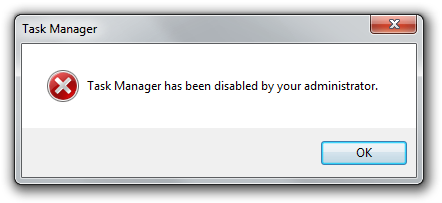
Quando premi Ctrl + Alt + Canc scopri che il Task Manager è rimosso dalle scelte presentate. Potresti anche provare a investigare il task manager cliccando con il tasto destro nell'area di notifica per far apparire il menu contestuale trovandolo però disabilitato. Ma il tuo Task Manager è disabilitato.
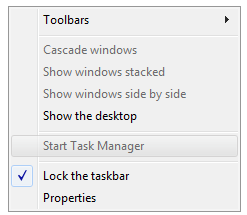
Quindi cosa puoi fare? Mentre il software antivirus potrebbe aver bloccato il virus, può succedere che non riesca a bloccare l'attacco al tuo registro tramite un semplice file .reg eseguito come allegato su un sito web.
Riparare il Task Manager di Windows
Il problema sembra molto più grave di quanto in realtà sia. Nulla è stato eliminato dal tuo sistema, solo poche voci di registro sono state aggiunte per disabilitare il Task Manager di Windows. La funzione è pensata principalmente per gli amministratori di sistema, ma può essere abusata da programmi malware. Quindi come ripariamo il tuo Task Manager disabilitato?
Ripristino Task Manager: Passo 1
Avvia l'Editor del Registro di Windows, andando su Start ► e digitando regedit nella casella di ricerca e premendo invio, quando viene trovato nel tuo sistema.
Per chi non conoscesse questo programma legacy presente in Windows fin dalle prime versioni, la finestra principale appare come mostrato nello screenshot sottostante.

Ripristino Task Manager: Passo 2
Ora premi CTRL + F e cerca il valore DisableTaskMgr.
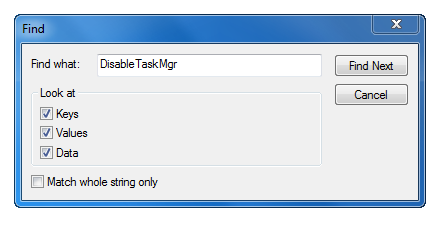
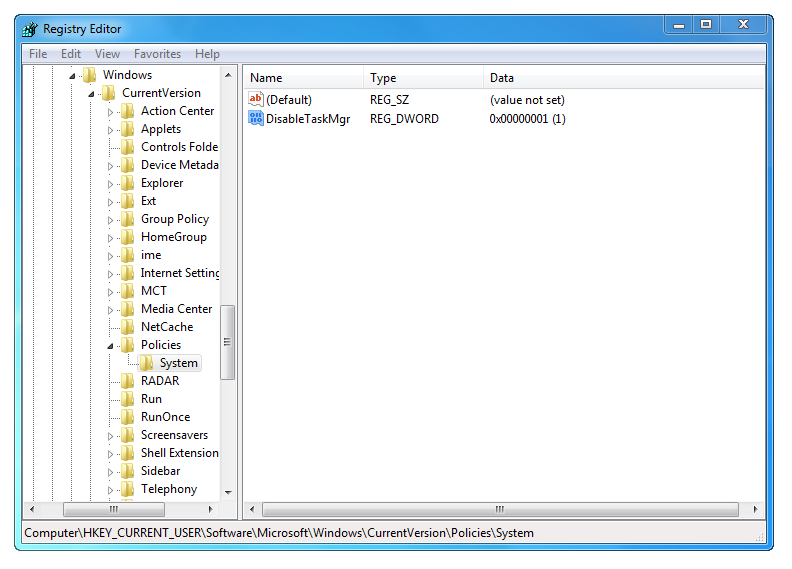
Questa è la voce che ha disabilitato il tuo Task Manager. Tipicamente può essere trovata in tre posizioni del registro:
- HKEY_CURRENT_USER\Software\Microsoft\Windows\CurrentVersion\Policies\System
- HKEY_LOCAL_MACHINE\Software\Microsoft\Windows\CurrentVersion\Policies\System
- HKEY_USERS\.default\Software\Microsoft\Windows\CurrentVersion\Policies\System
Ripristino Task Manager: Passo 3
Ora clicca semplicemente sul valore di registro e premi elimina per rimuovere questa fastidiosa voce dal tuo sistema.

E voilà, dopo che tutte queste voci sono state rimosse dal registro, il tuo Task Manager di Windows è restaurato.
Come prevenire la disabilitazione del Task Manager?
Prima di tutto, non eseguire file .reg sconosciuti trovati su internet, a meno che tu non sia certo di cosa facciano esattamente. Poche chiavi di registro aggiunte qui e là ti faranno perdere ore per pulire il sistema, se è ancora possibile.
Assicurati sempre di avere un antivirus aggiornato in esecuzione sul tuo computer. Molti programmi di sicurezza commerciali moderni hanno versioni Free o Lite che dovrebbero essere più che sufficienti per proteggerti dalle varie minacce su internet. Inoltre, evita di visitare siti sospetti con contenuti dubbi ma il