
 Language
Powiązane rozszerzenia:
 Trojany i wirusy to nie jedyne rzeczy, które zagrażają Twoim komputerom. Czasami wystarczy pojedynczy wpis w rejestrze z jakiegoś złośliwego źródła, aby "zablokować" komputer mniej doświadczonego użytkownika i doprowadzić go do szału w trakcie prób przywrócenia działania komputera.
Jednym z niesławnych sposobów, w jaki Trojany i inne programy typu malware mogą działać, jest wyłączenie Menedżera zadań systemu Windows poprzez dodanie kilku prostych wpisów w rejestrze. W tym artykule pokażemy Ci, jak rozwiązać ten problem i przywrócić oraz naprawić wyłączony Menedżer zadań.
Wyłączony Menedżer zadań
Może się to łatwo przytrafić każdemu, kto korzysta z internetu. Oto jeden z bardziej typowych scenariuszy. Otwierasz nieznaną stronę i zaczyna się. Trojan próbuje wślizgnąć się do Twojego systemu: dodaje wpis w rejestrze, aby wyłączyć Menedżera zadań, a następnie otwiera nowe, pełnoekranowe okno przeglądarki internetowej, aby pokazać swoją zawartość albo uniemożliwić Ci zrobienie czegokolwiek innego.
I zaczyna się...próbujesz uruchomić Menedżera zadań (Ctrl + Shift + Escape), tylko że nic się nie dzieje. Gdy szukasz go w Start ► pole wyszukiwania (taskmgr.exe), trafiasz na następujące ostrzeżenie.
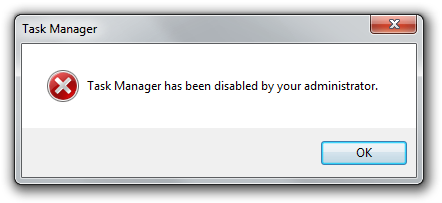
Po naciśnięciu Ctrl + Alt + Del okazuje się, że Menedżer zadań został usunięty z przedstawionych opcji. Możesz też spróbować przyjrzeć się Menedżerowi zadań, klikając prawym przyciskiem myszy w obszarze powiadomień, aby wywołać menu kontekstowe, ale okazuje się, że jest ono wyszarzone. Jednak Twój Menedżer zadań jest wyłączony.
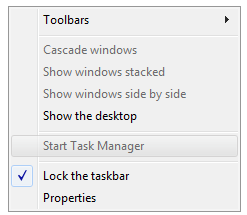
Co więc możesz zrobić? Chociaż oprogramowanie antywirusowe mogło zablokować wirusa, może się zdarzyć, że nie udało mu się zatrzymać ataku na Twój rejestr za pomocą zwykłego pliku .reg uruchomionego jako załącznik na Twojej stronie.
Naprawianie Menedżera zadań w systemie Windows
Problem wygląda na znacznie gorszy, niż jest w rzeczywistości. Nic nie zostało usunięte z Twojego systemu — dodano jedynie kilka wpisów w rejestrze, aby wyłączyć Menedżera zadań w systemie Windows. Ta funkcja jest przeznaczona przede wszystkim dla administratorów systemu, ale może zostać wykorzystana przez programy typu malware. Jak więc przywrócić wyłączony Menedżer zadań?
Przywracanie Menedżera zadań: Krok 1
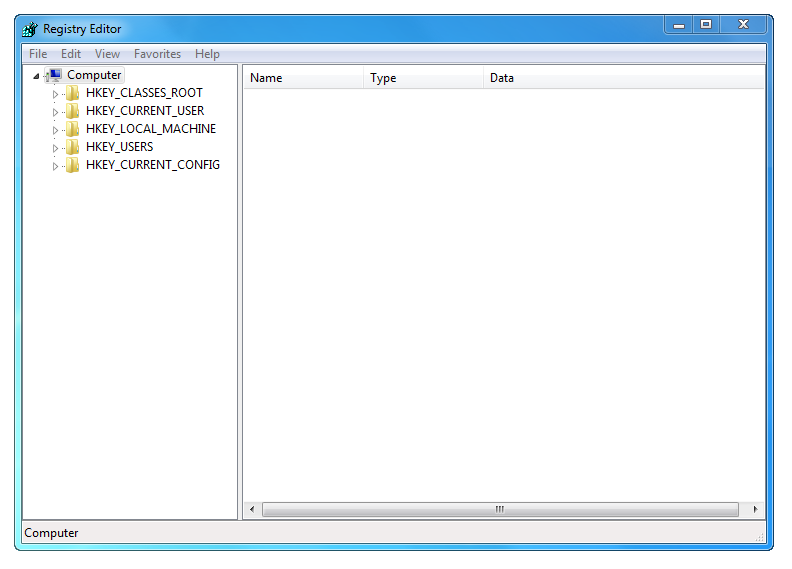
Uruchom Edytor rejestru systemu Windows, przechodząc Start ► i wpisując w polu wyszukiwania regedit oraz naciskając enter, gdy pojawi się w Twoim systemie.
Dla osób, które nie znają tego starego programu dostępnego w systemie Windows od najwcześniejszych wersji, główne okno wygląda jak to pokazane na późniejszym zrzucie ekranu.
Przywracanie Menedżera zadań: Krok 2
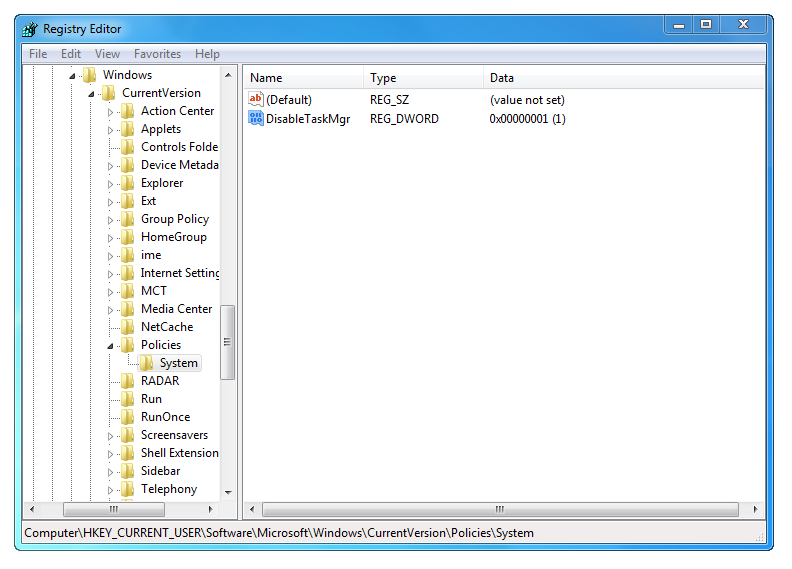
Teraz naciśnij CTRL + F i wyszukaj wartość DisableTaskMgr.
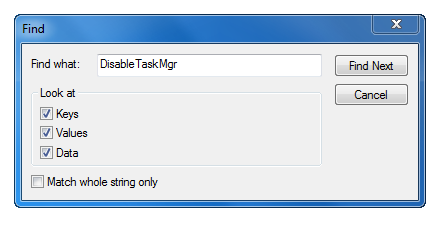
To jest wpis, który wyłączył Twój Menedżer zadań. Zwykle można go znaleźć w trzech lokalizacjach rejestru:
- HKEY_CURRENT_USER\Software\Microsoft\Windows\CurrentVersion\Policies\System
- HKEY_LOCAL_MACHINE\Software\Microsoft\Windows\CurrentVersion\Policies\System
- HKEY_USERS\.default\Software\Microsoft\Windows\CurrentVersion\Policies\System
Przywracanie Menedżera zadań: Krok 3
Teraz po prostu kliknij wartość w rejestrze i naciśnij usuń (delete), aby usunąć ten uciążliwy wpis z Twojego systemu.
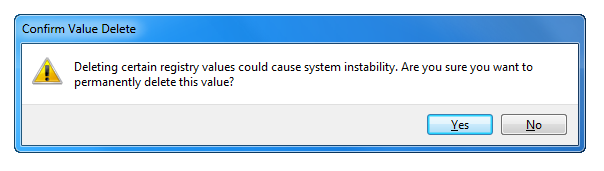
I voilà, po usunięciu wszystkich takich wpisów z rejestru, Menedżer zadań systemu Windows zostanie przywrócony.
Jak zapobiec wyłączaniu Menedżera zadań?
Przede wszystkim nie uruchamiaj nieznanych plików .reg, które znajdziesz w internecie, chyba że masz pewność, co dokładnie robią. Kilka kluczy rejestru dodanych tu i tam może Cię kosztować godziny, aby oczyścić system — jeśli w ogóle da się to jeszcze zrobić.
Zawsze upewnij się, że na Twoim komputerze działa zaktualizowany antywirus. Wiele nowoczesnych komercyjnych programów zabezpieczających ma wersje Free lub Lite, które powinny w zupełności wystarczyć, aby chronić Cię przed różnymi zagrożeniami w internecie. I nie odwiedzaj też podejrzanych stron internetowych z wątpliwą treścią, ale