
 Language
Související přípony:
Zamykací obrazovka Windows 8
Microsoft Windows 8 Modern UI (také známé jako Metro UI) přináší některé funkce z Windows Phone na stolní počítače. Jednou z nich je nová zamykací obrazovka, která se zobrazí po několika minutách nečinnosti uživatele. Zobrazuje informace o čase, datu, připojení, stavu baterie a informace z Metro aplikací.
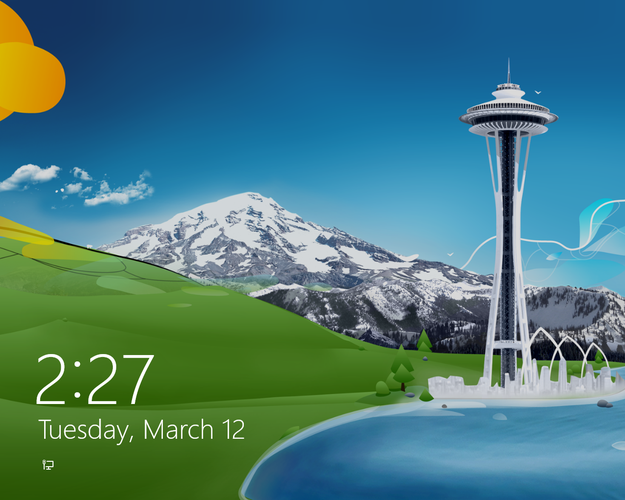
Výchozí zamykací obrazovka Windows 8
Zatímco zamykací obrazovka není na dotykovém displeji obtěžující, může být opravdu otravná na stolním počítači, protože se musíte pokaždé po chvíli nečinnosti znovu přihlásit.
Naštěstí existuje několik způsobů, jak tuto funkci zakázat, a my vám ukážeme pár z nich.
Obsah:
- Jak zakázat zamykací obrazovku pomocí Editoru registru
- Vytvoření Windows .reg souboru s hodnotou pro zakázání nebo povolení zamykací obrazovky
- Jak zakázat zamykací obrazovku pomocí Editoru místních zásad skupiny
Jak zakázat zamykací obrazovku pomocí Editoru registru
Nejjednodušší způsob je pravděpodobně změna registru Windows. V Metro UI začněte psát „regedit.exe“.
Klikněte na ikonu Editor registru. Také můžete použít klávesovou zkratku Win+R → napište „regedit.exe“ a stiskněte Enter.
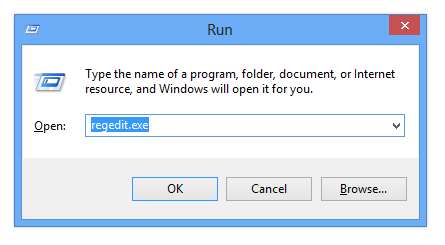
Spuštění Editoru registru ve Windows 8
Navigujte do klíče registru HKEY_LOCAL_MACHINE\SOFTWARE\Policies\Microsoft\Windows\Personalization.
Pokud klíč Personalization nenajdete, budete ho muset vytvořit v klíči Windows pomocí Úpravy → Nový → Klíč.
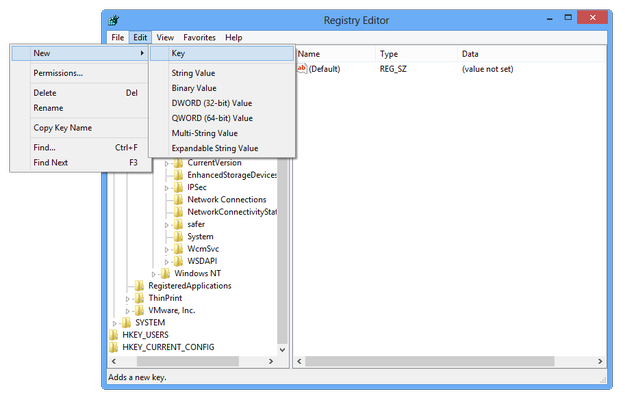
Editor registru – vytvoření nového klíče
V klíči Personalization klikněte na Úpravy v menu → Nový → DWORD hodnota a pojmenujte ji NoLockScreen.
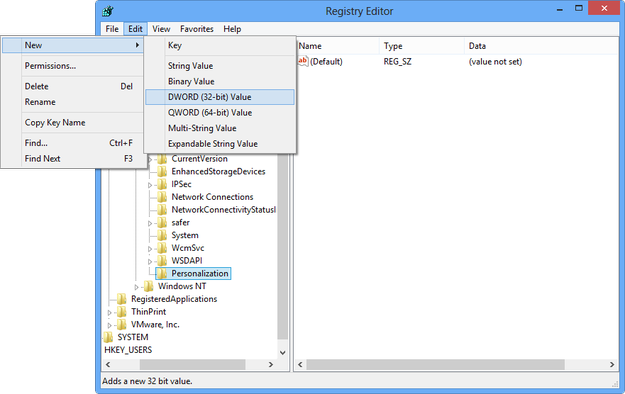
Editor registru – vytvoření nové DWORD hodnoty
Dvojklikem otevřete DWORD hodnotu NoLockScreen a nastavte hodnotu na 1.
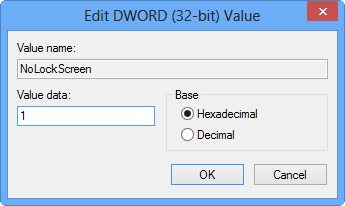
Editor registru – úprava DWORD hodnoty
Zavřete Editor registru a restartujte Windows.
Pokud chcete zamykací obrazovku znovu povolit, otevřete Editor registru, smažte DWORD NoLockScreen z registru Windows a restartujte operační systém.
Vytvoření Windows .reg souboru s hodnotou pro zakázání nebo povolení zamykací obrazovky
Můžete také ručně vytvořit soubor registru, který lze importovat do Windows.
Otevřete Microsoft Windows Poznámkový blok a zkopírujte/vložte nebo přepište tento text do nového textového dokumentu:
Windows Registry Editor Version 5.00
[HKEY_LOCAL_MACHINE\SOFTWARE\Policies\Microsoft\Windows\Personalization]
"NoLockScreen"=dword:00000001

Poznámkový blok Windows – vytvoření souboru registru pro zakázání zamykací obrazovky
Přejděte do menu Soubor → Uložit jako...
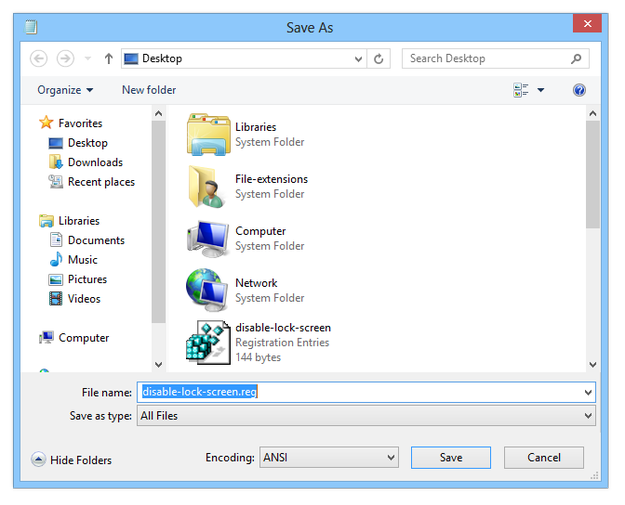
Možnost Uložit jako... v Poznámkovém bloku
Nastavte Typ souboru na Všechny soubory. Soubor pojmenujte například „disable-lock-screen“ s příponou .reg (disable-lock-screen.reg). Uložte ho například na Plochu.
Dvojklikem otevřete soubor disable-lock-screen.reg, povolte změny v registru a restartujte počítač, aby se změny projevily.
Pro opětovné povolení zamykací obrazovky vytvořte v Poznámkovém bloku Windows .reg soubor s tímto obsahem:
Windows Registry Editor Version 5.00
[HKEY_LOCAL_MACHINE\SOFTWARE\Policies\Microsoft\Windows\Personalization]
"NoLockScreen"=-

Poznámkový blok Windows – vytvoření souboru registru pro povolení zamykací obrazovky
Uložte soubor registru. Dvojklikem ho otevřete a restartujte počítač, aby se změny v registru projevily.
Jak zakázat zamykací obrazovku pomocí Editoru místních zásad skupiny
Další možností je použít Editor místních zásad skupiny. Jedná se o nástroj Microsoft Management Console (MMC), který poskytuje jednotné uživatelské rozhraní pro všechna nastavení místních zásad Windows. Tento editor je však dostupný pouze ve verzích Professional a vyšších Microsoft Windows.
V Metro UI začněte psát „gpedit.msc“. Také můžete použít klávesovou zkratku Win+R, napsat „gpedit.msc“ a stisknout Enter.
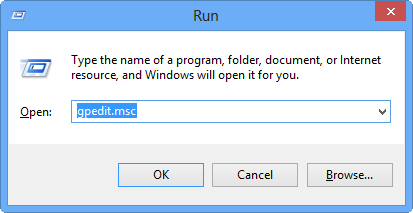
Spuštění Editoru místních zásad skupiny
Navigujte do Konfigurace počítače → Šablony pro správu → Ovládací panely → Personalizace.
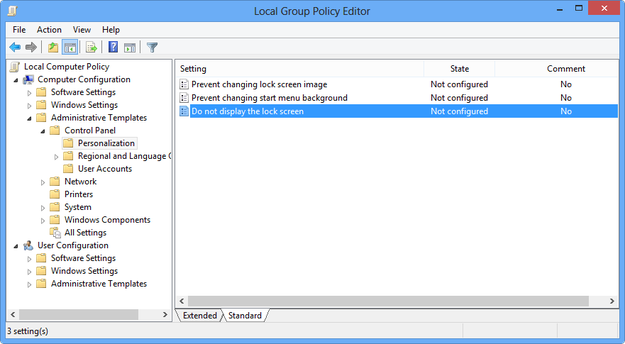
Nastavení Personalizace v Editoru místních zásad skupiny
Dvojklikem otevřete možnost Nezobrazovat zamykací obrazovku a nastavte hodnotu na Povoleno. Klikněte na tlačítko Použít a poté na OK.
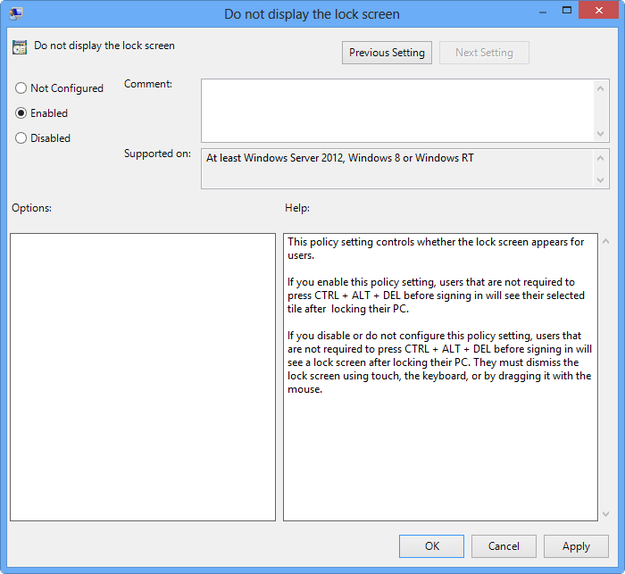
Editor místních zásad skupiny – zakázání zamykací obrazovky
Zavřete Editor místních zásad skupiny a restartujte systém.
Pokud chcete zamykací obrazovku znovu povolit, otevřete Editor místních zásad skupiny a nastavte možnost Nezobrazovat zamykací obrazovku na Nenastaveno.