
 Language
Extensions connexes:
 Les chevaux de Troie et les virus ne sont pas les seules menaces pour vos ordinateurs. Parfois, une simple entrée dans le registre provenant d'une source malveillante suffit à "bloquer" l'ordinateur d'un utilisateur moins expérimenté et à le rendre fou dans sa tentative de restaurer son ordinateur.
Une des méthodes infâmes utilisées par les chevaux de Troie et autres programmes malveillants est de désactiver votre Windows Task Manager en ajoutant quelques entrées simples dans le registre. Dans cet article, nous vous montrerons comment résoudre ce problème et restaurer et réparer votre gestionnaire des tâches désactivé.
Gestionnaire des tâches désactivé
Cela peut arriver facilement à n'importe qui sur internet. Voici l'une des rencontres les plus typiques. Vous ouvrez une page inconnue et ça commence. Un cheval de Troie tente de s'infiltrer dans votre système, il ajoute une entrée dans le registre pour désactiver votre gestionnaire des tâches et ouvre une nouvelle fenêtre plein écran du navigateur internet pour afficher son contenu ou vous empêcher de faire autre chose.
Et maintenant ça commence... vous tentez de lancer le gestionnaire des tâches (Ctrl + Shift + Escape) pour ne voir rien se passer. En le recherchant dans Démarrer ► boîte de recherche (taskmgr.exe), vous obtenez la fenêtre d'avertissement suivante.
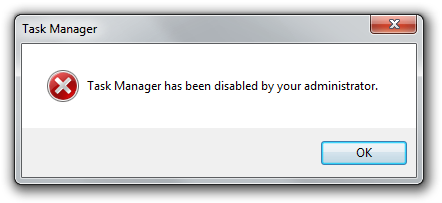
Lorsque vous appuyez sur Ctrl + Alt + Del, vous constatez que le Gestionnaire des tâches a été retiré des choix présentés. Vous pouvez aussi essayer d'examiner le gestionnaire des tâches en cliquant droit dans la zone de notification pour faire apparaître le menu contextuel, seulement pour le trouver grisé. Mais votre gestionnaire des tâches est désactivé.
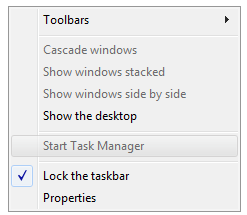
Alors que pouvez-vous faire ? Bien que le logiciel antivirus ait pu bloquer le virus, il peut arriver qu'il ne parvienne pas à bloquer l'attaque sur votre registre par un simple fichier .reg exécuté en pièce jointe sur votre site web.
Réparer le Windows Task Manager
Le problème semble bien pire qu'il ne l'est réellement. Rien n'a été supprimé de votre système, seulement quelques entrées dans le registre ont été ajoutées pour désactiver votre Windows Task Manager. Cette fonction est principalement destinée aux administrateurs système, mais elle peut être abusée par des programmes malveillants. Alors comment réparer votre gestionnaire des tâches désactivé ?
Restaurer le gestionnaire des tâches : Étape 1
Lancez votre éditeur de registre Windows, en allant dans Démarrer ► et en tapant regedit dans la boîte de recherche puis en appuyant sur Entrée, lorsqu'il est trouvé sur votre système.
Pour ceux qui ne connaissent pas ce programme hérité présent dans Windows depuis ses premières versions, la fenêtre principale ressemble à celle montrée dans la capture d'écran ci-dessous.

Restaurer le gestionnaire des tâches : Étape 2
Maintenant, appuyez sur CTRL + F et recherchez la valeur DisableTaskMgr.
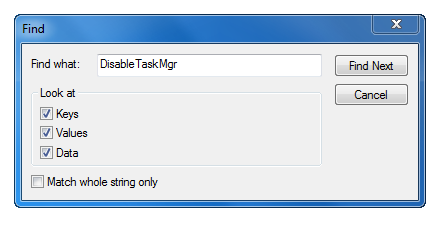
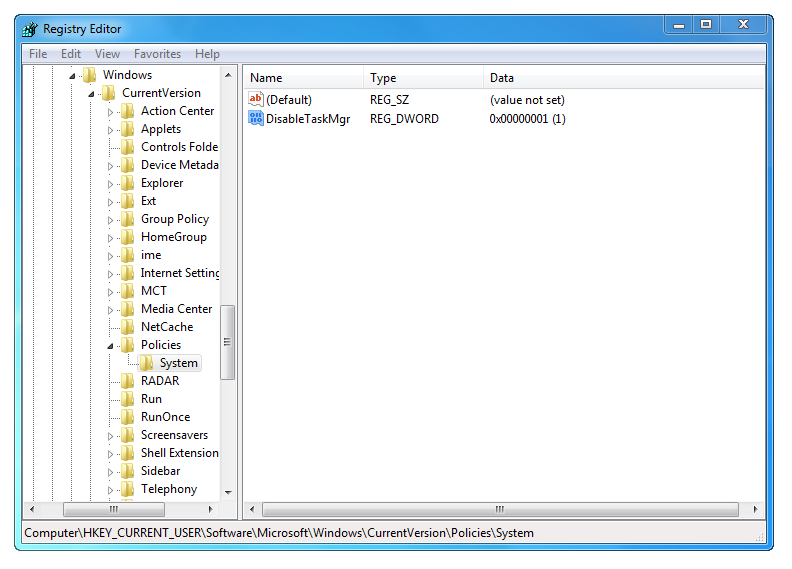
C'est l'entrée qui a désactivé votre gestionnaire des tâches. Elle se trouve généralement dans trois emplacements du registre :
- HKEY_CURRENT_USER\Software\Microsoft\Windows\CurrentVersion\Policies\System
- HKEY_LOCAL_MACHINE\Software\Microsoft\Windows\CurrentVersion\Policies\System
- HKEY_USERS\.default\Software\Microsoft\Windows\CurrentVersion\Policies\System
Restaurer le gestionnaire des tâches : Étape 3
Cliquez simplement sur la valeur du registre et appuyez sur supprimer pour enlever cette entrée gênante de votre système.

Et voilà, après que toutes ces entrées aient été purgées de votre registre, votre Windows Task Manager est restauré.
Comment empêcher la désactivation du gestionnaire des tâches ?
Tout d'abord, n'exécutez pas de fichiers .reg inconnus que vous trouvez sur internet, à moins d'être certain de ce qu'ils font exactement. Quelques clés de registre ajoutées ici et là et il vous faudra des heures pour purger votre système, si c'est encore possible.
Assurez-vous toujours d'avoir un antivirus à jour fonctionnant sur votre ordinateur. De nombreux programmes de sécurité commerciaux modernes proposent des versions gratuites ou allégées qui devraient suffire à vous protéger contre diverses menaces sur internet. Et évitez également de visiter des sites web suspects avec un contenu douteux mais le