
 Language
Extensões relacionadas:
 Trojans e Vírus não são a única coisa que ameaça seus computadores. Às vezes, uma simples entrada no registro de alguma fonte maliciosa é suficiente para "bloquear" o computador de um usuário menos experiente e deixá-lo louco na tentativa de restaurar seu computador.
Uma das formas infames que Trojans e outros programas maliciosos podem usar é desabilitar o Gerenciador de Tarefas do Windows adicionando algumas entradas simples no registro. Neste artigo, mostraremos como resolver esse problema e restaurar e reparar seu Gerenciador de Tarefas desabilitado.
Gerenciador de Tarefas Desabilitado
Isso pode acontecer facilmente com qualquer pessoa na internet. Aqui está um dos encontros mais típicos. Você abre uma página desconhecida e começa. Um Trojan tenta se infiltrar no seu sistema, adiciona uma entrada no registro para desabilitar seu Gerenciador de Tarefas e abre uma nova janela em tela cheia do navegador para mostrar seu conteúdo ou impedir que você faça qualquer outra coisa.
E agora começa... você tenta abrir o Gerenciador de Tarefas (Ctrl + Shift + Escape) apenas para ver que nada acontece. Ao procurá-lo na caixa de pesquisa do Iniciar ► (taskmgr.exe), você acaba com a seguinte janela de aviso.
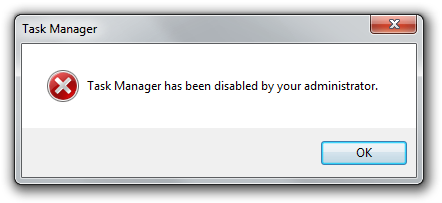
Quando você pressiona Ctrl + Alt + Del, percebe que o Gerenciador de Tarefas foi removido das opções apresentadas. Você também pode tentar acessar o Gerenciador de Tarefas clicando com o botão direito na área de notificação para abrir o menu de contexto, apenas para encontrá-lo desabilitado. Mas seu Gerenciador de Tarefas está desativado.
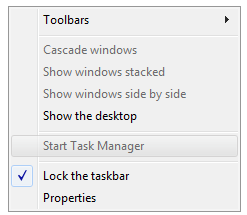
Então, o que você pode fazer? Embora o software antivírus possa ter bloqueado o vírus, pode acontecer de ele falhar ao bloquear o ataque ao seu registro através de um simples arquivo .reg executado como anexo em um site.
Corrigindo o Gerenciador de Tarefas do Windows
O problema parece muito pior do que realmente é. Nada foi deletado do seu sistema, apenas algumas entradas no registro foram adicionadas para desabilitar seu Gerenciador de Tarefas do Windows. Essa função existe principalmente para administradores de sistema, mas pode ser abusada por programas maliciosos. Então, como corrigimos seu Gerenciador de Tarefas desabilitado?
Restaurando o Gerenciador de Tarefas: Passo 1
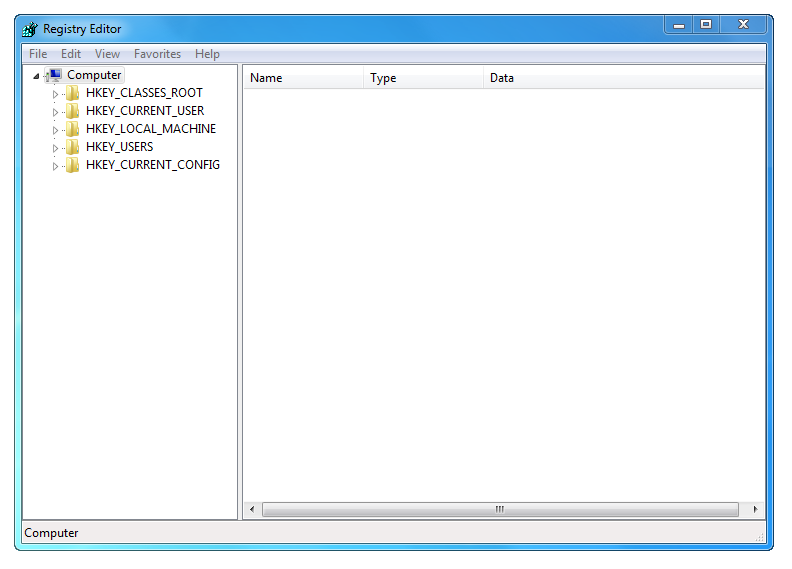
Abra o Editor do Registro do Windows, indo em Iniciar ► e digitando regedit na caixa de pesquisa e pressionando Enter, quando ele for encontrado no seu sistema.
Para quem não está familiarizado com este programa legadode encontrado no Windows desde suas versões mais antigas, a janela principal se parece com a mostrada na captura de tela abaixo.
Restaurando o Gerenciador de Tarefas: Passo 2
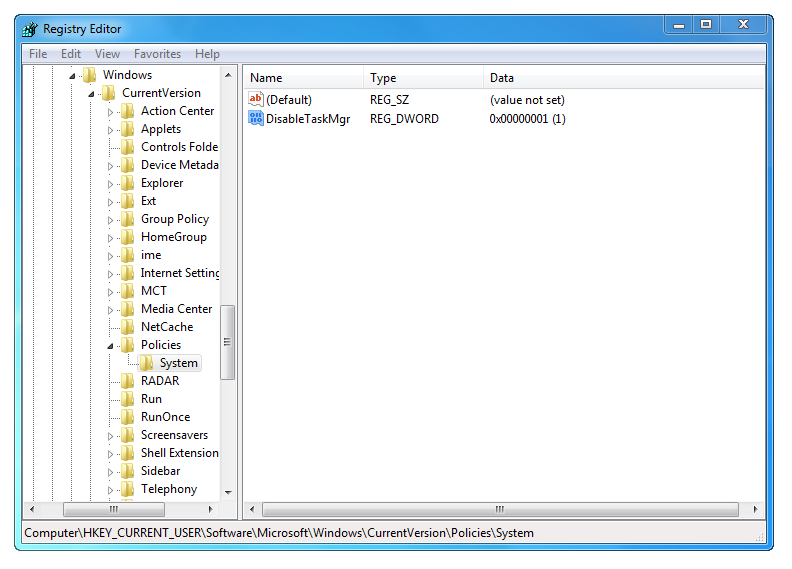
Agora pressione CTRL + F e procure pelo valor DisableTaskMgr.
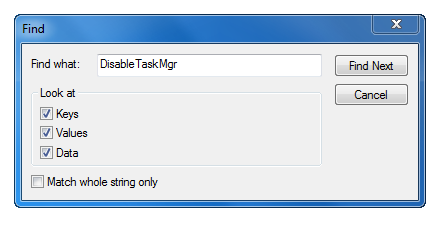
Esta é a entrada que desabilitou seu Gerenciador de Tarefas. Normalmente, ela pode ser encontrada em três locais no registro:
- HKEY_CURRENT_USER\Software\Microsoft\Windows\CurrentVersion\Policies\System
- HKEY_LOCAL_MACHINE\Software\Microsoft\Windows\CurrentVersion\Policies\System
- HKEY_USERS\.default\Software\Microsoft\Windows\CurrentVersion\Policies\System
Restaurando o Gerenciador de Tarefas: Passo 3
Agora basta clicar no valor do registro e pressionar delete para remover essa incômoda entrada do seu sistema.

E voilà, depois que todas essas entradas forem removidas do seu registro, seu Gerenciador de Tarefas do Windows estará restaurado.
Como prevenir a desativação do Gerenciador de Tarefas?
Primeiramente, não execute arquivos .reg desconhecidos que encontrar na internet, a menos que tenha certeza exatamente do que eles fazem. Poucas chaves de registro adicionadas aqui e ali podem levar horas para você limpar seu sistema, se isso ainda for possível.
Sempre certifique-se de que você possui um antivírus atualizado rodando no seu computador. Muitos programas comerciais modernos de segurança têm versões Free ou Lite que são mais do que suficientes para protegê-lo contra várias ameaças na internet. E também evite visitar sites suspeitos com conteúdo duvidoso mas o