
 Language
Verwandte Erweiterungen:
 Trojans und Viren sind nicht die einzigen Bedrohungen für Ihre Computer. Manchmal reicht schon ein einfacher Registrierungseintrag aus einer bösartigen Quelle aus, um den Computer eines weniger erfahrenen Benutzers zu "sperren" und ihn bei dem Versuch, seinen Computer wiederherzustellen, verrückt zu machen.
Einer der berüchtigten Wege, die Trojaner und andere Malware-Programme nutzen können, ist, den Windows Task-Manager durch Hinzufügen einiger einfacher Registrierungseinträge zu deaktivieren. In diesem Artikel zeigen wir Ihnen, wie Sie dieses Problem lösen und Ihren deaktivierten Task-Manager wiederherstellen und reparieren können.
Deaktivierter Task-Manager
Dies kann jedem im Internet leicht passieren. Hier ist eine der typischeren Begegnungen: Sie öffnen eine unbekannte Seite und es beginnt. Ein Trojaner versucht, sich in Ihr System einzuschleichen, fügt einen Registrierungseintrag hinzu, um Ihren Task-Manager zu deaktivieren, und öffnet ein neues Vollbildfenster des Internetbrowsers, um seinen Inhalt anzuzeigen oder Sie daran zu hindern, etwas anderes zu tun.
Und nun geht es los ... Sie versuchen, den Task-Manager zu starten (Strg + Shift + Escape), doch es passiert nichts. Wenn Sie im Startmenü ► Suchfeld (taskmgr.exe) danach suchen, erhalten Sie das folgende Warnfenster.
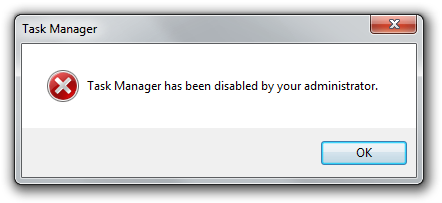
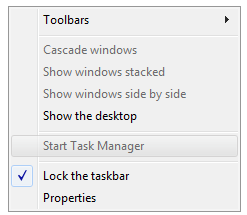
Wenn Sie Strg + Alt + Entf drücken, stellen Sie fest, dass der Task-Manager nicht mehr in den angezeigten Optionen vorhanden ist. Sie können auch versuchen, den Task-Manager durch Rechtsklick im Infobereich zu untersuchen, um das Kontextmenü zu öffnen, nur um festzustellen, dass er ausgegraut ist. Aber Ihr Task-Manager ist deaktiviert.
Also, was können Sie tun? Während Antivirensoftware möglicherweise den Virus blockiert hat, kann es passieren, dass sie nicht den Angriff auf Ihre Registrierung durch eine einfache .reg-Datei verhindert, die als Anhang auf Ihrer Website ausgeführt wurde.
Windows Task-Manager reparieren
Das Problem sieht viel schlimmer aus, als es tatsächlich ist. Es wurden keine Dateien von Ihrem System gelöscht, nur einige Registrierungseinträge hinzugefügt, um Ihren Windows Task-Manager zu deaktivieren. Diese Funktion ist hauptsächlich für Systemadministratoren gedacht, kann aber von Malware-Programmen missbraucht werden. Wie beheben wir also Ihren deaktivierten Task-Manager?
Task-Manager wiederherstellen: Schritt 1
Starten Sie den Windows Registrierungseditor, indem Sie auf Start ► gehen und regedit in das Suchfeld eingeben und Enter drücken, wenn er auf Ihrem System gefunden wird.
Für alle, die mit diesem Legacy-Programm, das seit den frühesten Windows-Versionen vorhanden ist, nicht vertraut sind: Das Hauptfenster sieht wie im unten stehenden Screenshot aus.

Task-Manager wiederherstellen: Schritt 2
Drücken Sie nun STRG + F und suchen Sie nach dem Wert DisableTaskMgr.
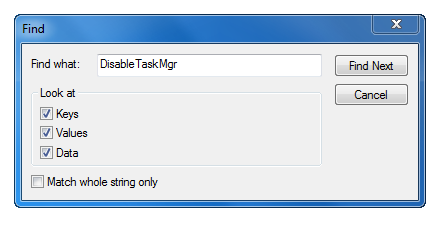
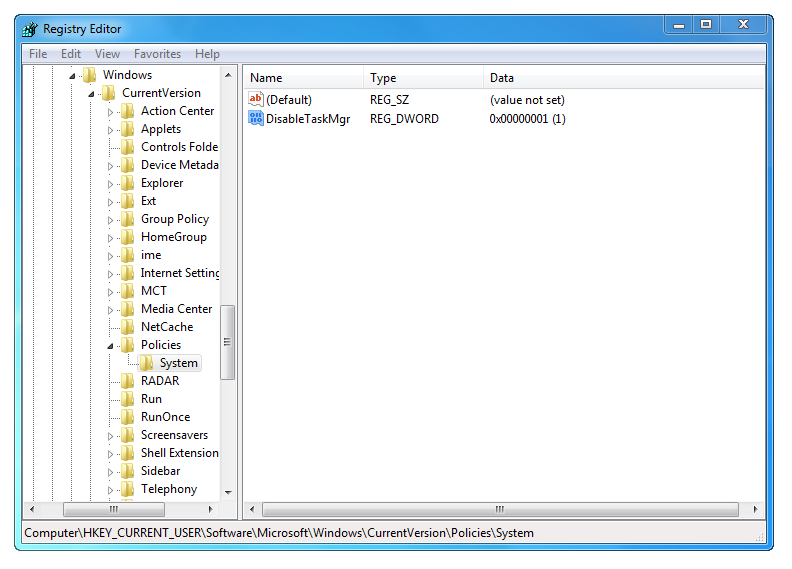
Dies ist der Eintrag, der Ihren Task-Manager deaktiviert hat. Typischerweise kann er in drei Registrierungsorten gefunden werden:
- HKEY_CURRENT_USER\Software\Microsoft\Windows\CurrentVersion\Policies\System
- HKEY_LOCAL_MACHINE\Software\Microsoft\Windows\CurrentVersion\Policies\System
- HKEY_USERS\.default\Software\Microsoft\Windows\CurrentVersion\Policies\System
Task-Manager wiederherstellen: Schritt 3
Klicken Sie nun einfach auf den Registrierungseintrag und drücken Sie Löschen, um diesen lästigen Eintrag aus Ihrem System zu entfernen.
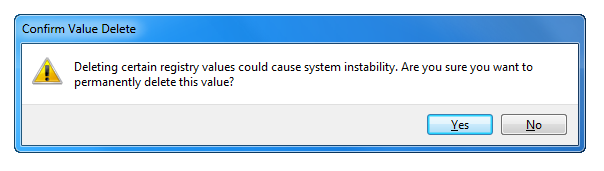
Und voilà, nachdem alle solchen Einträge aus Ihrer Registrierung entfernt wurden, ist Ihr Windows Task-Manager wiederhergestellt.
Wie verhindert man die Deaktivierung des Task-Managers?
Führen Sie zunächst keine unbekannten .reg-Dateien aus, die Sie im Internet finden, es sei denn, Sie sind sicher, was sie genau bewirken. Einige hinzugefügte Registrierungsschlüssel hier und da können Sie Stunden kosten, Ihr System zu säubern, falls es überhaupt noch möglich ist.
Stellen Sie stets sicher, dass auf Ihrem Computer eine aktualisierte Antivirensoftware läuft. Viele moderne kommerzielle Sicherheitsprogramme haben kostenlose oder Lite-Versionen, die mehr als ausreichend sind, um Sie vor verschiedenen Bedrohungen im Internet zu schützen. Und besuchen Sie auch keine verdächtigen Webseiten mit zweifelhaftem Inhalt, aber...