
 Language
Ekstensi terkait:
 Trojan dan Virus bukan satu-satunya hal yang mengancam komputer Anda. Terkadang cukup sebuah entri registry sederhana dari sumber berbahaya untuk "mengunci" komputer pengguna yang kurang berpengalaman dan membuatnya frustrasi dalam upayanya untuk memulihkan komputer tersebut.
Salah satu cara terkenal yang dapat digunakan Trojan dan program malware lainnya adalah menonaktifkan Windows Task Manager Anda dengan menambahkan beberapa entri registry sederhana. Dalam artikel ini kami akan menunjukkan cara mengatasi masalah ini dan mengembalikan serta memperbaiki task manager yang dinonaktifkan.
Task Manager yang Dinonaktifkan
Hal ini dapat dengan mudah terjadi pada siapa saja di internet. Berikut adalah salah satu kejadian yang cukup umum. Anda membuka halaman yang tidak dikenal dan semuanya mulai terjadi. Sebuah Trojan mencoba menyusup ke sistem Anda, ia menambahkan entri registry untuk menonaktifkan task manager Anda dan membuka jendela penuh browser internet untuk menampilkan kontennya atau mencegah Anda melakukan hal lain.
Dan sekarang semuanya dimulai... Anda mencoba meluncurkan task manager (Ctrl + Shift + Escape) namun tidak terjadi apa-apa. Ketika mencarinya di Start ► kotak Pencarian (taskmgr.exe) Anda akan menemui jendela peringatan berikut.
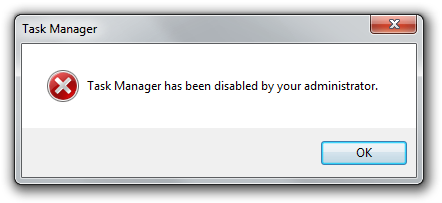
Ketika Anda menekan Ctrl + Alt + Del Anda akan mendapati bahwa Task Manager tidak ada dalam pilihan yang ditampilkan. Anda juga mungkin mencoba menyelidiki task manager dengan mengklik kanan di area notifikasi untuk memunculkan menu konteks namun mendapati menu tersebut berubah abu-abu. Namun Task Manager Anda memang dinonaktifkan.
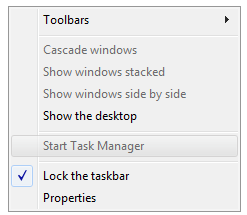
Lalu apa yang bisa Anda lakukan? Meskipun perangkat lunak antivirus mungkin telah memblokir virus tersebut, bisa saja gagal memblokir serangan pada registry Anda oleh sebuah file .reg sederhana yang dijalankan sebagai lampiran di situs web Anda.
Memperbaiki Windows Task Manager
Masalah ini terlihat jauh lebih serius dari yang sebenarnya. Tidak ada yang benar-benar dihapus dari sistem Anda, hanya beberapa entri registry yang ditambahkan untuk menonaktifkan Windows Task Manager Anda. Fungsi ini sebenarnya ditujukan untuk administrator sistem, tetapi dapat disalahgunakan oleh program malware. Jadi bagaimana kita memperbaiki Task Manager yang dinonaktifkan?
Mengembalikan Task Manager: Langkah 1
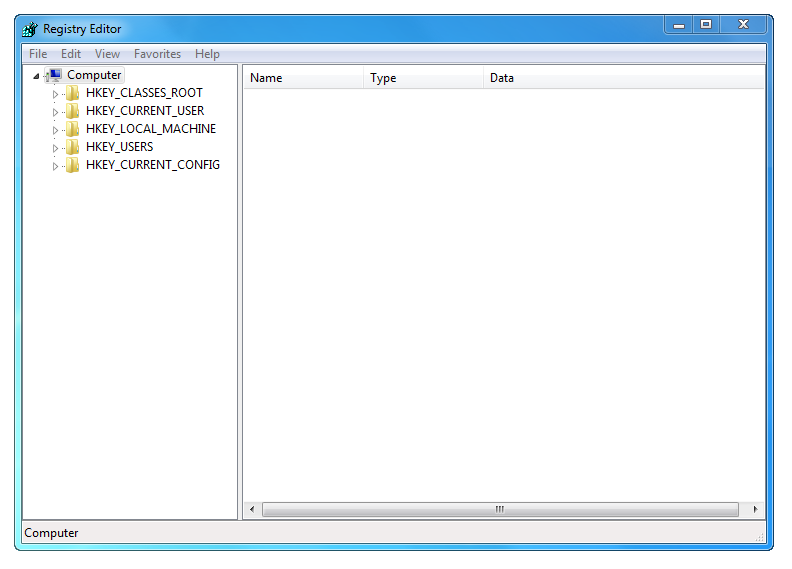
Buka Windows Registry Editor Anda, dengan pergi ke Start ► lalu ketik regedit di kotak pencarian dan tekan enter, ketika ditemukan di sistem Anda.
Bagi yang belum familiar dengan program lawas ini yang ada di Windows sejak versi awalnya, jendela utama terlihat seperti pada tangkapan layar di bawah ini.
Mengembalikan Task Manager: Langkah 2
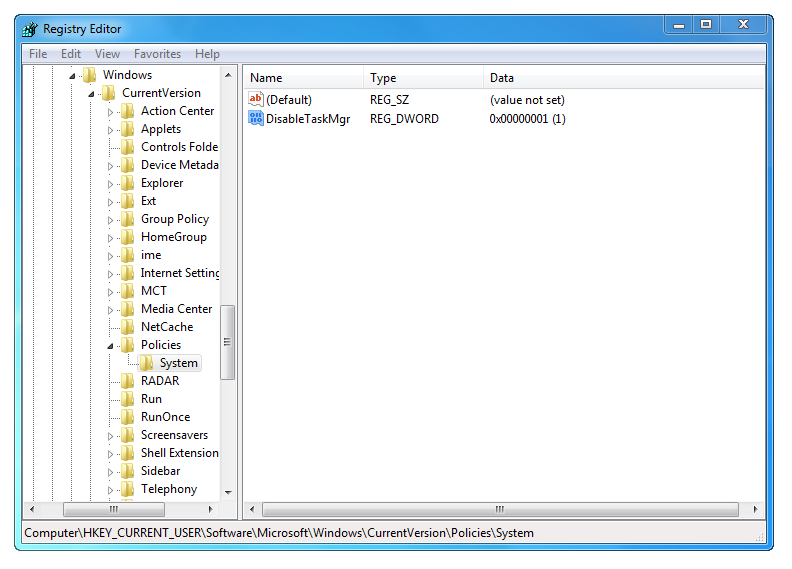
Sekarang tekan CTRL + F dan cari nilai DisableTaskMgr.
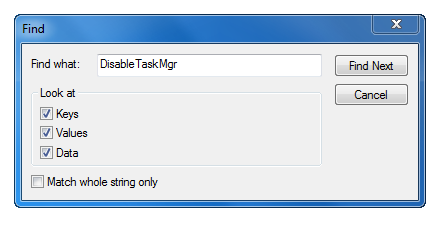
Ini adalah entri yang menonaktifkan Task Manager Anda. Biasanya dapat ditemukan di tiga lokasi registry berikut:
- HKEY_CURRENT_USER\Software\Microsoft\Windows\CurrentVersion\Policies\System
- HKEY_LOCAL_MACHINE\Software\Microsoft\Windows\CurrentVersion\Policies\System
- HKEY_USERS\.default\Software\Microsoft\Windows\CurrentVersion\Policies\System
Mengembalikan Task Manager: Langkah 3
Sekarang klik pada nilai registry tersebut dan tekan delete untuk menghapus entri yang mengganggu ini dari sistem Anda.

Dan voilà, setelah semua entri tersebut dihapus dari registry Anda, Windows Task Manager Anda akan dikembalikan.
Bagaimana mencegah penonaktifan Task Manager?
Pertama-tama, jangan menjalankan file .reg yang tidak dikenal yang Anda temukan di internet, kecuali Anda yakin apa yang sebenarnya mereka lakukan. Beberapa kunci registry yang ditambahkan di sini dan sana dapat membuat Anda menghabiskan berjam-jam hanya untuk membersihkan sistem Anda, jika itu masih memungkinkan.
Selalu pastikan Anda menjalankan antivirus terbaru di komputer Anda. Banyak program keamanan komersial modern memiliki versi Gratis atau Lite yang sudah lebih dari cukup untuk melindungi Anda dari berbagai ancaman di internet. Dan juga jangan mengunjungi situs web yang mencurigakan dengan konten meragukan tetapi