
 Language
Související přípony:
 iPhone a další iOS zařízení nemohou fungovat jako standardní USB mass storage zařízení jako zařízení s Androidem nebo standardní USB flash disky. Pro kopírování dat do vašeho iPhonu musíte použít Apple iTunes, což je jediný oficiální nástroj pro správu iOS zařízení. Bohužel, iTunes lze použít pouze ke kopírování specifických typů souborů, jako jsou audio, video, obrázky, vyzváněcí tóny, aplikace atd. do zařízení, ale kvůli ochraně autorských práv není možné je zpětně kopírovat do počítače.
V tomto článku vám ukážeme, jak se vyhnout omezením iTunes a kopírovat jakékoliv soubory do iPhonu (iPadu, iPod Touch) a také zpět do počítače.
Jak používat iOS zařízení jako flash disk
USB Flash Drive pro iPhone
USB Flash Drive pro iPhone je snadno použitelná aplikace kompatibilní se všemi typy iOS zařízení, která umožňuje přenos souborů na zařízení i z něj přes USB kabel a WiFi síť. Funguje také jako správce souborů (vytváření složek, kopírování/mazání souborů atd.), extraktor archivů (ZIP, RAR, 7z, TAR, GZ, BZ2), prohlížeč dokumentů (Microsoft Office, iWorks, PDF, TXT), prohlížeč fotografií, audio přehrávač (MP3, AAC, M4A atd.) a video přehrávač (MP4, M4V, MOV, AVI, FLV, WMV, MKV atd.).
Jak přenášet soubory do iPhonu přes USB kabel
Nainstalujte USB Flash Drive z iTunes App Store do vašeho iOS zařízení a připojte ho přes USB kabel k počítači.
- Otevřete iTunes a klikněte na připojené zařízení, v našem případě File-extensions.org iPad. Uvidíte souhrnné informace o zařízení.
- Klikněte na možnost Apps v horním menu.
- Sjeďte dolů na stránce k možnosti File Sharing a vyberte aplikaci USBFlashDrive.
- Nyní můžete kliknout na tlačítko Add... a vybrat soubory, které chcete zkopírovat do zařízení, nebo jednoduše přetáhnout soubory myší z okna Windows Explorer do okna Dokumenty USBFlashDrive v iTunes.
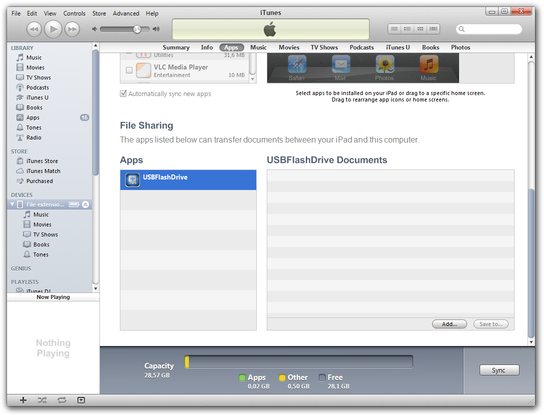
Možnost sdílení souborů v iTunes
Nyní počkejte, až iTunes dokončí proces kopírování, a můžete zařízení odpojit od počítače. Otevřete aplikaci USB Flash Drive a můžete spravovat zkopírované soubory v zařízení.
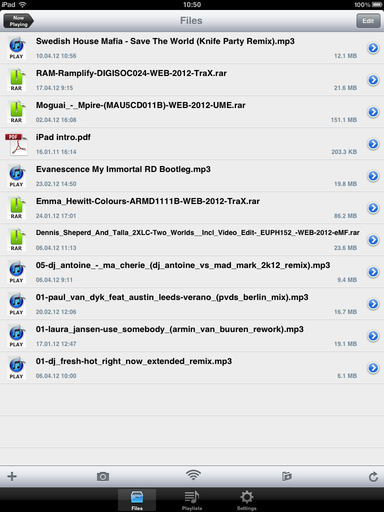
Správce souborů USB Flash Drive
Pro kopírování souborů ze zařízení do počítače použijte stejný postup, který je popsán v následujícím odstavci, jednoduše vyberte soubory, které chcete zkopírovat do počítače, přetáhněte je myší a pusťte do složky, kam je chcete uložit, nebo vyberte soubory a klikněte na tlačítko Save to....
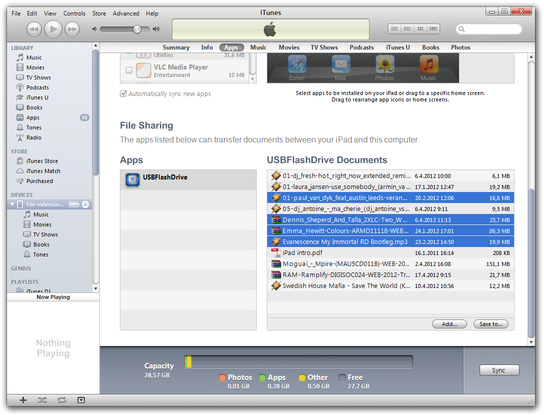
Kopírování souborů z USBFlashDrive do počítače v iTunes
Jak přenášet soubory do iPhonu přes WiFi síť
Tento způsob je užitečný na místech, kde není možné kopírovat data přes USB kabel a iTunes, ale je zde dostupná WiFi síť. Mějte na paměti, že rychlost přenosu přes WiFi je pomalejší než přes USB kabel.
Otevřete aplikaci USB Flash Drive ve vašem zařízení. Klikněte na možnost Files. Klikněte na ikonu WiFi a povolte možnost Wi-Fi Transfer. Nyní máte aktivovanou službu přenosu přes WiFi v bezdrátové síti.
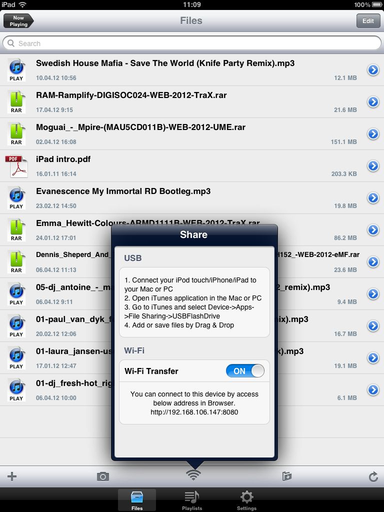
Nastavení Wi-Fi přenosu v USB Flash Drive
Otevřete internetový prohlížeč a zadejte lokální IP adresu s portem, která je zobrazena v možnosti Wi-Fi Transfer, do adresního řádku prohlížeče.
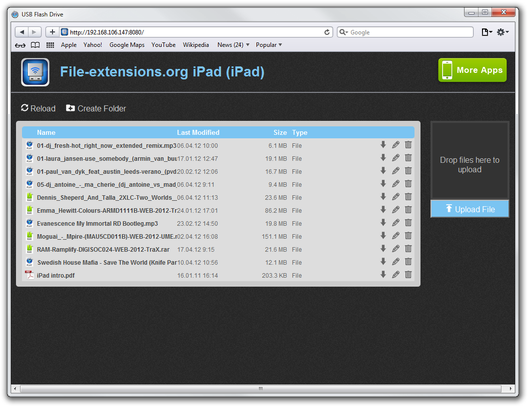
Webový správce souborů USB Flash Drive
Nyní můžete spravovat obsah vašeho USB Flash Drive v zařízení a také nahrávat nebo stahovat soubory. Doporučuje se po dokončení přenosu Wi-Fi přenos vypnout, aby se zabránilo neoprávněnému přístupu k vašim souborům.