
 Language
Extensiones relacionadas:
 El iPhone y otros dispositivos iOS no pueden funcionar como dispositivos estándar de almacenamiento masivo USB como los dispositivos con Android o las unidades flash USB estándar. Para copiar datos a tu iPhone debes usar Apple iTunes, que es la única herramienta oficial de gestión para dispositivos iOS. Desafortunadamente, iTunes solo puede usarse para copiar tipos de archivos específicos, como audio, video, imágenes, tonos de llamada, aplicaciones, etc. al dispositivo, pero debido a las leyes de protección de derechos de autor no puede copiarlos de vuelta al ordenador.
En este artículo te mostraremos cómo evitar las limitaciones de iTunes y copiar cualquier archivo al iPhone (iPad, iPod Touch) así como copiarlos de vuelta a un ordenador.
Cómo usar un dispositivo iOS como unidad flash
USB Flash Drive para iPhone
USB Flash Drive para iPhone es una aplicación fácil de usar compatible con todo tipo de dispositivos iOS, que puede transferir archivos hacia y desde el dispositivo a través de cable USB y red WiFi. También funciona como gestor de archivos (crear carpetas, copiar/eliminar archivos, etc.), extractor de archivos (ZIP, RAR, 7z, TAR, GZ, BZ2), visor de documentos (Microsoft Office, iWorks, PDF, TXT), visor de fotos, reproductor de audio (MP3, AAC, M4A, etc.) y reproductor de video (MP4, M4V, MOV, AVI, FLV, WMV, MKV, etc.).
Cómo transferir archivos al iPhone mediante cable USB
Instala USB Flash Drive desde iTunes App Store en tu dispositivo iOS y conéctalo mediante cable USB a un ordenador.
- Abre iTunes y haz clic en el dispositivo conectado, en nuestro caso File-extensions.org iPad. Verás la información resumen sobre el dispositivo.
- Haz clic en la opción Apps en el menú superior.
- Desplázate hacia abajo en la página hasta la opción Compartir Archivos y selecciona la aplicación USBFlashDrive.
- Ahora puedes hacer clic en el botón Añadir... y seleccionar los archivos que necesitas copiar al dispositivo, o simplemente arrastrar archivos con el ratón desde la ventana del Explorador de Windows a la ventana Documentos de USBFlashDrive en iTunes.
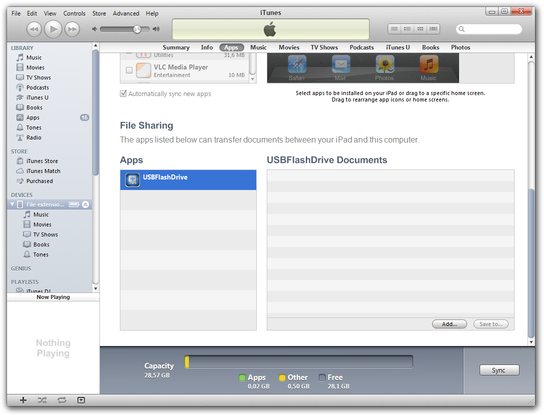
Opción Compartir Archivos de iTunes
Ahora espera hasta que iTunes termine el proceso de copia y puedes desconectar el dispositivo del ordenador. Abre la aplicación USB Flash Drive y podrás gestionar los archivos copiados en el dispositivo.
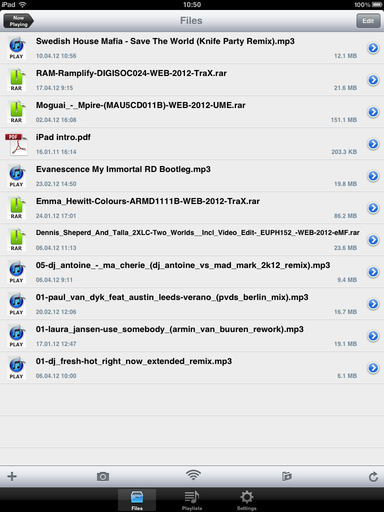
Gestor de archivos de USB Flash Drive
Para copiar archivos del dispositivo al ordenador usa el mismo método que se describe en el párrafo siguiente, solo selecciona los archivos que necesitas copiar al ordenador, arrástralos con el ratón y suéltalos en la carpeta deseada, o selecciona los archivos y haz clic en el botón Guardar en....
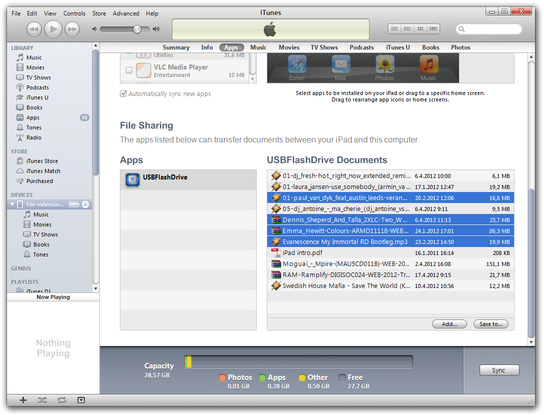
iTunes USBFlashDrive copiar archivos al ordenador
Cómo transferir archivos al iPhone mediante red WiFi
Este método es útil en lugares donde no es posible copiar datos mediante cable USB e iTunes, pero sí hay cobertura de red WiFi. Ten en cuenta que la velocidad de transferencia por WiFi es más lenta que la conexión por cable USB.
Abre la aplicación USB Flash Drive en tu dispositivo. Haz clic en la opción Files. Haz clic en el icono de WiFi y activa la opción Wi-Fi Transfer. Ahora has establecido el servicio de transferencia WiFi en la red inalámbrica.
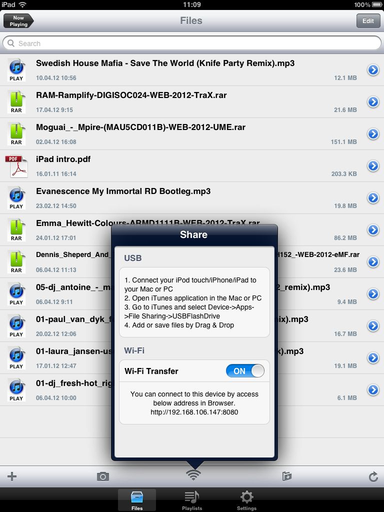
Configuración de transferencia Wi-Fi de USB Flash Drive
Abre un navegador de Internet y escribe la dirección IP local con el puerto que aparece en la opción Wi-Fi Transfer en la barra de direcciones del navegador.
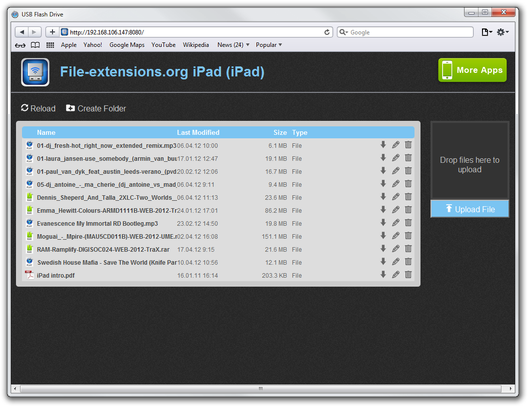
Gestor web de archivos de USB Flash Drive
Ahora puedes gestionar el contenido de tu USB Flash Drive en el dispositivo así como subir o descargar archivos. Se recomienda desactivar la transferencia Wi-Fi después de terminar para evitar accesos no autorizados a tus archivos.