
 Language
Extensões relacionadas:
 iPhone e outros dispositivos iOS não conseguem funcionar como dispositivos padrão de armazenamento USB em massa, como dispositivos Android ou pen drives USB padrão. Para copiar dados para o seu iPhone, você deve usar o Apple iTunes, que é a única ferramenta oficial de gerenciamento para dispositivos iOS. Infelizmente, o iTunes só pode ser usado para copiar tipos específicos de arquivos, como áudio, vídeo, fotos, toques, aplicativos etc. para o dispositivo, mas devido às leis de proteção de direitos autorais, não é possível copiá-los de volta para o computador.
Neste artigo, mostraremos como evitar as limitações do iTunes e copiar quaisquer arquivos para o iPhone (iPad, iPod Touch), bem como copiar de volta para o computador.
Como usar dispositivo iOS como pen drive
Pen Drive USB para iPhone
Pen Drive USB para iPhone é um aplicativo fácil de usar, compatível com todos os tipos de dispositivos iOS, que é capaz de transferir arquivos para e do dispositivo através de cabo USB e rede WiFi. Ele também funciona como gerenciador de arquivos (criar pastas, copiar/excluir arquivos etc.), extrator de arquivos compactados (ZIP, RAR, 7z, TAR, GZ, BZ2), visualizador de documentos (Microsoft Office, iWorks, PDF, TXT), visualizador de fotos, player de áudio (MP3, AAC, M4A etc.) e player de vídeo (MP4, M4V, MOV, AVI, FLV, WMV, MKV etc.).
Como transferir arquivos para iPhone através do cabo USB
Instale o Pen Drive USB na App Store do iTunes no seu dispositivo iOS e conecte-o ao computador via cabo USB.
- Abra o iTunes e clique no dispositivo conectado, no nosso caso iPad File-extensions.org. Você verá as informações resumidas sobre o dispositivo.
- Cliqe na opção Apps no menu superior.
- Role a página para baixo até a opção Compartilhamento de Arquivos e selecione o aplicativo USBFlashDrive.
- Agora você pode clicar no botão Adicionar... e escolher os arquivos que deseja copiar para o dispositivo, ou simplesmente arrastar os arquivos com o mouse da janela do Windows Explorer para a janela Documentos do USBFlashDrive no iTunes.
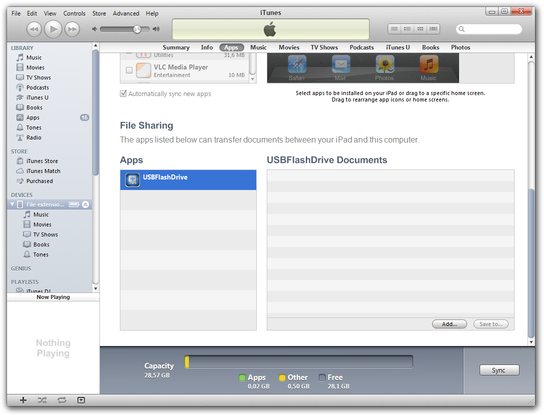
Opção Compartilhamento de Arquivos do iTunes
Agora aguarde até que o iTunes termine o processo de cópia e você poderá desconectar o dispositivo do computador. Abra o aplicativo Pen Drive USB e poderá gerenciar os arquivos copiados no dispositivo.
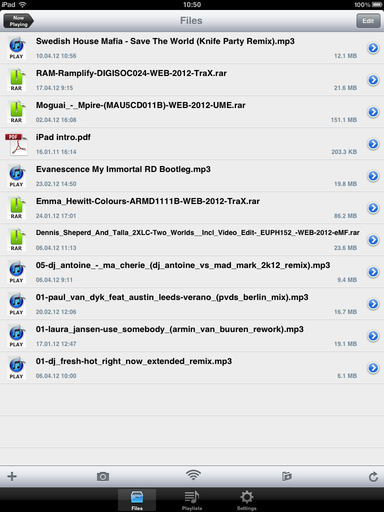
Gerenciador de arquivos do Pen Drive USB
Para copiar arquivos do dispositivo para o computador utilize o mesmo método descrito no parágrafo abaixo, basta selecionar os arquivos que deseja copiar para o computador, arrastá-los com o mouse e soltar na pasta desejada, ou selecionar os arquivos e clicar no botão Salvar em....
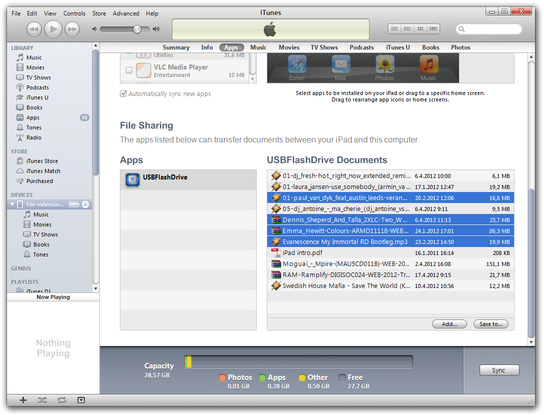
iTunes USBFlashDrive copiando arquivos para o computador
Como transferir arquivos para iPhone através da rede WiFi
Esse método é útil em lugares onde não é possível copiar dados através do cabo USB e iTunes, mas que estejam cobertos por uma rede WiFi. Tenha em mente que a velocidade de transferência via WiFi é mais lenta que por conexão USB.
Abra o aplicativo Pen Drive USB no seu dispositivo. Toque na opção Arquivos. Toque no ícone WiFi e habilite a opção Transferência Wi-Fi. Agora você estabeleceu o serviço de transferência WiFi na rede sem fio.
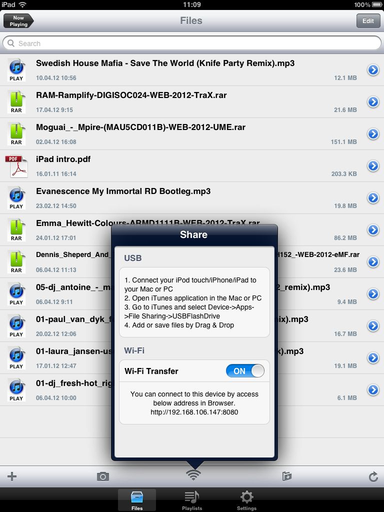
Configurações de Transferência Wi-Fi do Pen Drive USB
Abra um navegador de Internet e digite o endereço IP local com a porta que aparece na opção Transferência Wi-Fi na barra de endereços do navegador.
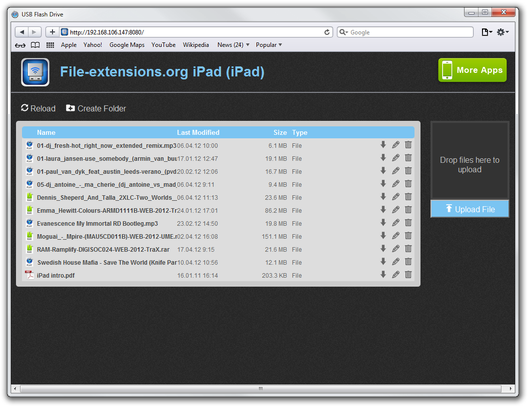
Gerenciador web de arquivos do Pen Drive USB
Agora você poderá gerenciar o conteúdo do seu Pen Drive USB no dispositivo, bem como fazer upload ou download de arquivos. É recomendado desligar a transferência Wi-Fi após terminar para evitar acessos não autorizados aos seus arquivos.