
 Language
Powiązane rozszerzenia:
 iPhone i inne urządzenia iOS nie są w stanie działać jako standardowe urządzenia USB mas storage, takie jak urządzenia z Androidem lub standardowe pendrive’y USB. Aby skopiować dane na iPhone, musisz użyć Apple iTunes – jest to jedyne oficjalne narzędzie do zarządzania urządzeniami iOS. Niestety, iTunes pozwala kopiować tylko określone typy plików, takie jak audio, wideo, zdjęcia, dzwonki, aplikacje itp. na urządzenie, ale ze względu na przepisy dotyczące praw autorskich nie jest w stanie skopiować ich z powrotem na komputer.
W tym artykule pokażemy, jak obejść ograniczenia iTunes i kopiować dowolne pliki na iPhone (iPad, iPod Touch), a także jak skopiować je z powrotem na komputer.
Jak używać urządzenia iOS jako dysku flash
Pendrive USB dla iPhone
Pendrive USB dla iPhone to łatwa w użyciu aplikacja kompatybilna ze wszystkimi typami urządzeń iOS, która umożliwia przesyłanie plików do i z urządzenia za pomocą kabla USB oraz sieci WiFi. Działa także jako menedżer plików (tworzenie folderów, kopiowanie/usuwanie plików itd.), wyodrębnianie archiwów (ZIP, RAR, 7z, TAR, GZ, BZ2), przeglądarka dokumentów (Microsoft Office, iWorks, PDF, TXT), przeglądarka zdjęć, odtwarzacz audio (MP3, AAC, M4A itd.) oraz odtwarzacz wideo (MP4, M4V, MOV, AVI, FLV, WMV, MKV itd.).
Jak przesyłać pliki na iPhone przez kabel USB
Zainstaluj USB Flash Drive z iTunes App Store na swoje urządzenie iOS i podłącz je za pomocą kabla USB do komputera.
- Otwórz iTunes i kliknij na podłączone urządzenie – w naszym przypadku File-extensions.org iPad. Zobaczysz informacje podsumowujące dotyczące urządzenia.
- Kliknij w opcję Apps w górnym menu.
- Przewiń w dół do opcji File Sharing i wybierz aplikację USBFlashDrive.
- Teraz możesz kliknąć przycisk Add... i wybrać pliki, które chcesz skopiować na urządzenie, albo po prostu przeciągnąć pliki myszą z okna Windows Explorer do okna USBFlashDrive Documents w iTunes.
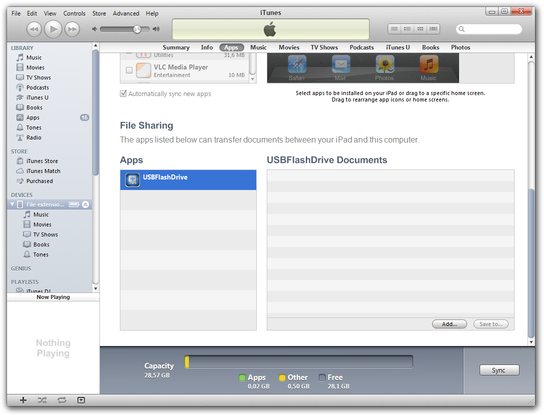
Opcja iTunes File Sharing
Poczekaj teraz, aż iTunes zakończy proces kopiowania i możesz odłączyć urządzenie od komputera. Otwórz aplikację USB Flash Drive i możesz zarządzać skopiowanymi plikami na urządzeniu.
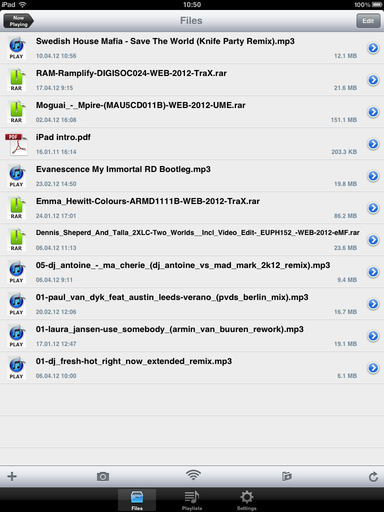
Menedżer plików USB Flash Drive
Aby skopiować pliki z urządzenia na komputer, użyj tej samej metody opisanej w poniższym akapicie – po prostu zaznacz pliki, które chcesz skopiować na komputer, przeciągnij je myszą i upuść w folderze, do którego chcesz je umieścić, lub wybierz pliki i kliknij przycisk Save to....
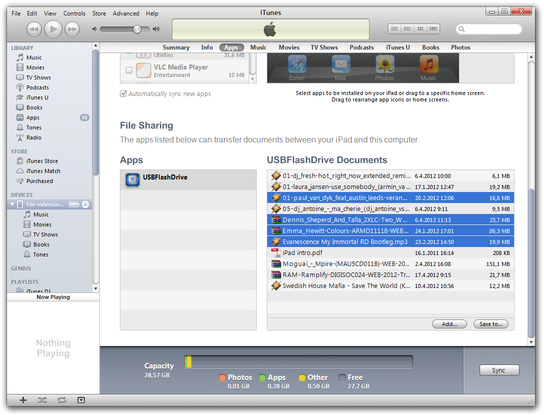
iTunes USBFlashDrive kopiuje pliki na komputer
Jak przesyłać pliki na iPhone przez sieć WiFi
To rozwiązanie jest przydatne w miejscach, w których nie można kopiować danych przez kabel USB i iTunes, ale które są objęte siecią WiFi. Pamiętaj, że prędkość przesyłu przez WiFi jest mniejsza niż w przypadku połączenia kablem USB.
Otwórz aplikację USB Flash Drive na swoim urządzeniu. Kliknij opcję Files. Kliknij ikonę WiFi i włącz opcję Wi-Fi Transfer. Właśnie skonfigurowałeś usługę przesyłania WiFi w sieci bezprzewodowej.
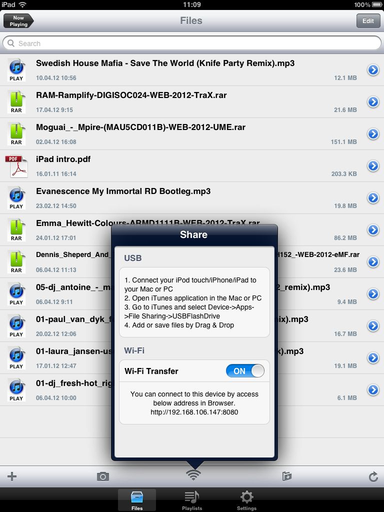
Ustawienia przesyłania Wi-Fi USB Flash Drive
Otwórz przeglądarkę internetową i wpisz lokalny adres IP wraz z portem, widocznym w opcji Wi-Fi Transfer, do paska adresu przeglądarki.
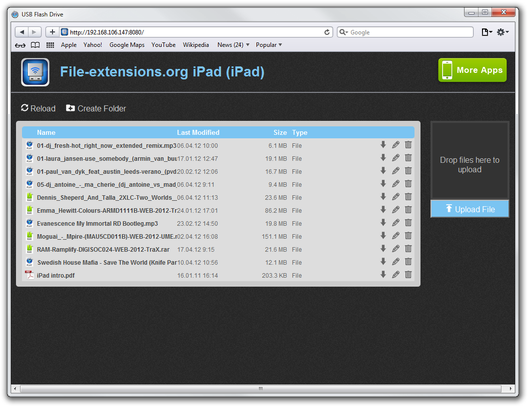
Menedżer plików sieciowych USB Flash Drive
Teraz możesz zarządzać zawartością swojego USB Flash Drive na urządzeniu, a także przesyłać pliki w górę lub w dół. Zaleca się wyłączyć przesyłanie Wi-Fi po zakończeniu, aby zapobiec nieautoryzowanemu dostępowi do twoich plików.