
 Language
Verwandte Erweiterungen:
 iPhone und andere iOS-Geräte können nicht wie Standard-USB-Massenspeichergeräte funktionieren, wie Geräte mit Android oder Standard-USB-Sticks. Um Daten auf Ihr iPhone zu kopieren, müssen Sie Apple iTunes verwenden, das das einzige offizielle Verwaltungstool für iOS-Geräte ist. Leider kann iTunes nur bestimmte Dateitypen wie Audio, Video, Bilder, Klingeltöne, Anwendungen usw. auf das Gerät kopieren, aber aufgrund des Urheberrechtsschutzes können diese nicht zurück auf den Computer kopiert werden.
In diesem Artikel zeigen wir Ihnen, wie Sie die iTunes-Beschränkungen umgehen und beliebige Dateien auf das iPhone (iPad, iPod Touch) kopieren sowie wieder auf einen Computer zurückkopieren können.
Wie man ein iOS-Gerät als Flash-Laufwerk verwendet
USB Flash Drive für iPhone
USB Flash Drive für iPhone ist eine einfach zu bedienende App, die mit allen Arten von iOS-Geräten kompatibel ist und Dateien über USB-Kabel und WLAN-Netzwerk zum und vom Gerät übertragen kann. Sie funktioniert auch als Dateimanager (Ordner erstellen, Dateien kopieren/löschen usw.), Archiv-Entpacker (ZIP, RAR, 7z, TAR, GZ, BZ2), Dokumentenbetrachter (Microsoft Office, iWorks, PDF, TXT), Fotoanzeige, Audioplayer (MP3, AAC, M4A usw.) und Videoplayer (MP4, M4V, MOV, AVI, FLV, WMV, MKV usw.).
Wie man Dateien über USB-Kabel auf das iPhone überträgt
Installieren Sie USB Flash Drive aus dem iTunes App Store auf Ihrem iOS-Gerät und verbinden Sie es über ein USB-Kabel mit einem Computer.
- Öffnen Sie iTunes und klicken Sie auf das verbundene Gerät, in unserem Fall File-extensions.org iPad. Sie sehen die Zusammenfassungsinformationen über das Gerät.
- Klicken Sie im oberen Menü auf die Option Apps.
- Scrollen Sie die Seite nach unten zur Option Dateifreigabe und wählen Sie die USBFlashDrive App aus.
- Jetzt können Sie auf die Schaltfläche Hinzufügen... klicken und die Dateien auswählen, die Sie auf das Gerät kopieren möchten, oder ziehen Sie die Dateien einfach per Maus aus dem Windows Explorer-Fenster in das USBFlashDrive-Dokumente-Fenster in iTunes.
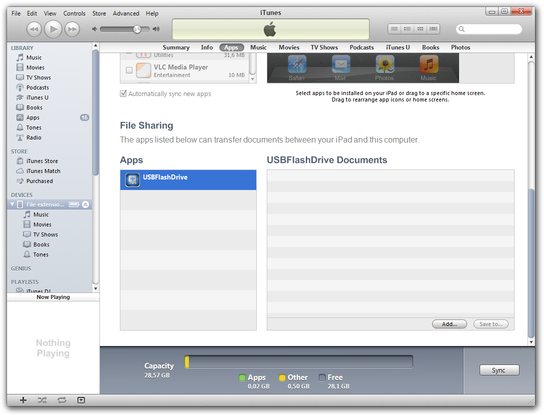
iTunes Dateifreigabe-Option
Warten Sie nun, bis iTunes den Kopiervorgang abgeschlossen hat, und Sie können das Gerät vom Computer trennen. Öffnen Sie die USB Flash Drive-Anwendung und Sie können die auf dem Gerät kopierten Dateien verwalten.
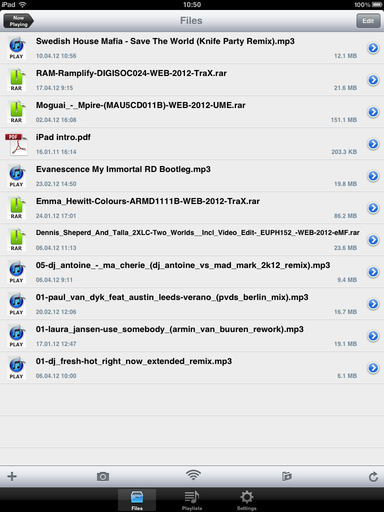
USB Flash Drive Dateimanager
Um Dateien vom Gerät auf den Computer zu kopieren, verwenden Sie denselben Weg, der im folgenden Absatz beschrieben wird, wählen Sie einfach die Dateien aus, die Sie auf den Computer kopieren möchten, ziehen Sie sie per Maus und legen Sie sie im gewünschten Ordner ab, oder wählen Sie die Dateien aus und klicken Sie auf die Schaltfläche Speichern unter....
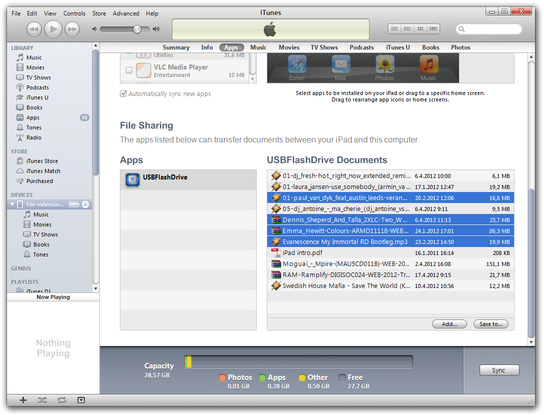
iTunes USBFlashDrive Dateien auf Computer kopieren
Wie man Dateien über WLAN auf das iPhone überträgt
Diese Methode ist nützlich an Orten, an denen es nicht möglich ist, Daten über USB-Kabel und iTunes zu kopieren, jedoch durch ein WLAN-Netzwerk abgedeckt ist. Beachten Sie, dass die Übertragungsgeschwindigkeit über WLAN langsamer ist als über USB-Kabel.
Öffnen Sie die USB Flash Drive App auf Ihrem Gerät. Klicken Sie auf die Option Dateien. Klicken Sie auf das WLAN-Symbol und aktivieren Sie die Option Wi-Fi Transfer. Nun haben Sie einen WiFi-Übertragungsdienst im drahtlosen Netzwerk eingerichtet.
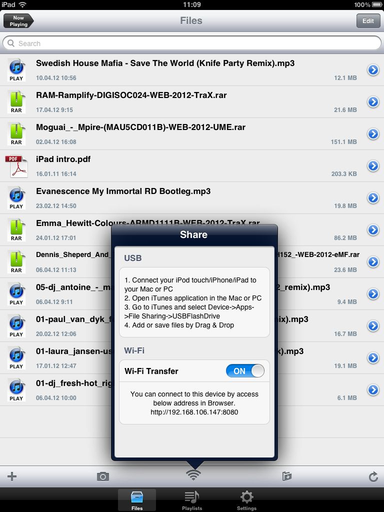
USB Flash Drive Wi-Fi-Transfer-Einstellungen
Öffnen Sie einen Internetbrowser und geben Sie die lokale IP-Adresse mit Port, die in der Wi-Fi Transfer Option angezeigt wird, in die Adressleiste des Browsers ein.
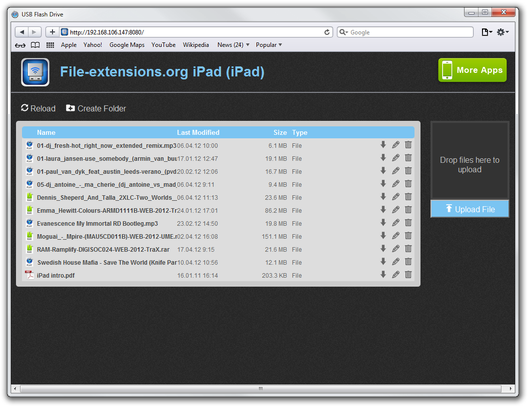
USB Flash Drive Web-Dateimanager
Nun können Sie den Inhalt Ihres USB Flash Drive auf dem Gerät verwalten sowie Dateien hoch- oder herunterladen. Es wird empfohlen, den Wi-Fi-Transfer nach Beendigung auszuschalten, um unbefugten Zugriff auf Ihre Dateien zu verhindern.