
 Language
Extensions connexes:
 L’iPhone et autres appareils iOS ne peuvent pas fonctionner comme un périphérique de stockage de masse USB standard comme les appareils Android ou les clés USB classiques. Pour copier des données sur votre iPhone, vous devez utiliser Apple iTunes, qui est le seul outil officiel de gestion pour les appareils iOS. Malheureusement, iTunes ne peut être utilisé que pour copier certains types de fichiers, tels que audio, vidéo, images, sonneries, applications, etc. vers l’appareil, mais en raison des lois sur la protection des droits d’auteur, il n’est pas possible de les copier de nouveau sur l’ordinateur.
Dans cet article, nous vous montrerons comment contourner les limitations d’iTunes et copier n’importe quels fichiers vers l’iPhone (iPad, iPod Touch) ainsi que les copier de nouveau sur un ordinateur.
Comment utiliser un appareil iOS comme clé USB
USB Flash Drive pour iPhone
USB Flash Drive pour iPhone est une application facile à utiliser compatible avec tous les types d’appareils iOS, capable de transférer des fichiers vers et depuis l’appareil via câble USB et réseau WiFi. Elle fonctionne également comme gestionnaire de fichiers (création de dossiers, copie/suppression de fichiers, etc.), extracteur d’archives (ZIP, RAR, 7z, TAR, GZ, BZ2), visionneuse de documents (Microsoft Office, iWorks, PDF, TXT), visionneuse de photos, lecteur audio (MP3, AAC, M4A, etc.) et lecteur vidéo (MP4, M4V, MOV, AVI, FLV, WMV, MKV, etc.).
Comment transférer des fichiers vers l’iPhone via câble USB
Installez USB Flash Drive depuis l’App Store iTunes sur votre appareil iOS et connectez-le via câble USB à un ordinateur.
- Ouvrez iTunes et cliquez sur l’appareil connecté, dans notre cas File-extensions.org iPad. Vous verrez les informations récapitulatives sur l’appareil.
- Cliquez sur l’option Apps dans le menu supérieur.
- Faites défiler la page jusqu’à l’option Partage de fichiers et sélectionnez l’application USBFlashDrive.
- Maintenant, vous pouvez cliquer sur le bouton Ajouter... et sélectionner les fichiers que vous souhaitez copier sur l’appareil, ou simplement glisser les fichiers avec la souris depuis la fenêtre de l’Explorateur Windows vers la fenêtre Documents de USBFlashDrive dans iTunes.
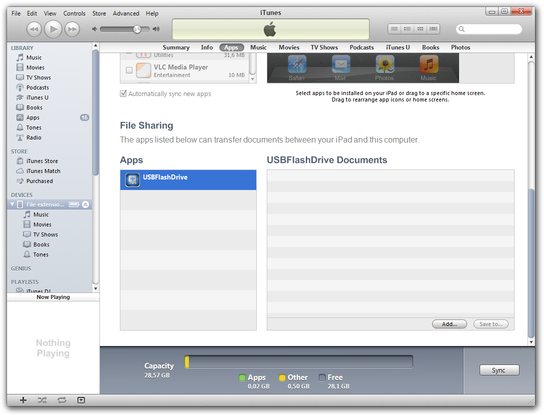
Option Partage de fichiers iTunes
Attendez maintenant qu’iTunes termine le processus de copie et vous pouvez déconnecter l’appareil de l’ordinateur. Ouvrez l’application USB Flash Drive et vous pouvez gérer les fichiers copiés sur l’appareil.
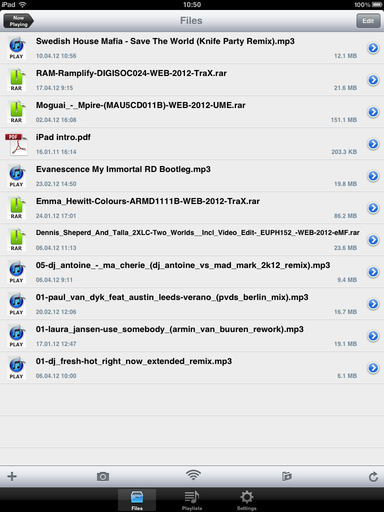
Gestionnaire de fichiers USB Flash Drive
Pour copier des fichiers de l’appareil vers l’ordinateur, utilisez la même méthode décrite dans le paragraphe ci-dessous, sélectionnez simplement les fichiers que vous souhaitez copier sur l’ordinateur, faites-les glisser avec la souris et déposez-les dans le dossier souhaité, ou sélectionnez les fichiers et cliquez sur le bouton Enregistrer sous....
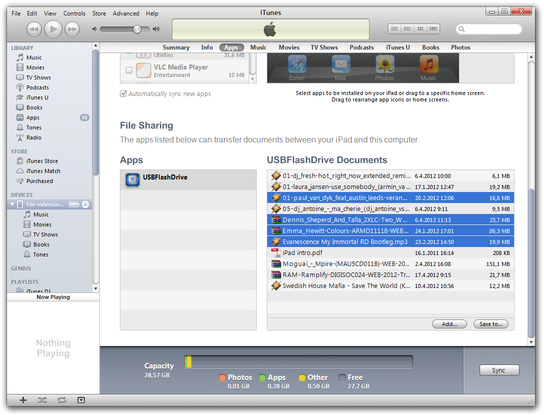
iTunes USBFlashDrive copie des fichiers vers l’ordinateur
Comment transférer des fichiers vers l’iPhone via réseau WiFi
Cette méthode est utile dans les endroits où il n’est pas possible de copier des données via câble USB et iTunes, mais où un réseau WiFi est disponible. Gardez à l’esprit que la vitesse de transfert via WiFi est plus lente que la connexion par câble USB.
Ouvrez l’application USB Flash Drive sur votre appareil. Cliquez sur l’option Fichiers. Cliquez sur l’icône WiFi et activez l’option Transfert Wi-Fi. Vous avez maintenant établi un service de transfert WiFi sur le réseau sans fil.
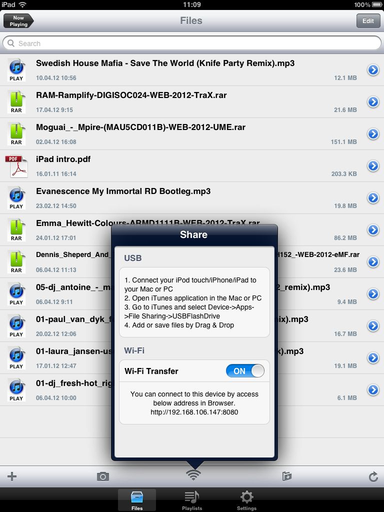
Paramètres de transfert Wi-Fi USB Flash Drive
Ouvrez un navigateur Internet et saisissez l’adresse IP locale avec le port visible dans l’option Transfert Wi-Fi dans la barre d’adresse du navigateur.
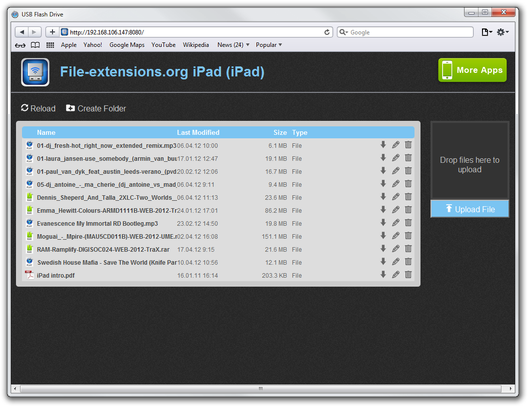
Gestionnaire de fichiers web USB Flash Drive
Vous pouvez maintenant gérer le contenu de votre USB Flash Drive sur l’appareil ainsi que télécharger ou envoyer des fichiers. Il est recommandé de désactiver le transfert Wi-Fi une fois terminé pour éviter tout accès non autorisé à vos fichiers.