
 Language
Ekstensi terkait:
 iPhone dan perangkat iOS lainnya tidak dapat berfungsi sebagai perangkat USB mass storage standar seperti perangkat dengan Android atau USB flash drive standar. Untuk menyalin data ke iPhone Anda, Anda harus menggunakan Apple iTunes yang merupakan satu-satunya alat resmi untuk mengelola perangkat iOS. Sayangnya, iTunes hanya dapat digunakan untuk menyalin tipe file tertentu, seperti audio, video, gambar, ringtone, aplikasi, dll. ke perangkat, tetapi karena perlindungan undang-undang hak cipta, file tersebut tidak dapat disalin kembali ke komputer.
Dalam artikel ini kami akan menunjukkan cara menghindari batasan iTunes dan menyalin file apa pun ke iPhone (iPad, iPod Touch) serta menyalinnya kembali ke komputer.
Cara menggunakan perangkat iOS sebagai flash drive
USB Flash Drive untuk iPhone
USB Flash Drive untuk iPhone adalah aplikasi yang mudah digunakan dan kompatibel dengan semua jenis perangkat iOS, yang mampu mentransfer file ke dan dari perangkat melalui kabel USB dan jaringan WiFi. Aplikasi ini juga berfungsi sebagai file manager (membuat folder, menyalin/menghapus file, dll.), extractor arsip (ZIP, RAR, 7z, TAR, GZ, BZ2), penampil dokumen (Microsoft Office, iWorks, PDF, TXT), penampil foto, pemutar audio (MP3, AAC, M4A, dll.) dan pemutar video (MP4, M4V, MOV, AVI, FLV, WMV, MKV, dll.).
Cara mentransfer file ke iPhone melalui kabel USB
Instal USB Flash Drive dari iTunes App Store ke perangkat iOS Anda dan sambungkan melalui kabel USB ke komputer.
- Buka iTunes dan klik pada perangkat yang terhubung, dalam kasus kami File-extensions.org iPad. Anda akan melihat informasi ringkasan tentang perangkat.
- Klik opsi Apps di menu atas.
- Gulir halaman ke bawah ke opsi File Sharing dan pilih aplikasi USBFlashDrive.
- Sekarang Anda dapat klik tombol Add... dan pilih file yang ingin Anda salin ke perangkat, atau cukup tarik file dengan mouse dari jendela Windows Explorer ke jendela Documents USBFlashDrive di iTunes.
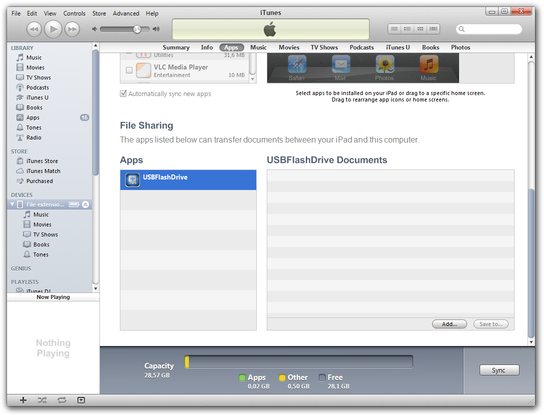
Opsi File Sharing iTunes
Sekarang tunggu hingga iTunes selesai menyalin dan Anda dapat memutuskan perangkat dari komputer. Buka aplikasi USB Flash Drive dan Anda dapat mengelola file yang disalin di perangkat.
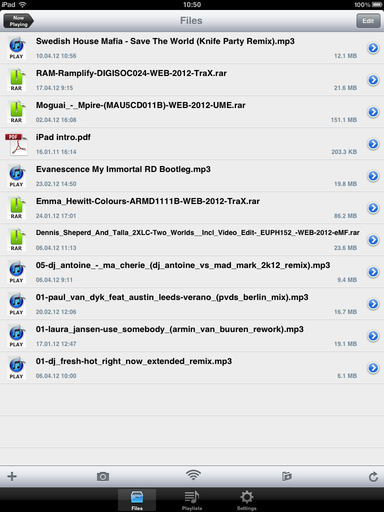
Manajer file USB Flash Drive
Untuk menyalin file dari perangkat ke komputer gunakan cara yang sama seperti dijelaskan pada paragraf di bawah, cukup pilih file yang ingin Anda salin ke komputer, seret dengan mouse dan letakkan ke folder yang Anda inginkan, atau pilih file dan klik tombol Save to....
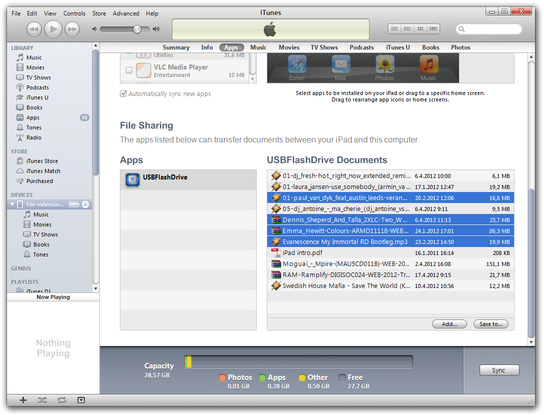
iTunes USBFlashDrive menyalin file ke komputer
Cara mentransfer file ke iPhone melalui jaringan WiFi
Cara ini berguna di tempat-tempat yang tidak memungkinkan untuk menyalin data melalui kabel USB dan iTunes, namun tercover oleh jaringan WiFi. Perlu diingat, kecepatan transfer melalui WiFi lebih lambat dibandingkan koneksi kabel USB.
Buka aplikasi USB Flash Drive di perangkat Anda. Klik opsi Files. Klik ikon WiFi dan aktifkan opsi Wi-Fi Transfer. Sekarang Anda telah mengaktifkan layanan transfer WiFi di jaringan nirkabel.
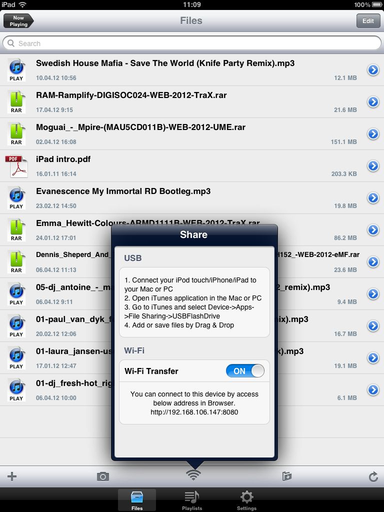
Pengaturan Transfer Wi-Fi USB Flash Drive
Buka browser Internet dan ketik alamat IP lokal dengan port yang terlihat di opsi Wi-Fi Transfer pada address bar browser.
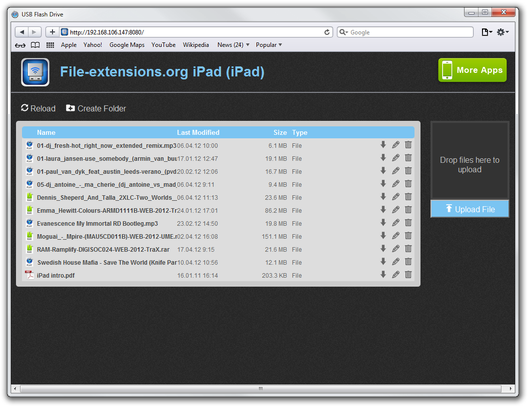
Manajer file web USB Flash Drive
Sekarang Anda dapat mengelola konten USB Flash Drive di perangkat Anda serta meng-upload atau mendownload file. Disarankan untuk mematikan transfer Wi-Fi setelah selesai untuk mencegah akses tidak sah ke file Anda.