
 Language
Estensioni correlate:
 iPhone e altri dispositivi iOS non sono in grado di funzionare come dispositivi di archiviazione di massa USB standard come i dispositivi con Android o le normali chiavette USB. Per copiare dati sul tuo iPhone devi usare Apple iTunes che è l'unico strumento ufficiale di gestione per dispositivi iOS. Purtroppo, iTunes può essere usato solo per copiare tipi di file specifici, come audio, video, immagini, suonerie, applicazioni ecc. sul dispositivo, ma a causa delle leggi sul copyright non è possibile copiarli indietro sul computer.
In questo articolo ti mostreremo come evitare le limitazioni di iTunes e copiare qualsiasi file sull'iPhone (iPad, iPod Touch) e anche copiarli di nuovo sul computer.
Come usare un dispositivo iOS come flash drive
USB Flash Drive per iPhone
USB Flash Drive per iPhone è un'app facile da usare compatibile con tutti i tipi di dispositivi iOS, che permette di trasferire file da e verso il dispositivo tramite cavo USB e rete WiFi. Funziona anche come file manager (crea cartelle, copia/elimina file ecc.), estrattore di archivi (ZIP, RAR, 7z, TAR, GZ, BZ2), visualizzatore di documenti (Microsoft Office, iWorks, PDF, TXT), visualizzatore di foto, lettore audio (MP3, AAC, M4A ecc.) e lettore video (MP4, M4V, MOV, AVI, FLV, WMV, MKV ecc.).
Come trasferire file sull'iPhone tramite cavo USB
Installa USB Flash Drive dall'iTunes App Store sul tuo dispositivo iOS e connettilo tramite cavo USB al computer.
- Apri iTunes e clicca sul dispositivo connesso, nel nostro caso File-extensions.org iPad. Vedrai le informazioni di riepilogo del dispositivo.
- Clicca sull'opzione Apps nel menu superiore.
- Scorri verso il basso la pagina fino all'opzione File Sharing e seleziona l'app USBFlashDrive.
- Ora puoi cliccare sul pulsante Add... e selezionare i file che vuoi copiare sul dispositivo, oppure semplicemente trascinare i file con il mouse dalla finestra di Windows Explorer alla finestra Documenti di USBFlashDrive in iTunes.
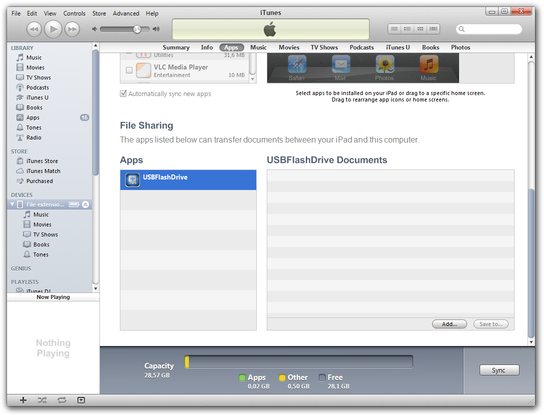
Opzione iTunes File Sharing
Ora attendi che iTunes completi il processo di copia e puoi scollegare il dispositivo dal computer. Apri l'applicazione USB Flash Drive e potrai gestire i file copiati sul dispositivo.
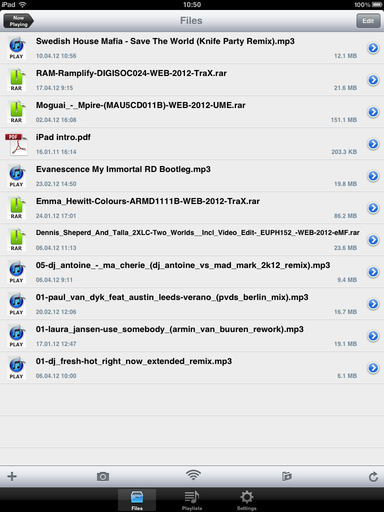
File manager di USB Flash Drive
Per copiare file dal dispositivo al computer usa lo stesso metodo descritto nel paragrafo seguente, basta selezionare i file da copiare sul computer, trascinarli con il mouse e rilasciarli nella cartella desiderata, oppure selezionare i file e cliccare sul pulsante Save to....
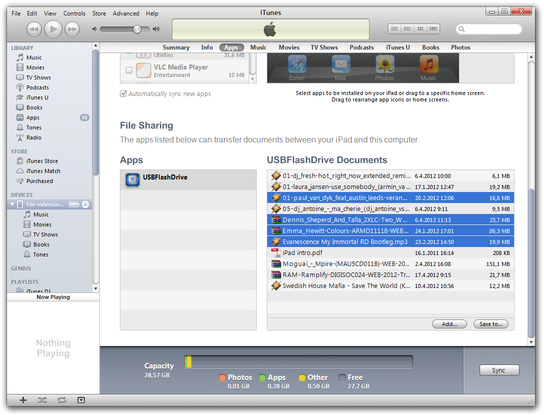
iTunes USBFlashDrive copia file sul computer
Come trasferire file sull'iPhone tramite rete WiFi
Questo metodo è utile in luoghi dove non è possibile copiare dati tramite cavo USB e iTunes, ma è disponibile una rete WiFi. Tieni presente che la velocità di trasferimento tramite WiFi è più lenta rispetto alla connessione via cavo USB.
Apri l'app USB Flash Drive sul tuo dispositivo. Clicca sull'opzione Files. Clicca sull'icona WiFi e abilita l'opzione Wi-Fi Transfer. Ora hai attivato il servizio di trasferimento WiFi nella rete wireless.
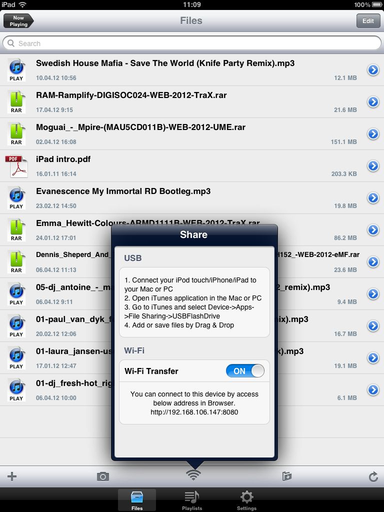
Impostazioni USB Flash Drive Wi-Fi Transfer
Apri un browser Internet e digita l'indirizzo IP locale con la porta visibile nell'opzione Wi-Fi Transfer nella barra degli indirizzi del browser.
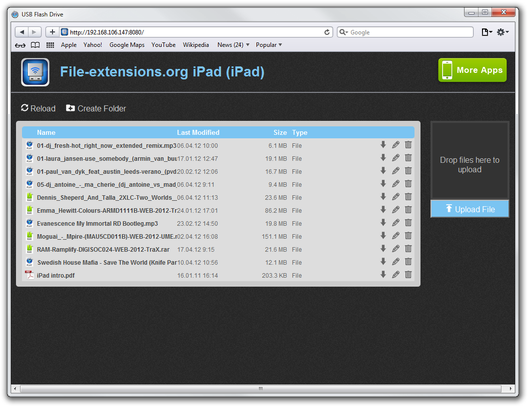
File manager web USB Flash Drive
Ora puoi gestire il contenuto della tua USB Flash Drive sul dispositivo, nonché caricare o scaricare file. Si raccomanda di disattivare il trasferimento Wi-Fi dopo aver finito per prevenire accessi non autorizzati ai tuoi file.