
 Language
Estensioni correlate:
Guida: Impara come trasferire la cronologia chat di WhatsApp tra dispositivi diversi
 WhatsApp è uno dei client di messaggistica istantanea più utilizzati su diverse piattaforme, come iOS, Android, Windows Phone e altri, usato per sostituire i servizi di messaggistica SMS e MMS.
La cronologia chat di WhatsApp è memorizzata in diversi formati (.crypt, .crypt12, .db) e in varie posizioni a seconda delle piattaforme mobili.
Questo articolo tratta il trasferimento della cronologia chat di WhatsApp tra dispositivo vecchio e nuovo sulla stessa piattaforma. Questa operazione sembra difficile, tuttavia se segui le nostre istruzioni, puoi risolvere il problema in pochi semplici passaggi.
È importante sapere che per ripristinare la cronologia chat sul nuovo telefono, dovrai utilizzare un account WhatsApp con lo stesso numero di telefono.
Contenuti:
- Come trasferire le chat di WhatsApp su telefoni Android
- Come trasferire le chat di WhatsApp su iPhone
- Come trasferire le chat di WhatsApp su Windows Phone
- Come trasferire le chat di WhatsApp su BlackBerry 10
Come spostare le chat di WhatsApp su Google Android
Prima devi creare un backup delle tue conversazioni su WhatsApp nel tuo vecchio telefono:
Vai su WhatsApp → Pulsante Menu → Impostazioni → Impostazioni chat → Backup conversazioni.
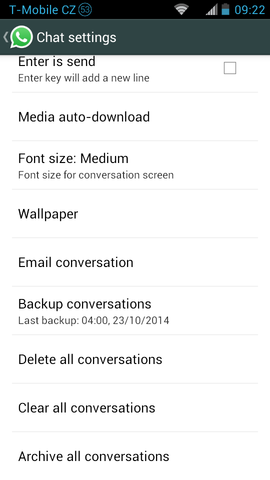
WhatsApp per Android crea backup
Ora se hai un telefono Android vecchio e nuovo con slot per scheda SD, puoi utilizzare la scheda SD per trasportare le chat di WhatsApp.
Apri qualsiasi strumento di gestione file nel tuo vecchio telefono, come Astro Manager, Root Explorer ecc. e verifica dove si trova la cartella WhatsApp.
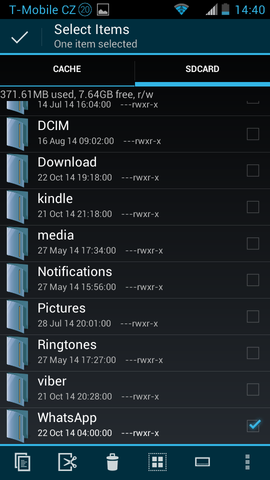
Cartella database WhatsApp per Android
Se è sulla scheda SD, spegni il vecchio telefono, rimuovi la scheda SD e inseriscila nel nuovo telefono.
Installa l'app WhatsApp sul nuovo telefono.
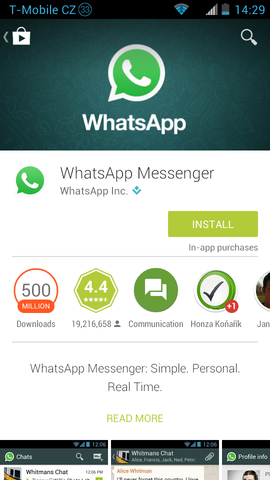
Installa WhatsApp per Android
Apri WhatsApp e ti verrà chiesto di ripristinare la cronologia dei messaggi.
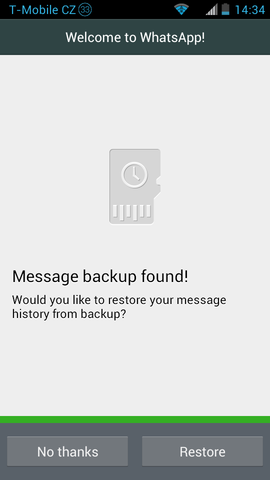
Ripristina chat in WhatsApp per Android
Se la cartella WhatsApp è memorizzata nella memoria interna del telefono, devi trasferirla nella stessa posizione della memoria interna sul nuovo telefono.
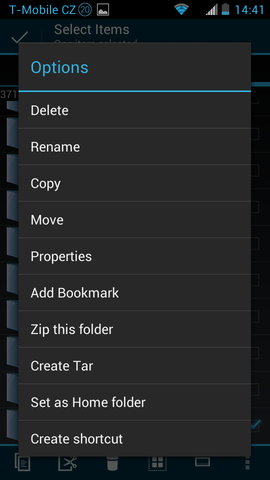
Copia cartella database WhatsApp in Root Explorer
Se entrambi i telefoni hanno lo slot per scheda SD, puoi copiare la cartella WhatsApp dalla memoria interna alla scheda SD con uno strumento di gestione file.
Puoi farlo rimuovendo la scheda SD dal vecchio telefono → inserendo la scheda SD nel nuovo telefono → copiando la cartella WhatsApp nella memoria interna → installando WhatsApp → avviando WhatsApp e ti verrà chiesto di ripristinare la cronologia messaggi.
Se non hai telefoni con slot per scheda SD puoi usare il computer. Collega il vecchio telefono via USB al computer → apri la memoria interna → copia la cartella WhatsApp sul computer → collega il nuovo telefono al computer → copia la cartella WhatsApp nella memoria interna del nuovo telefono → installa WhatsApp → avvia WhatsApp e ti verrà chiesto di ripristinare la cronologia dei messaggi.
Come spostare le chat di WhatsApp dal vecchio iPhone al nuovo iPhone
Ci sono diversi modi per ripristinare le chat di WhatsApp sul nuovo iPhone.
Backup iCloud
Apri Impostazioni → iCloud → Backup su iOS 8 o Impostazioni → iCloud → Spazio e Backup su iOS 7 e precedenti.
Tocca Backup iCloud per attivarlo → Tocca Esegui backup adesso.
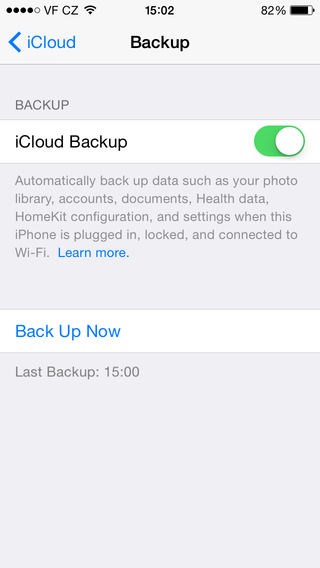
Abilita backup iCloud
Attendi il completamento del backup del vecchio telefono.
Accendi il nuovo iPhone e l’Assistente di Configurazione iOS ti guiderà su come configurare il nuovo iPhone → seleziona l’opzione Ripristina da backup iCloud. Dopo di che le tue conversazioni saranno disponibili su WhatsApp installato sul nuovo iPhone.
Backup iTunes
Il modo più comodo su iPhone è usare i backup precedenti fatti con Apple iTunes.
Collega il vecchio iPhone al PC o Mac → apri iTunes, scegli File → Dispositivi → Effettua backup.
Ora puoi collegare il nuovo iPhone e ripristinarlo con il backup del vecchio iPhone. Tutte le conversazioni di WhatsApp saranno disponibili nell’app WhatsApp.
Usa sempre la versione più recente di iTunes, così eviti incompatibilità tra dispositivi iPhone e iTunes.
Informazioni dettagliate su come eseguire backup e ripristino dei dispositivi iOS con iTunes sono nel nostro articolo chiamato Come eseguire il backup di Apple iPhone, iPad, iPod Touch con iTunes.
Backup WhatsApp in iCloud
L’ultima opzione per trasferire le chat WhatsApp su un nuovo iPhone è usare il backup WhatsApp su iCloud.
Per fare il backup delle tue conversazioni vai su Impostazioni WhatsApp → Impostazioni Chat → Backup chat → Clicca su Esegui backup adesso.
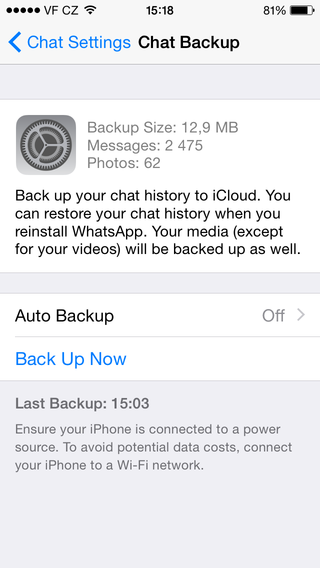
Backup WhatsApp su iCloud
Per ripristinare la conversazione WhatsApp sul nuovo iPhone → installa WhatsApp → effettua il login con il tuo numero di telefono e ti verrà chiesto di ripristinare la cronologia chat.
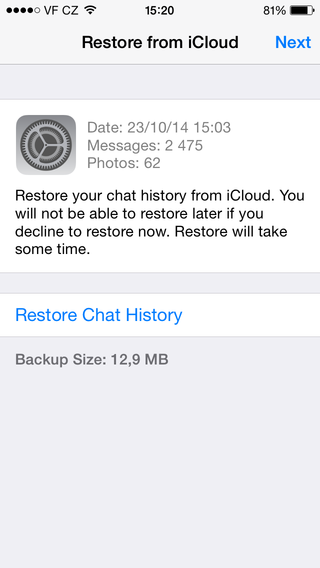
Ripristina cronologia chat WhatsApp
Per usare la funzione di backup WhatsApp su iCloud devi avere abilitato il backup iCloud per l’iPhone.
Come spostare le chat di WhatsApp su Windows Phone
Per trasferire la cronologia chat dal tuo vecchio Windows Phone al nuovo è necessario avere telefoni con slot per scheda SD. Devi aver effettuato un backup di WhatsApp sulla scheda SD esterna. Dopodiché inserisci la scheda SD nel nuovo telefono e installa WhatsApp. Al primo avvio ti verrà chiesto di recuperare la chat di WhatsApp dal backup.
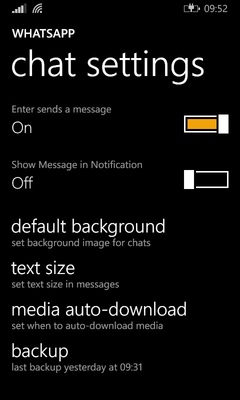
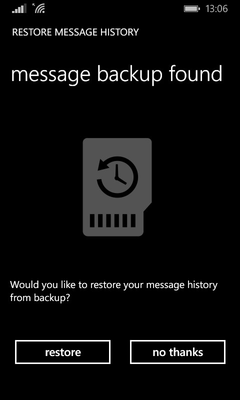
Come creare backup e ripristinare chat WhatsApp su Windows Phone
Come spostare le chat di WhatsApp su BlackBerry 10
Ci sono due opzioni per spostare le chat WhatsApp dal vecchio BlackBerry al nuovo, con BlackBerry Link e trasferimento manuale.
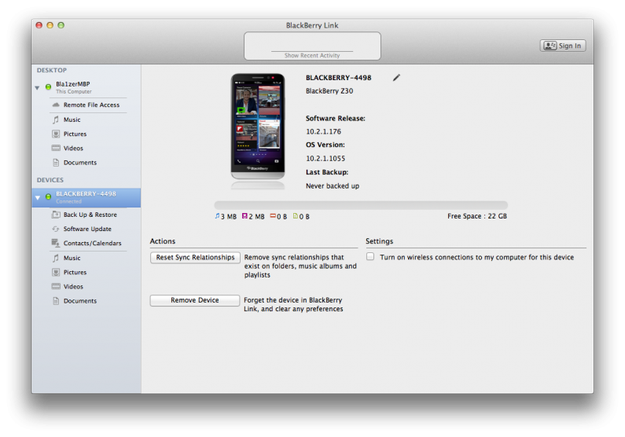
Usa BlackBerry Link
- Scarica e installa BlackBerry Link sul tuo PC o Mac.
- Esegui backup del vecchio dispositivo BlackBerry con BlackBerry Link.
- Ripristina il backup del vecchio dispositivo sul nuovo dispositivo.
Usa il trasferimento manuale
Vai su WhatsApp → Menu applicazioni → Impostazioni → Impostazioni media → Backup conversazioni e crea un backup.
Per trasferire il file di backup dal vecchio telefono a una scheda SD o altro supporto di archiviazione (per esempio Cloud Storage), copialo con il File Manager installato sul vecchio telefono BB.
Copia la cartella di backup presente nel percorso misc/whatsapp/backup dal vecchio telefono al supporto di archiviazione.
Trasferisci il file di backup dal supporto di archiviazione al nuovo dispositivo.
Una volta trasferito il backup, puoi installare WhatsApp sul nuovo smartphone BlackBerry 10 e cliccare Ripristina quando richiesto per ripristinare la cronologia dei messaggi.