
 Language
Powiązane rozszerzenia:
Poradnik: Dowiedz się, jak przenieść historię czatów WhatsApp między różnymi urządzeniami
 WhatsApp to jeden z najczęściej używanych komunikatorów instant messaging na różnych platformach, takich jak iOS, Android, Windows Phone i inne, stosowany jako zamiennik usług SMS i MMS.
Historia czatów WhatsApp jest przechowywana w różnych formatach (.crypt, .crypt12, .db) i w różnych lokalizacjach w zależności od platformy mobilnej.
Ten artykuł omawia przeniesienie historii czatów WhatsApp między starym a nowym urządzeniem na tej samej platformie. Operacja ta wydaje się trudna, jednak jeśli zastosujesz się do naszych wskazówek, rozwiążesz problem w kilku prostych krokach.
Ważne jest, aby wiedzieć, że aby przywrócić historię czatów na nowym telefonie, musisz użyć konta WhatsApp z tym samym numerem telefonu.
Spis treści:
- Jak przenieść czaty WhatsApp na telefonach z Androidem
- Jak przenieść czaty WhatsApp na iPhonie
- Jak przenieść czaty WhatsApp na Windows Phone
- Jak przenieść czaty WhatsApp na BlackBerry 10
Jak przenieść czaty WhatsApp na Google Android
Najpierw musisz utworzyć kopię zapasową swoich rozmów w WhatsApp na starym telefonie:
Przejdź do WhatsApp → Przycisk Menu → Ustawienia → Ustawienia czatu → Kopia zapasowa rozmów.
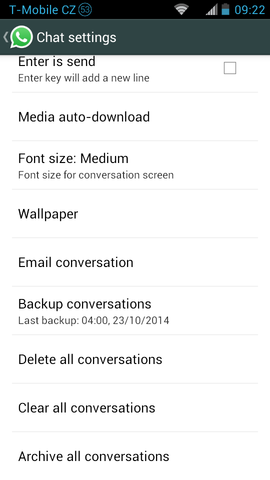
Tworzenie kopii zapasowej WhatsApp na Androidzie
Jeśli masz stary i nowy telefon z Androidem z gniazdem na kartę SD, możesz użyć karty SD do przeniesienia czatów WhatsApp.
Otwórz dowolny menedżer plików na swoim starym telefonie, np. Astro Manager, Root Explorer itp. i sprawdź, gdzie jest przechowywany folder WhatsApp.
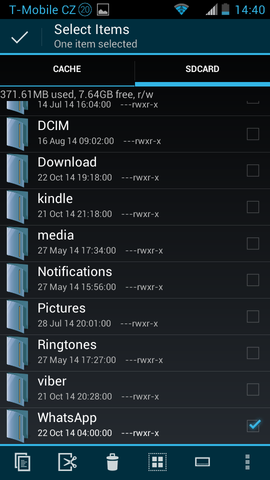
Folder bazy danych WhatsApp na Androidzie
Jeśli znajduje się on na karcie SD, wyłącz stary telefon, wyjmij kartę SD i włóż ją do nowego telefonu.
Zainstaluj aplikację WhatsApp na nowym telefonie.
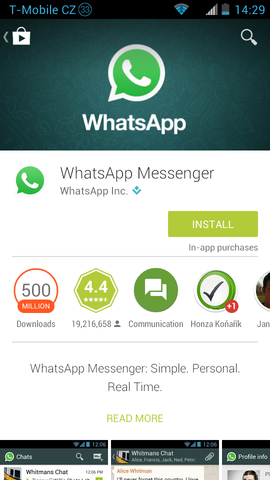
Zainstaluj WhatsApp na Androidzie
Otwórz WhatsApp i pojawi się prośba o przywrócenie historii wiadomości.
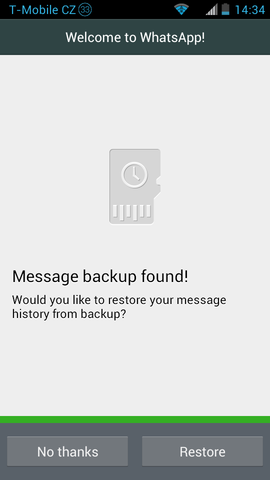
Przywracanie czatów w WhatsApp na Androidzie
Jeśli folder WhatsApp jest przechowywany w pamięci wewnętrznej telefonu, musisz przenieść go do tej samej lokalizacji pamięci wewnętrznej na nowym telefonie.
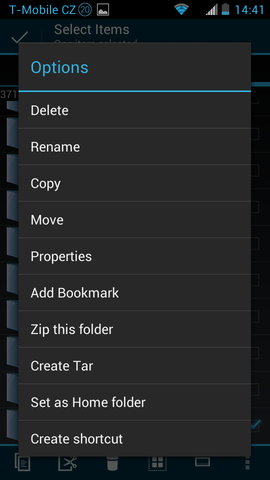
Kopiowanie folderu bazy danych WhatsApp w Root Explorer
Jeżeli oba telefony mają gniazdo na kartę SD, możesz skopiować folder WhatsApp z pamięci wewnętrznej na kartę SD przy pomocy narzędzia do zarządzania plikami.
Możesz to zrobić poprzez wyjęcie karty SD ze starego telefonu → włożenie karty SD do nowego telefonu → skopiowanie folderu WhatsApp z powrotem do pamięci wewnętrznej → zainstalowanie WhatsApp → uruchomienie WhatsApp, po czym pojawi się prośba o przywrócenie historii wiadomości.
Jeśli nie masz telefonu lub telefonów z gniazdem na kartę SD, możesz zamiast tego użyć komputera. Połącz stary telefon przez USB z komputerem → otwórz pamięć wewnętrzną → skopiuj folder WhatsApp na komputer → połącz nowy telefon z komputerem → skopiuj folder WhatsApp do pamięci wewnętrznej nowego telefonu → zainstaluj WhatsApp → uruchom WhatsApp i pojawi się prośba o przywrócenie historii wiadomości.
Jak przenieść czaty WhatsApp ze starego iPhone na nowy iPhone
Istnieje kilka sposobów na przywrócenie czatów WhatsApp na nowym iPhonie.
Kopia zapasowa iCloud
Otwórz Ustawienia → iCloud → Kopia zapasowa w iOS 8 lub Ustawienia → iCloud → Pamięć i kopia zapasowa w iOS 7 i starszych.
Stuknij Kopia zapasowa iCloud, aby ją włączyć → stuknij Wykonaj kopię zapasową teraz.
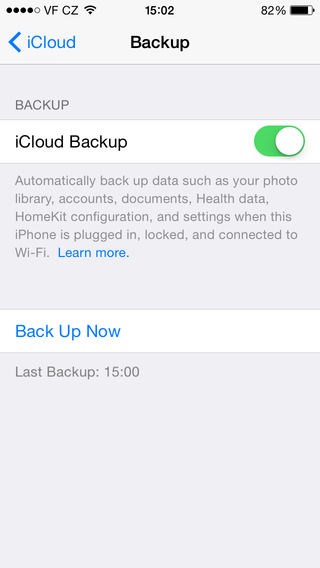
Włącz kopię zapasową iCloud
Poczekaj, aż zakończy się tworzenie kopii zapasowej starego telefonu.
Uruchom nowego iPhone’a, a Asystent konfiguracji iOS zaproponuje Ci sposób konfiguracji nowego telefonu → wybierz opcję Przywróć z kopii zapasowej iCloud. Po tym Twoje rozmowy będą dostępne w WhatsApp zainstalowanym na nowym iPhonie.
Kopia zapasowa iTunes
Najwygodniejszym sposobem na iPhonie jest użycie starszych kopii zapasowych wykonanych przez Apple iTunes.
Podłącz swój stary iPhone do PC lub Mac → otwórz iTunes Wybierz Plik → Urządzenia → Utwórz kopię zapasową.
Teraz możesz podłączyć nowego iPhone’a i przywrócić go z kopii zapasowej ze starego iPhone’a. Wszystkie Twoje rozmowy WhatsApp będą dostępne w aplikacji WhatsApp.
Zawsze używaj najnowszej wersji iTunes, aby zapobiec problemom z zgodnością urządzeń iPhone z iTunes.
Szczegółowe informacje o tym, jak tworzyć kopię zapasową i przywracać urządzenia iOS za pomocą iTunes, znajdziesz w naszym artykule Jak wykonać kopię zapasową Apple iPhone, iPad, iPod Touch za pomocą iTunes.
Kopia zapasowa WhatsApp w iCloud
Ostatnią opcją przeniesienia czatów WhatsApp na nowego iPhone’a jest użycie kopii zapasowej WhatsApp w iCloud.
Aby wykonać kopię zapasową rozmów, przejdź do Ustawienia WhatsApp → Ustawienia czatu → Kopia zapasowa czatu → kliknij na Wykonaj kopię zapasową teraz.
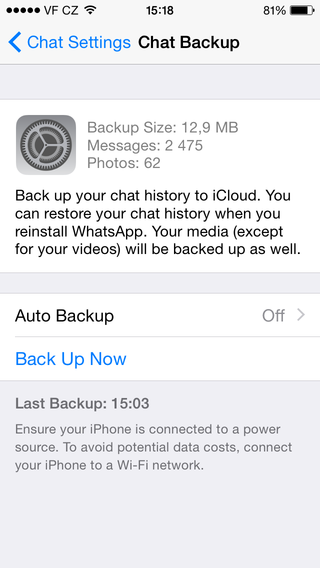
Kopia zapasowa WhatsApp w iCloud
Aby przywrócić rozmowy WhatsApp na nowym iPhonie → Zainstaluj WhatsApp → zaloguj się numerem telefonu i pojawi się prośba o przywrócenie historii czatów.
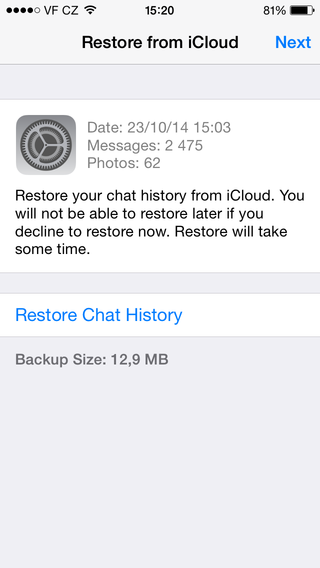
Przywracanie historii czatów WhatsApp
Aby korzystać z funkcji kopii zapasowej WhatsApp w iCloud, musisz mieć włączoną kopię zapasową iCloud dla iPhone’a.
Jak przenieść czaty WhatsApp na Windows Phone
Aby przenieść historię czatów z starego Windows Phone na nowy, musisz mieć telefony z gniazdem na kartę SD. Musisz zrobić kopię zapasową WhatsApp na zewnętrznej karcie SD. Następnie włóż kartę SD do nowego telefonu i zainstaluj WhatsApp. Po pierwszym uruchomieniu pojawi się prośba o odzyskanie czatu WhatsApp z kopii zapasowej.
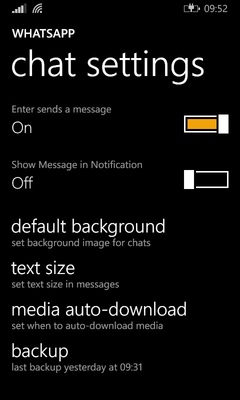
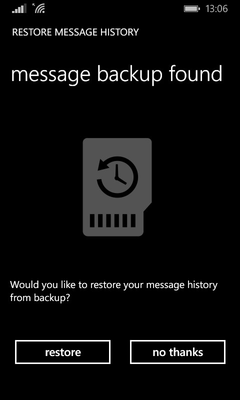
Jak utworzyć kopię zapasową i przywrócić czat WhatsApp na Windows Phone
Jak przenieść czaty WhatsApp na BlackBerry 10
Są dwie opcje przeniesienia czatów WhatsApp ze starego BlackBerry na nowe, przy pomocy BlackBerry Link oraz transfer ręczny.
Użyj BlackBerry Link
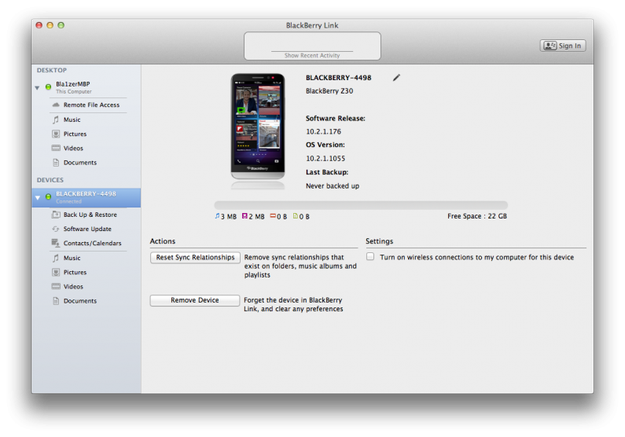
- Pobierz i zainstaluj BlackBerry Link na swoim PC lub Mac.
- Wykonaj kopię zapasową starego urządzenia BlackBerry za pomocą BlackBerry Link.
- Przywróć kopię zapasową starego urządzenia na nowym urządzeniu.
Użyj transferu ręcznego
Przejdź do WhatsApp → Menu aplikacji → Ustawienia → Ustawienia multimediów → Kopia zapasowa rozmów i utwórz kopię zapasową.
Aby przenieść plik kopii zapasowej z starego telefonu na kartę SD lub inne medium (np. chmurę), skopiuj go za pomocą menedżera plików zainstalowanego na starym telefonie BB.
Skopiuj folder kopii zapasowej z lokalizacji misc/whatsapp/backup ze starego telefonu na nośnik pamięci.
Przenieś plik kopii zapasowej z nośnika pamięci na nowe urządzenie.
Gdy już przeniesiesz swoją kopię zapasową, możesz zainstalować WhatsApp na nowym smartfonie BlackBerry 10 i kliknąć Przywróć, gdy pojawi się prośba o przywrócenie historii wiadomości.