
 Language
Související přípony:
 FLAC (Free Lossless Audio Codec) je jeden z nejoblíbenějších formátů audio souborů, protože hudba kódovaná tímto formátem má stejnou kvalitu jako originální zvuk získaný z CD, ale s velikostí sníženou na 50-60 % původní velikosti. Flac je velmi populární ve Windows, kde mnoho přehrávačů médií podporuje FLAC, včetně výchozího Windows Media Playeru s FLAC pluginem.
Existuje několik přehrávačů médií pro Mac OS X, které jsou schopné přehrávat soubory .flac. Většina z nich však není pohodlná pro běžného uživatele Macu, zvyklého na iTunes.
Ve výchozím nastavení iTunes nepodporuje přehrávání audio souborů .flac a neexistuje žádný třetí plugin pro FLAC, který by správně fungoval se všemi typy formátu FLAC. Nejjednodušší způsob, jak přehrát soubor .flac na Macu, je převést ho do jednoho z audio formátů podporovaných iTunes (AAC, AIF, Apple Lossless, MP3 a WAV).
Formát audio souboru AAC
Standardní audio formát používaný na Macu, stejně jako na přenosných zařízeních Apple, je AAC. AAC není podobný audio kodek jako FLAC, protože používá ztrátovou audio kompresi, i když AAC ve vyšších bitratech má velmi dobrou zvukovou kvalitu. Pro převod FLAC na AAC audio budete nejprve potřebovat nainstalovat nějaký dobrý audio konvertor.
V tomto článku použijeme Max, open source audio konvertor pro Mac, který je schopen vytvářet vysoce kvalitní audio soubory v různých formátech z audio CD.
Jak převést FLAC na AAC pomocí Max audio konvertoru
-
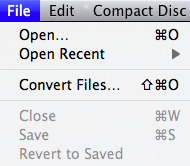
Spusťte aplikaci Max a po jejím spuštění klikněte na možnost v menu programu File → Convert Files....
-
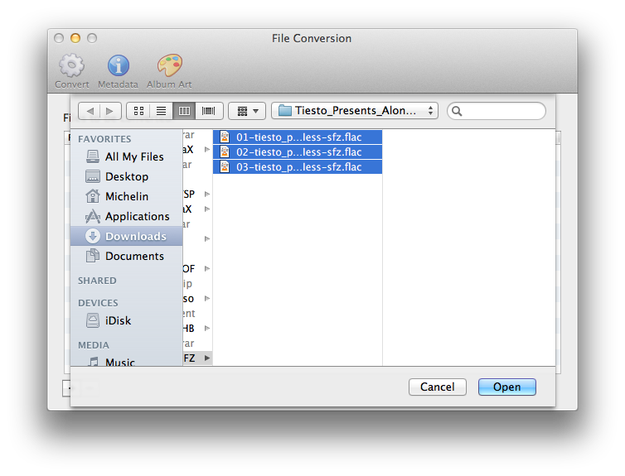
Max otevře výběrové okno, kde můžete vybrat audio soubory nebo adresář s audio soubory k převodu. Po výběru souborů klikněte na tlačítko Open.
-
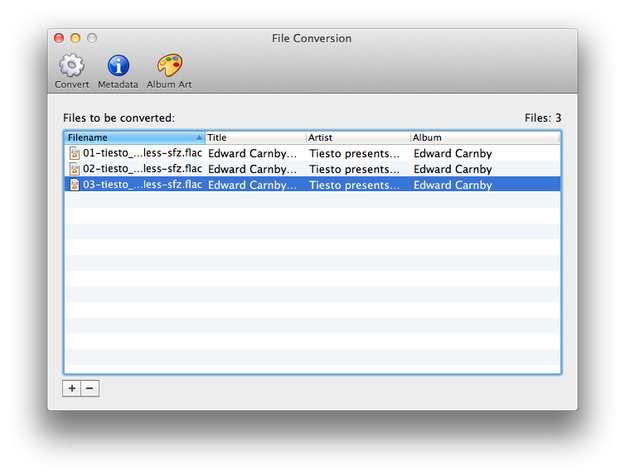
Až budete připraveni, klikněte na tlačítko Convert.
-
Pokud není nastaven výstupní formát, Max zobrazí varovné okno. Pokud k tomu dojde, klikněte na Show Preferences a nastavte ho. V našem případě je výstupní formát Apple MPEG-4 Audio AAC. Nezapomeňte zaškrtnout políčko u formátu vedle kodeku!
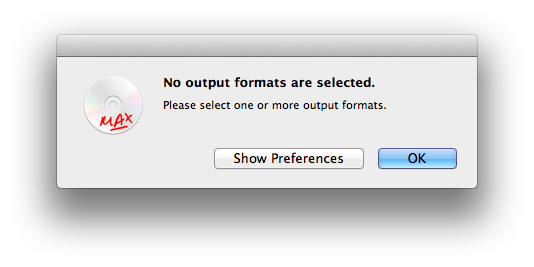
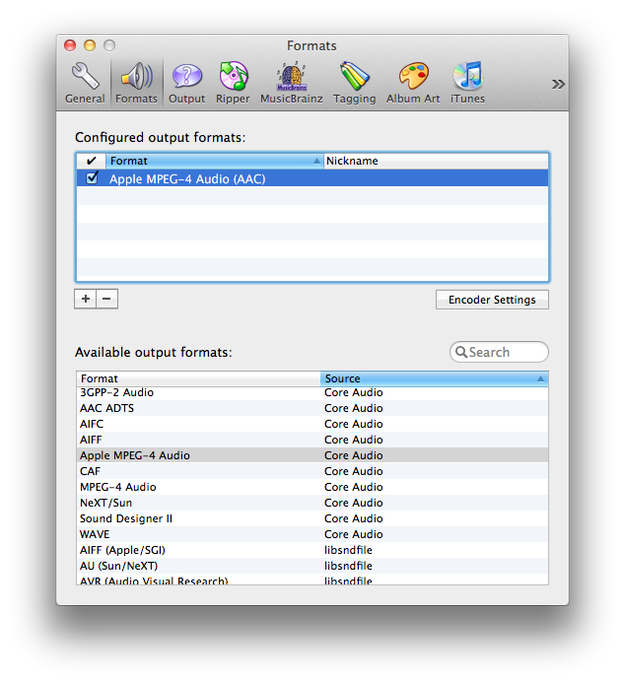
-
Pokud chcete upravit kvalitu převedených audio souborů, klikněte na tlačítko Encoder Settings.
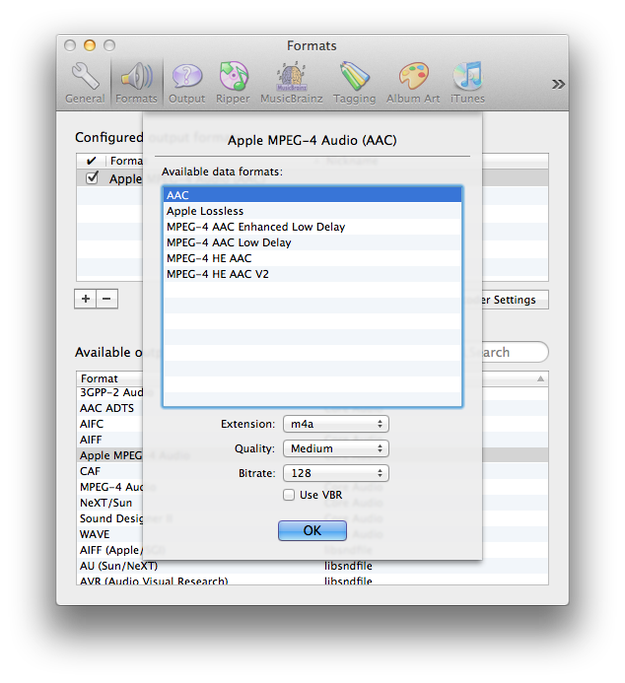
-
Po nastavení výstupního kodeku a kvality zavřete okno nastavení a znovu klikněte na tlačítko Convert.
-
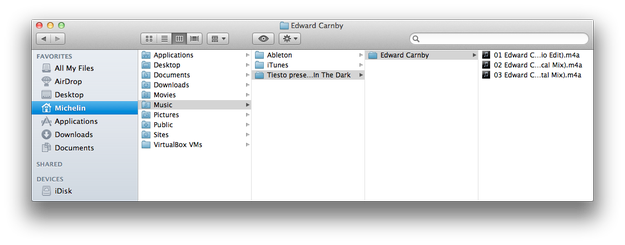
Počkejte, až bude proces převodu dokončen. Ve výchozím nastavení Max ukládá nové audio soubory do složky User/Music. Nenechte se překvapit, že výsledné audio soubory mají příponu m4a. Je to proto, že na Macu se pro AAC audio soubory používá mediální kontejner m4a, zatímco ve Windows se používá přípona aac.
Pokud nastavíte výstupní formát, Max nezobrazí varovné okno. Pro nastavení nového kodeku, audio formátu nebo úpravu kvality klikněte na možnost Max v liště úloh a vyberte menu Preferences.