
 Language
Verwandte Erweiterungen:
 FLAC (Free Lossless Audio Codec) ist eines der beliebtesten Audio-Dateiformate, da Musik, die damit kodiert wird, die gleiche Qualität wie das Originalaudio vom CD-Exemplar hat, jedoch auf 50-60 % der ursprünglichen Größe reduziert wird. FLAC ist besonders unter Windows sehr beliebt, wo viele Media Player FLAC unterstützen, einschließlich des standardmäßigen Windows Media Player mit FLAC-Plugin.
Es gibt nur wenige Media Player für Mac OS X, die .flac-Dateien abspielen können. Die meisten davon sind jedoch nicht benutzerfreundlich für den gewöhnlichen Mac-Anwender, der an iTunes gewöhnt ist.
Standardmäßig unterstützt iTunes die Wiedergabe von .flac Audiodateien nicht, und es gibt kein Drittanbieter-FLAC-Plugin, das mit allen Arten des FLAC-Dateiformats einwandfrei funktioniert. Die einfachste Möglichkeit, .flac-Dateien auf dem Mac abzuspielen, besteht darin, diese in eines der von iTunes unterstützten Audioformate zu konvertieren (AAC, AIF, Apple Lossless, MP3 und WAV).
AAC Audio-Dateiformat
Das Standard-Audioformat, das auf dem Mac sowie auf Apple tragbaren Geräten verwendet wird, ist AAC. AAC ist kein ähnlicher Audiocodec wie FLAC, da es verlustbehaftete Audio-Kompression verwendet, obwohl AAC bei höheren Bitraten sehr gute Klangqualität bietet. Um FLAC in AAC Audio zu konvertieren, müssen Sie zunächst einen guten Audiokonverter installieren.
In diesem Artikel verwenden wir Max, einen Open-Source-Audiokonverter für den Mac, der in der Lage ist, hochwertige Audiodateien in verschiedenen Formaten von Audio-CDs zu erstellen.
Wie man FLAC mit Max Audiokonverter in AAC konvertiert
-
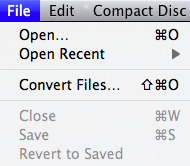
Starten Sie die Max-Anwendung und klicken Sie nach dem Start auf die Programm-Menüoption Datei → Dateien konvertieren....
-
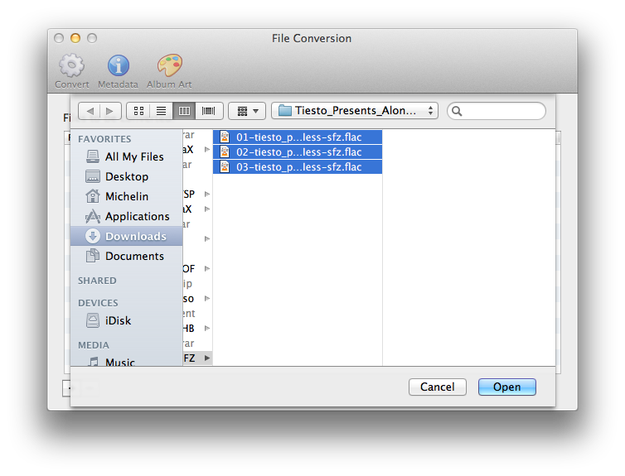
Max öffnet ein Auswahlfenster, in dem Sie Audiodateien oder ein Verzeichnis mit Audiodateien zur Konvertierung auswählen können. Nachdem die Dateien ausgewählt wurden, klicken Sie auf die Schaltfläche Öffnen.
-
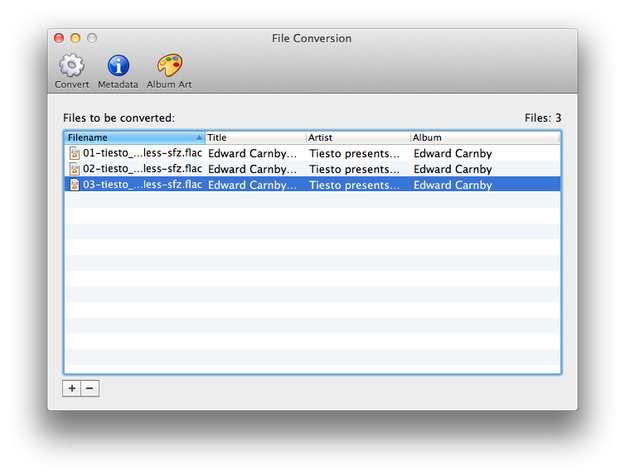
Wenn Sie fertig sind, klicken Sie auf die Schaltfläche Konvertieren.
-
Falls kein Ausgabeformat eingestellt ist, zeigt Max ein Warnfenster an. Falls dies eintritt, klicken Sie auf Voreinstellungen anzeigen und setzen Sie das Ausgabeformat. In unserem Fall ist das Ausgabeformat Apple MPEG-4 Audio AAC. Vergessen Sie nicht, das Kontrollkästchen neben dem Codec zu markieren!
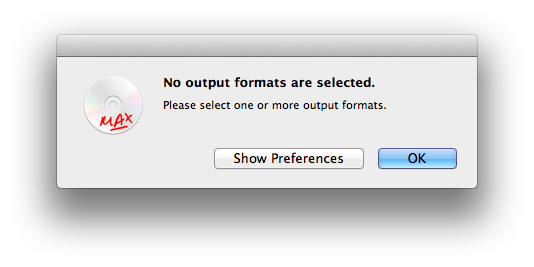
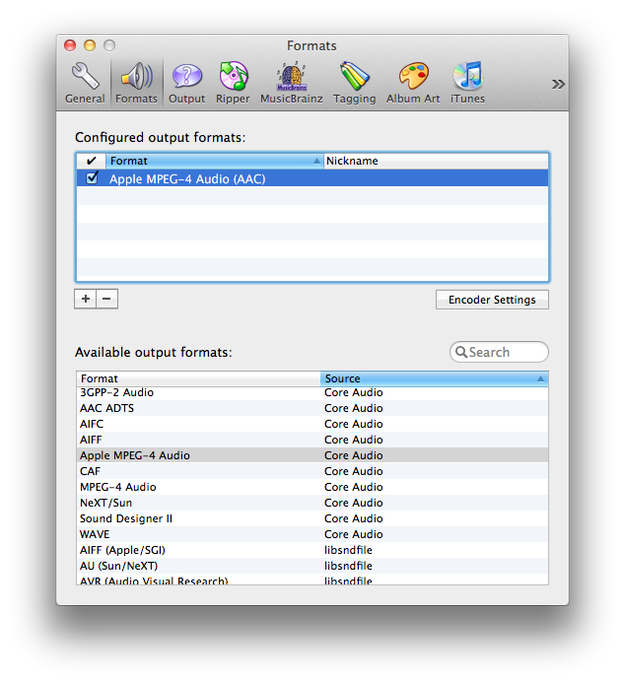
-
Wenn Sie die Qualität der konvertierten Audiodateien ändern möchten, klicken Sie auf die Schaltfläche Encoder-Einstellungen.
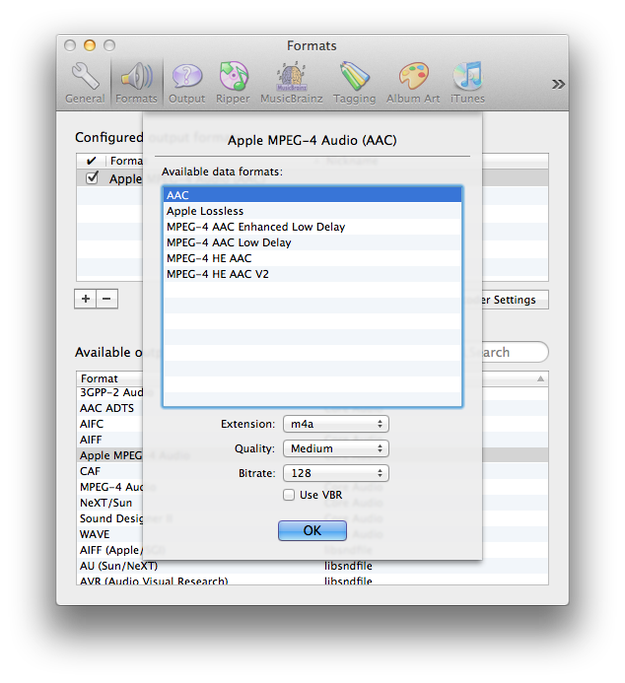
-
Nachdem Sie den Ausgabecodec und die Qualitäts-Einstellungen festgelegt haben, schließen Sie das Einstellungsfenster und klicken erneut auf die Schaltfläche Konvertieren.
-
Warten Sie, bis der Konvertierungsvorgang abgeschlossen ist. Standardmäßig speichert Max die neuen Audiodateien im Ordner Benutzer/Musik. Seien Sie nicht überrascht, dass die endgültigen Audiodateien die Dateierweiterung m4a besitzen. Das liegt daran, dass auf dem Mac der m4a Mediencontainer für AAC-Audiodateien verwendet wird, während unter Windows die Dateierweiterung aac benutzt wird.
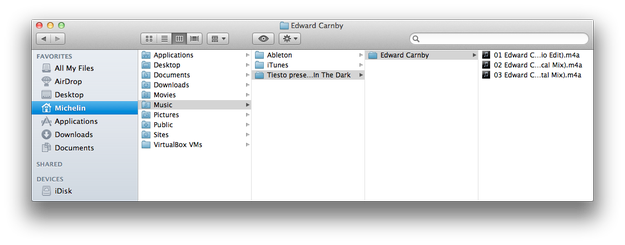
Wenn Sie das Ausgabeformat festlegen, zeigt Max kein Warnfenster mehr an. Um einen neuen Codec, das Audioformat oder die Qualitätseinstellungen zu ändern, klicken Sie auf die Max-Option in der Taskleiste und wählen das Menü Voreinstellungen.