
 Language
Extensões relacionadas:
 FLAC (Free Lossless Audio Codec) é um dos formatos de arquivo de áudio mais populares, porque a música codificada com ele tem a mesma qualidade do áudio original extraído do CD, mas com o tamanho reduzido para 50-60% do original. Flac é muito popular no Windows, onde muitos players de mídia suportam FLAC, incluindo o Windows Media Player padrão com plugin FLAC.
Existem poucos players de mídia para Mac OS X que conseguem reproduzir arquivos .flac. No entanto, a maioria deles não é confortável para o usuário comum de Mac, acostumado com o iTunes.
Por padrão, o iTunes não suporta a reprodução de arquivos de áudio .flac e não existe nenhum plugin FLAC de terceiros que funcione corretamente com todos os tipos de formato FLAC. A maneira mais fácil de reproduzir um arquivo .flac no Mac é convertê-lo para um dos formatos de áudio suportados pelo iTunes (AAC, AIF, Apple Lossless, MP3 e WAV).
Formato de arquivo de áudio AAC
O formato de áudio padrão usado no Mac, assim como nos dispositivos portáteis da Apple, é o AAC. AAC não é um codec de áudio semelhante ao FLAC, pois usa compressão de áudio com perdas, embora o AAC em bitrates mais altos tenha qualidade sonora muito boa. Para converter FLAC para áudio AAC, você precisará primeiro instalar algum bom conversor de áudio.
Neste artigo usaremos o Max, um conversor de áudio open source para Mac, que é capaz de criar arquivos de áudio de alta qualidade em vários formatos a partir de CDs de áudio.
Como converter FLAC para AAC com o conversor de áudio Max
-
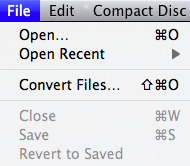
Execute o aplicativo Max e, assim que abrir, clique na opção do menu do programa File → Convert Files... .
-
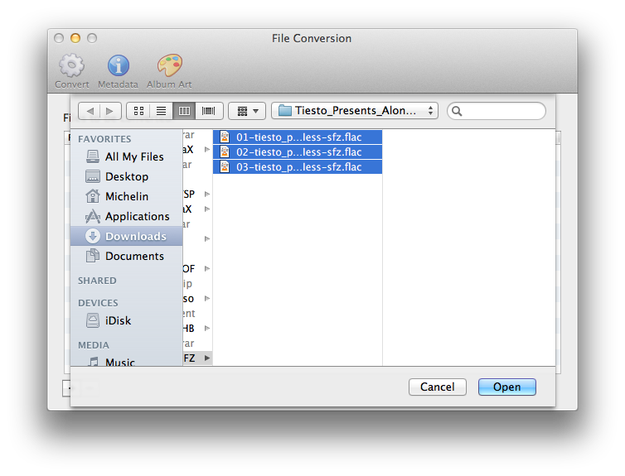
Max abre uma janela de seleção, onde arquivos de áudio ou diretório com arquivos de áudio para conversão podem ser selecionados. Após selecionar os arquivos, clique no botão Open.
-
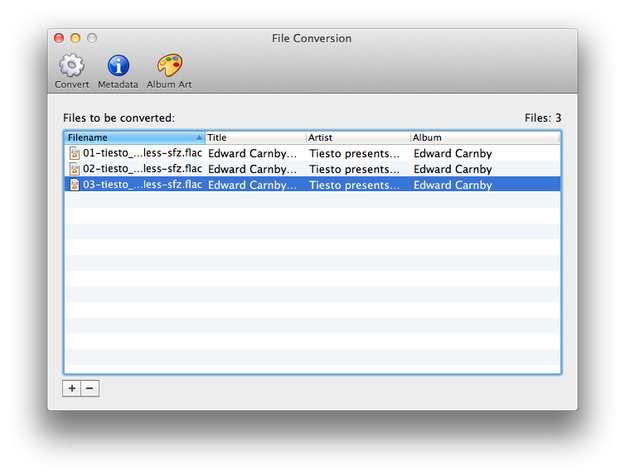
Quando estiver pronto, clique no botão Convert.
-
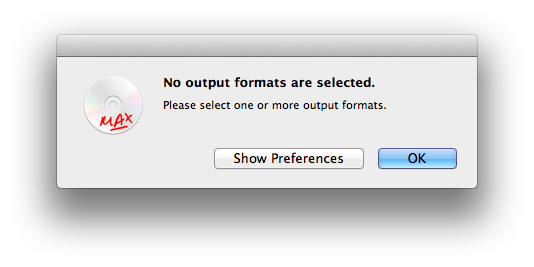
Caso nenhum formato de saída seja definido, o Max exibirá uma janela de aviso. Se isso acontecer, clique em Show Preferences e defina-o. No nosso caso, o formato de saída é Apple MPEG-4 Audio AAC. Não esqueça de marcar a caixa do formato ao lado do codec!
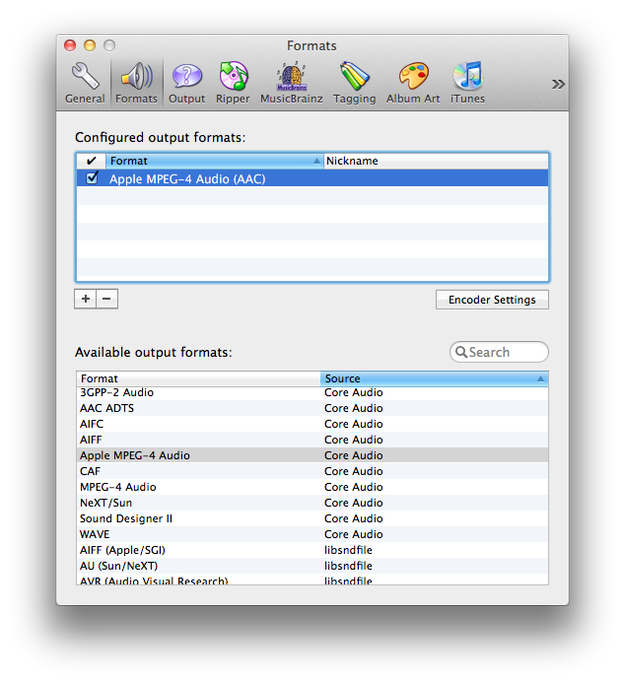
-
Se quiser modificar a qualidade dos arquivos de áudio convertidos, clique no botão Encoder Settings .
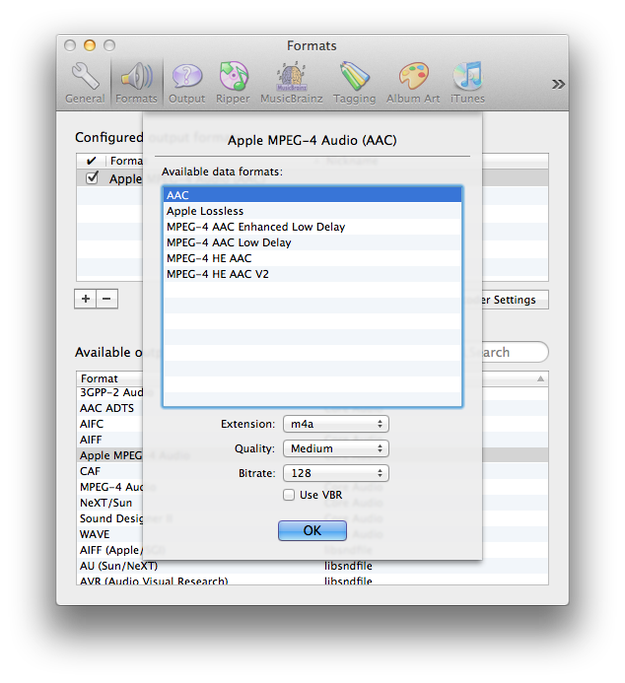
-
Depois de definir o codec de saída e as configurações de qualidade, feche a janela de configurações e clique novamente no botão Convert.
-
Espere até que o processo de conversão seja concluído. Por padrão, o Max salva os novos arquivos de áudio na pasta User/Music. Não se surpreenda que os arquivos de áudio finais tenham a extensão m4a. Isso acontece porque no Mac o contêiner de mídia m4a é usado para arquivos de áudio AAC, enquanto no Windows é usada a extensão aac.
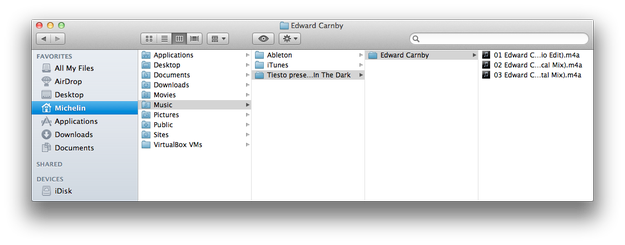
Se você definir o formato de saída, o Max não exibirá a janela de aviso. Para definir um novo codec, formato de áudio ou modificar as configurações de qualidade, clique na opção Max na barra de tarefas e selecione o menu Preferences.